
Quản lý Tài liệu Vận chuyển
bởi Viindoo
| Số dòng Code | 2131 |
| Tên kỹ thuật | viin_document_freight |
| Giấy phép | OPL-1 |
| Website | https://viindoo.com/apps/modules/19.0/viin_document_freight |
| Đọc mô tả cho | v 16.0 v 17.0 v 18.0 |
| Yêu cầu các App | Invoicing (account) Project (project) Purchase (purchase) Discuss (mail) Inventory (stock) Employees (hr) Sales (sale_management) |
| Bao gồm Các phụ thuộc | Lô hàng Logistics Mở rộng tuyến đường cho Tracking Location Nền tảng định tuyến đa nhà cung cấp Viindoo Loại kiện hàng Logistics Quản lý giao nhận vận tải Bán hàng cho giao nhận vận tải Tích hợp Bán hàng - Lô hàng Logistics Quản lý dự án & chấm công giao nhận vận tải Theo dõi vị trí QR Code Mixin Nhóm bán hàng - Lô hàng Logistics Mô-đun Cơ Sở Nền tảng Kế toán Quản lý Tài liệu Tùy biến Dự án Tích hợp tuyến đường Logistics Ghi nhật ký API Request Kế toán Logistics Truy vết hỗ trợ đa ngôn ngữ Đồng Bộ Bảng Giá Bán Theo NCC Incoterms trên Báo Giá Logistics Thời hạn Token |
| Các mở rộng | Hàng không — Tích hợp Tài liệu Gom hàng Freight — Tích hợp Tài liệu |
Không để lô hàng nào rời đi mà còn thiếu giấy tờ
Freight & Document Integration cấp cho mỗi shipment một danh sách chứng từ cần có riêng, một thư mục lưu trữ riêng, và các wizard chuẩn bị giấy tờ cho hãng vận chuyển chỉ với một cú click - tất cả nằm trong Documents app của Viindoo, sẵn sàng ngay khi các app vận chuyển đã được cài.
Mở rộng viin_document -
xem tài liệu module này.
Biết ngay còn thiếu gì trước khi hãng tàu hỏi
Mỗi shipment có sẵn danh sách Yêu cầu chứng từ riêng, và mỗi task phụ thuộc vào chứng từ sẽ hiện badge "Chứng từ còn thiếu" hoặc "Chứng từ đã duyệt" ngay trên card Kanban. Điều phối viên nhìn một lượt là biết shipment nào đã đủ giấy tờ, không cần mở từng form.
Mỗi shipment giữ hồ sơ chứng từ riêng của mình
Freight & Document Integration tạo một thư mục tài liệu riêng cho từng shipment, đặt tên theo chính shipment đó - không dồn chung vào một thư mục cho cả bộ phận vận chuyển. Chứng từ của shipment này không bao giờ lẫn với shipment khác.
Chuẩn bị giấy tờ cho hãng vận chuyển ngay trên shipment
Wizard Chuẩn bị SI và Chuẩn bị B/L nháp mở trực tiếp từ shipment, tự điền sẵn từ thông tin hàng hóa và ngày cutoff của chính shipment đó. Xác nhận wizard là xong - mô-đun tự lưu, tự gắn thẻ và tự liên kết chứng từ vừa tạo.
Tính năng nổi bật
Menu Chứng từ dựng riêng cho bộ phận vận chuyển
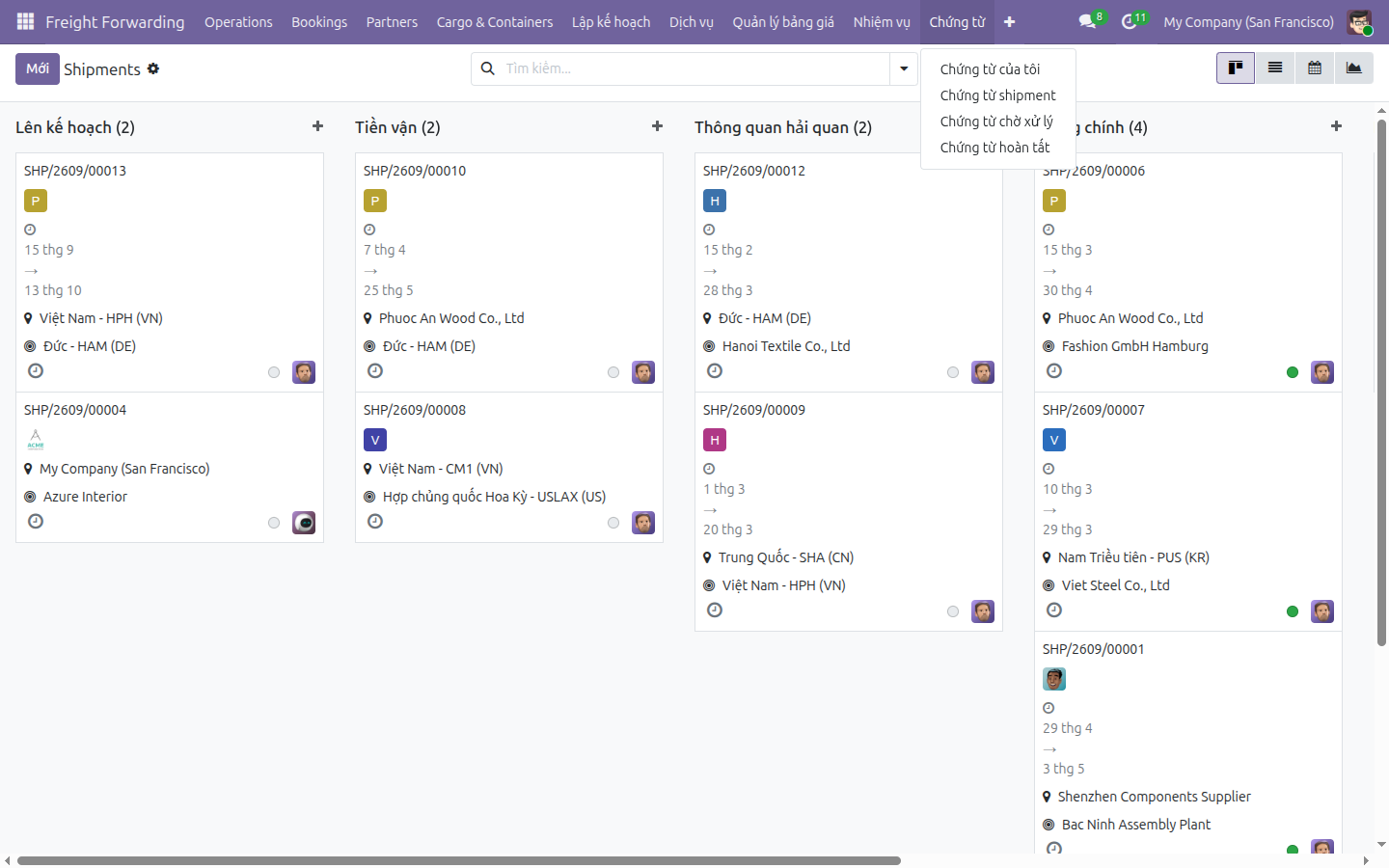
Freight Forwarding có menu Chứng từ riêng - Chứng từ của tôi, Chứng từ shipment, Chứng từ chờ xử lý, Chứng từ hoàn tất - lọc sẵn từ Documents app chung xuống đúng những gì người làm vận chuyển cần xem, không phải lục qua các workspace không liên quan.
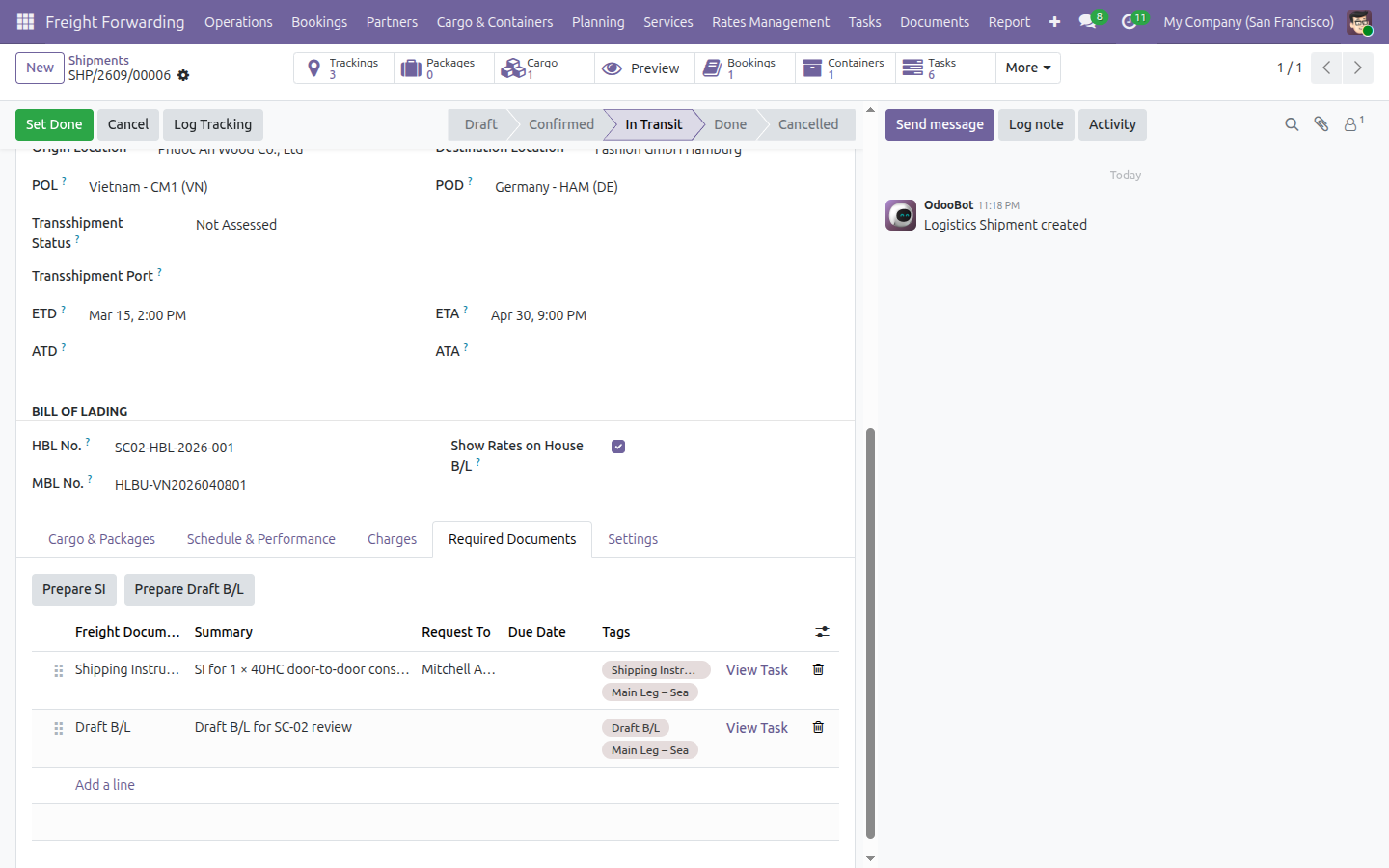
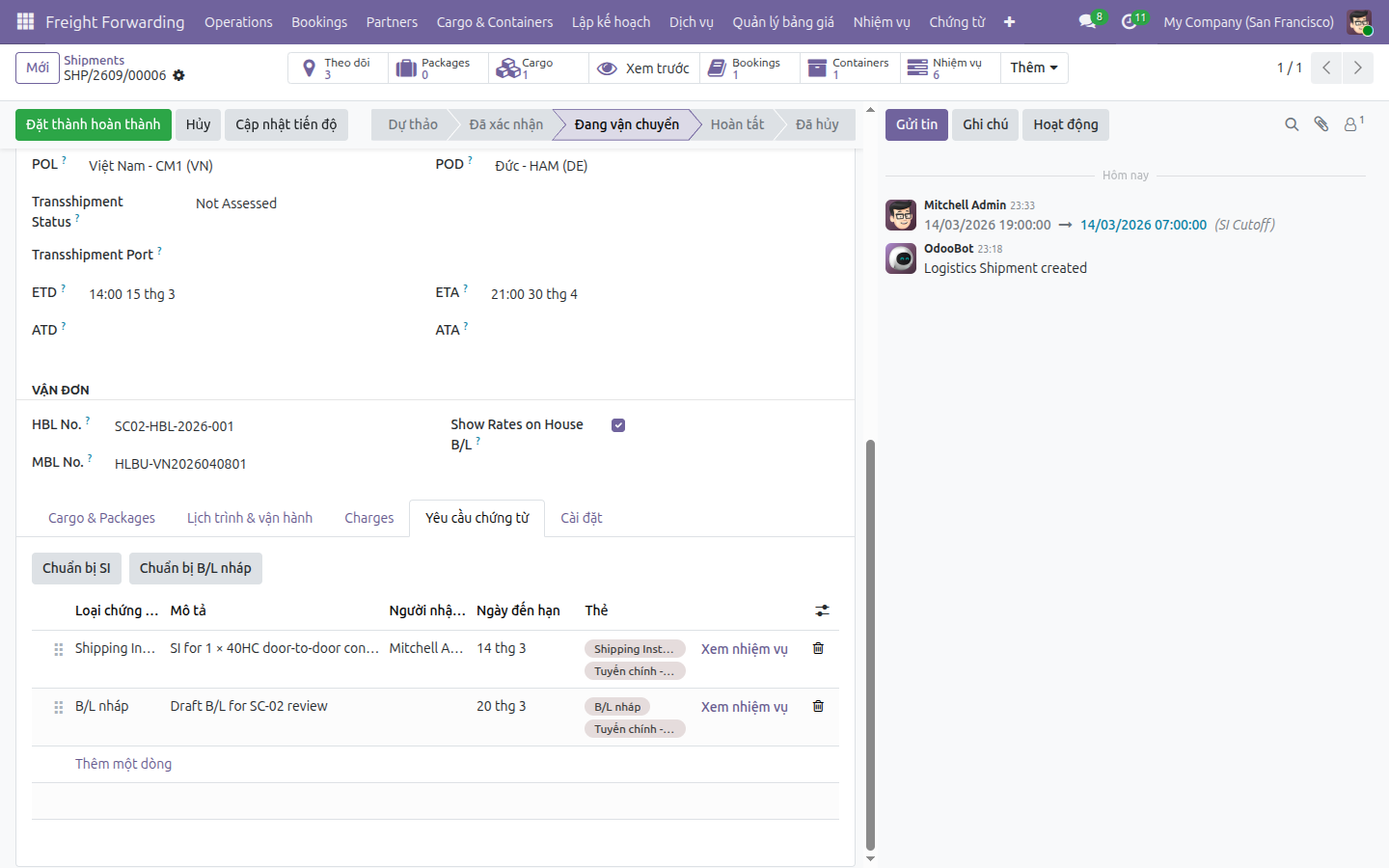
Danh sách Yêu cầu chứng từ cho từng shipment
Tab "Yêu cầu chứng từ" trên mỗi shipment liệt kê chứng từ đã yêu cầu (Mô tả), người phụ trách (Người nhận yêu cầu) và hạn hoàn thành (Ngày đến hạn). Thêm một dòng ngay trong danh sách, mô-đun sẽ tự tạo document request và task thực thi tương ứng - bấm "Xem nhiệm vụ" trên bất kỳ dòng nào để đi thẳng đến task đó.
Wizard Chuẩn bị SI
Mở từ tab Yêu cầu chứng từ, tự điền sẵn mô tả hàng hóa và ngày cutoff SI của shipment. Xác nhận wizard, chứng từ tạo ra được tự gắn thẻ "Shipping Instruction (SI)" + "Tuyến chính - Biển". Khỏi phải nhập lại thông tin hàng hóa hay tự gắn thẻ.
Wizard Chuẩn bị B/L nháp
Cùng cách làm cho Draft Bill of Lading - thêm ghi chú gửi cho hãng tàu, xác nhận, chứng từ tạo ra tự động gắn thẻ "B/L nháp" + "Tuyến chính - Biển".
Trạng thái chứng từ hiện ngay trên bảng task
Task nào đang chờ chứng từ sẽ có badge "Chứng từ còn thiếu" (cam) hoặc "Chứng từ đã duyệt" (xanh) trên card Kanban, cùng 3 filter tìm kiếm dựng sẵn - Yêu cầu chứng từ, Chứng từ còn thiếu, Chứng từ đã duyệt.
Một click từ Booking hoặc Shipment đến chứng từ của nó
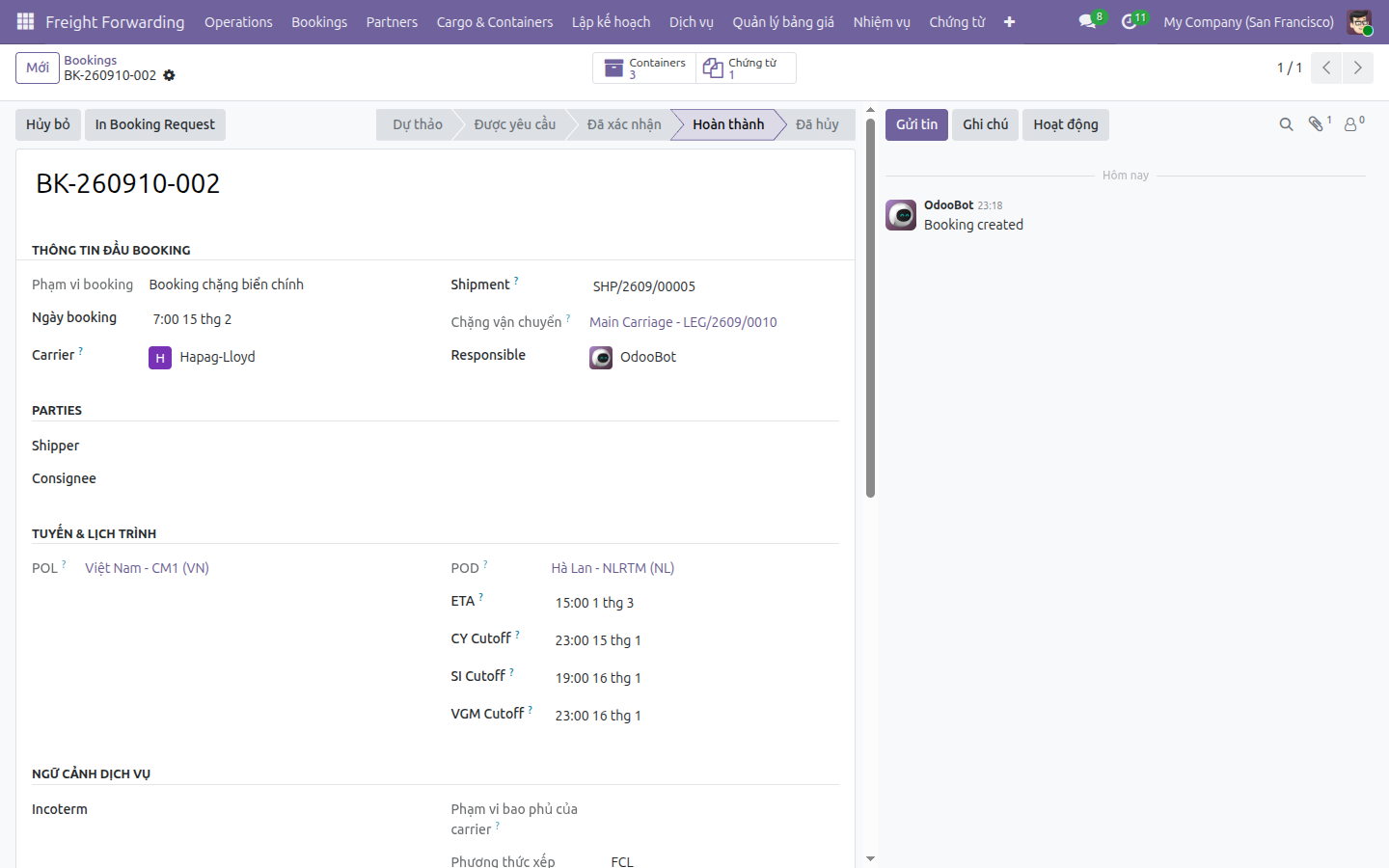
Nút Chứng từ trên cả form Booking và Shipment mở ngay toàn bộ chứng từ đã gắn, chỉ cần một click, ngay khi đã có ít nhất một chứng từ.
Không cần thiết lập gì trước khi dùng
Mô-đun đi kèm sẵn một workspace "Freight", một team và bộ 11 thẻ phân loại (loại chứng từ, bên liên quan, leg vận chuyển), cùng các rule tự động tạo thư mục tương ứng cho mọi booking và shipment mới - kể cả những booking, shipment đã tồn tại từ trước khi cài mô-đun.
Cách hoạt động
Điều phối viên mở một shipment ở trạng thái Đang vận chuyển và bấm vào tab "Yêu cầu chứng từ". Thấy còn thiếu một chứng từ - chẳng hạn B/L nháp - họ nhập Mô tả, chọn "B/L nháp" ở Loại chứng từ vận tải, rồi lưu. Mô-đun tự tạo document request và task thực thi cho dòng đó.
Cần chuẩn bị luôn giấy tờ thật, không chỉ theo dõi? Cùng trên tab đó có hai nút "Chuẩn bị SI" và "Chuẩn bị B/L nháp". Mỗi wizard mở ra đã tự điền sẵn mô tả hàng hóa và ngày cutoff của shipment - điều phối viên thêm ghi chú gửi hãng tàu, xác nhận, và chứng từ tạo ra được tự gắn thẻ theo loại và leg vận chuyển của nó.
Quay lại project của shipment, bảng task cho thấy ngay task nào còn "Chứng từ còn thiếu" và task nào đã "Chứng từ đã duyệt" - lọc theo "Chứng từ còn thiếu" là thu hẹp bảng xuống đúng những gì còn đang mở.
Khi một chứng từ được Phê duyệt, nó tự chuyển từ "Chứng từ chờ xử lý" sang "Chứng từ hoàn tất" trong menu Freight Forwarding > Chứng từ - không ai phải tự tay chuyển hồ sơ. Phê duyệt cũng đóng luôn activity "Chờ phê duyệt" đã được tạo ra từ lúc gửi yêu cầu, nhờ vậy việc cần làm của người yêu cầu cũng tự biến mất theo, không chỉ riêng trạng thái chứng từ thay đổi.
Gán một yêu cầu cho chính mình ngay trên tab Yêu cầu chứng từ, nó sẽ xuất hiện trong "Chứng từ của tôi" - hàng đợi cá nhân gồm mọi thứ được giao cho bạn, trên tất cả các shipment bạn tham gia.
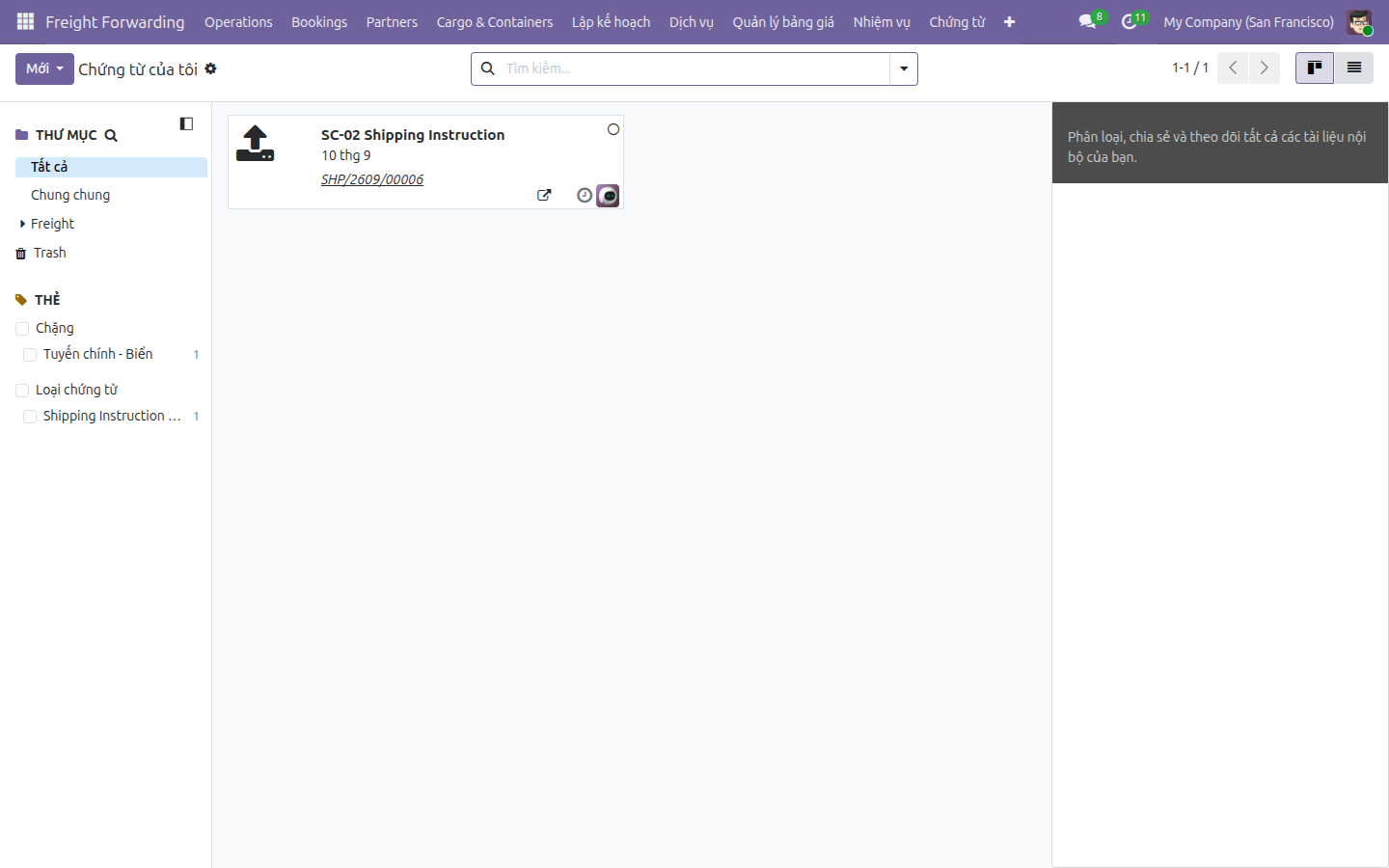
Chứng từ của tôi - hàng đợi cá nhân
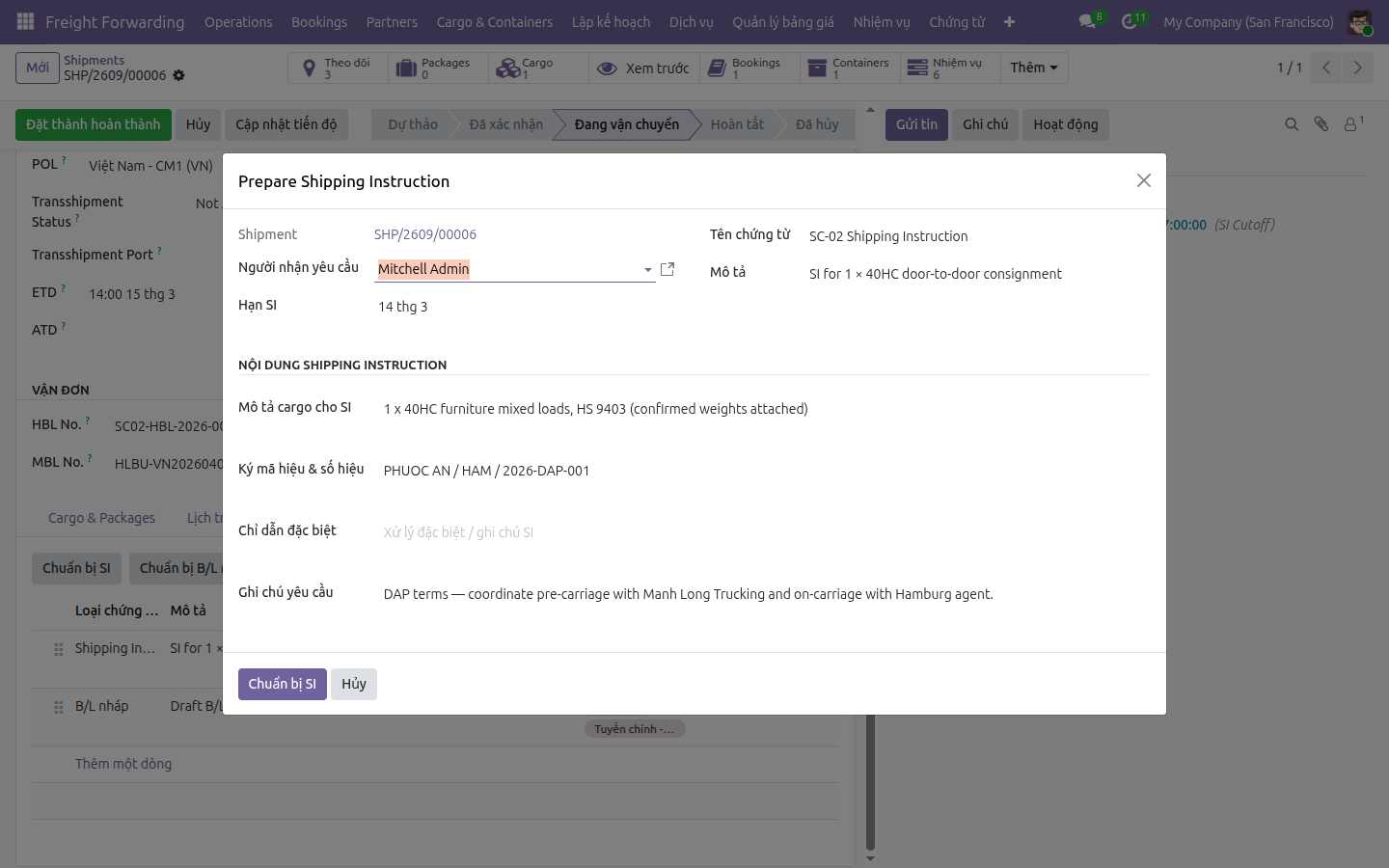
Chuẩn bị SI, tự điền sẵn từ shipment
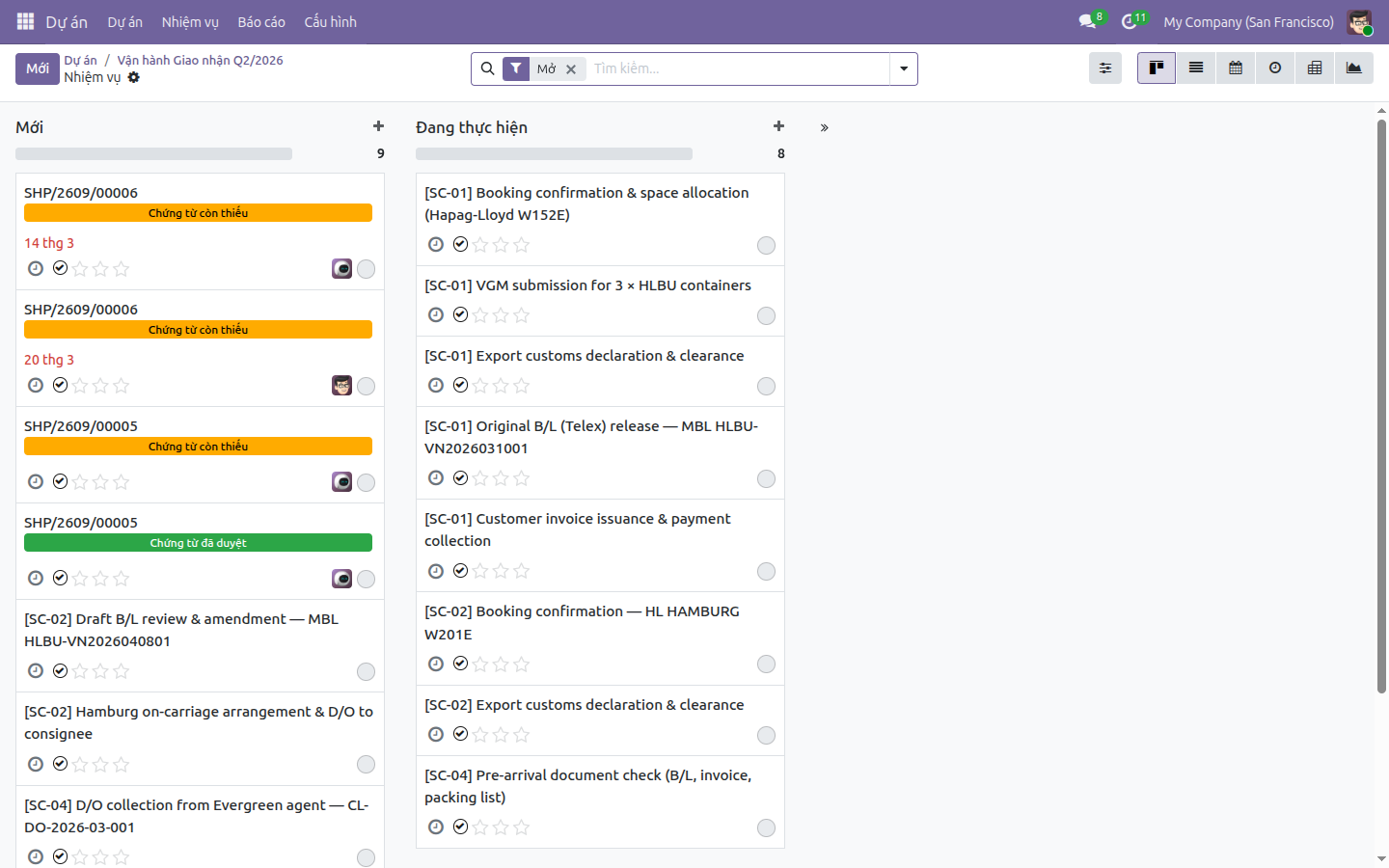
Chứng từ còn thiếu và Chứng từ đã duyệt, ngay trên card
Menu Chứng từ dựng riêng cho Freight Forwarding
Chứng từ của tôi, Chứng từ shipment, Chứng từ chờ xử lý, Chứng từ hoàn tất - bốn màn hình nằm trong menu Chứng từ riêng của Freight Forwarding. Nhiều module cầu nối khác chỉ thêm một nút vào form có sẵn; module này có hẳn một menu riêng.
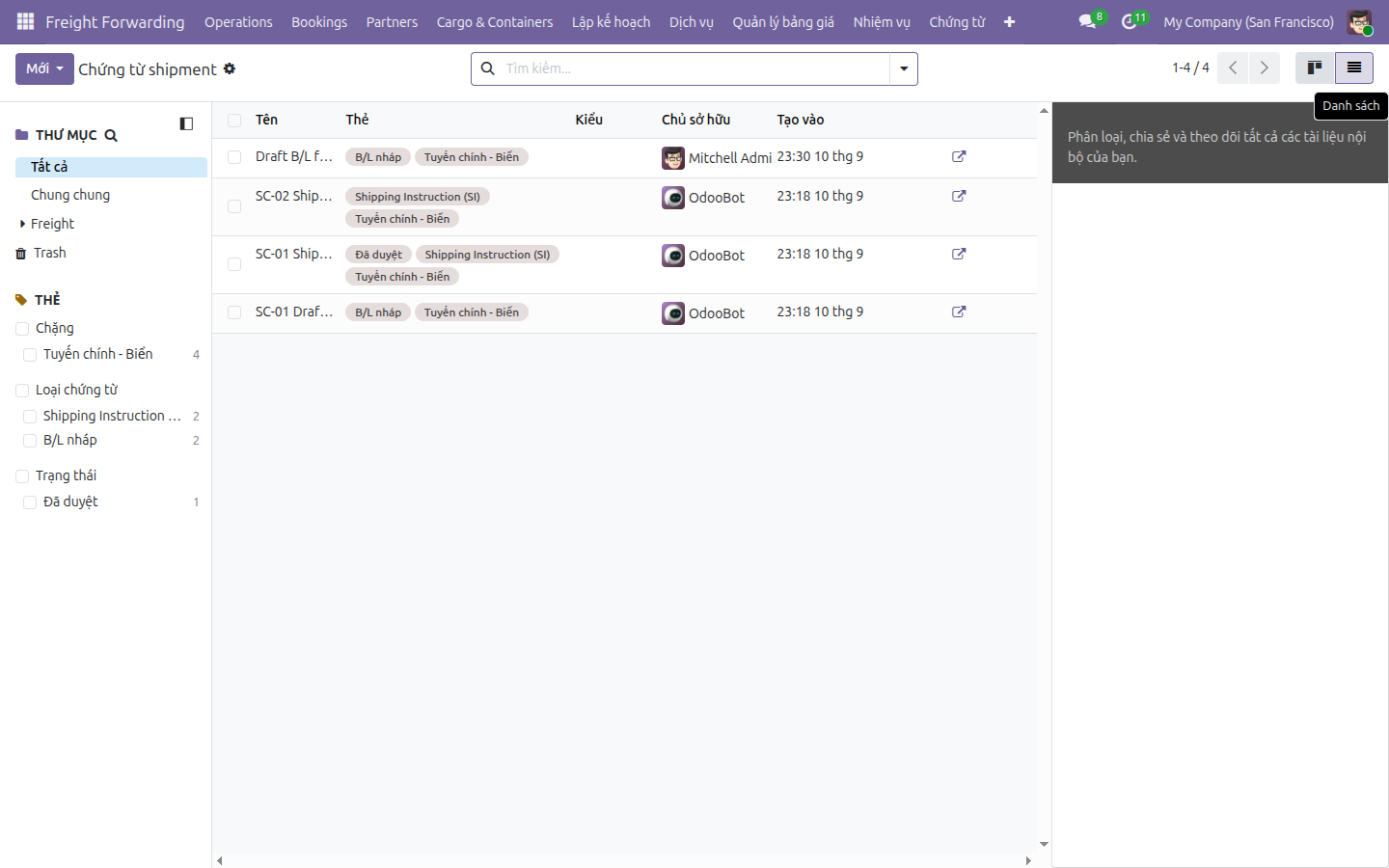
Mọi chứng từ của một shipment, gom trong một danh sách
Chứng từ shipment liệt kê mọi chứng từ đã lưu trên tất cả các shipment bạn xem được - Shipping Instruction, B/L nháp - gắn thẻ theo loại và leg, không cần mở từng shipment để tìm.
Một click từ Booking hoặc Shipment đến chứng từ của nó
Nút Chứng từ nằm ngay trên header của cả form Booking và Shipment, chỉ cần đã có ít nhất một chứng từ - mở toàn bộ file đã gắn mà không cần rời khỏi bản ghi.
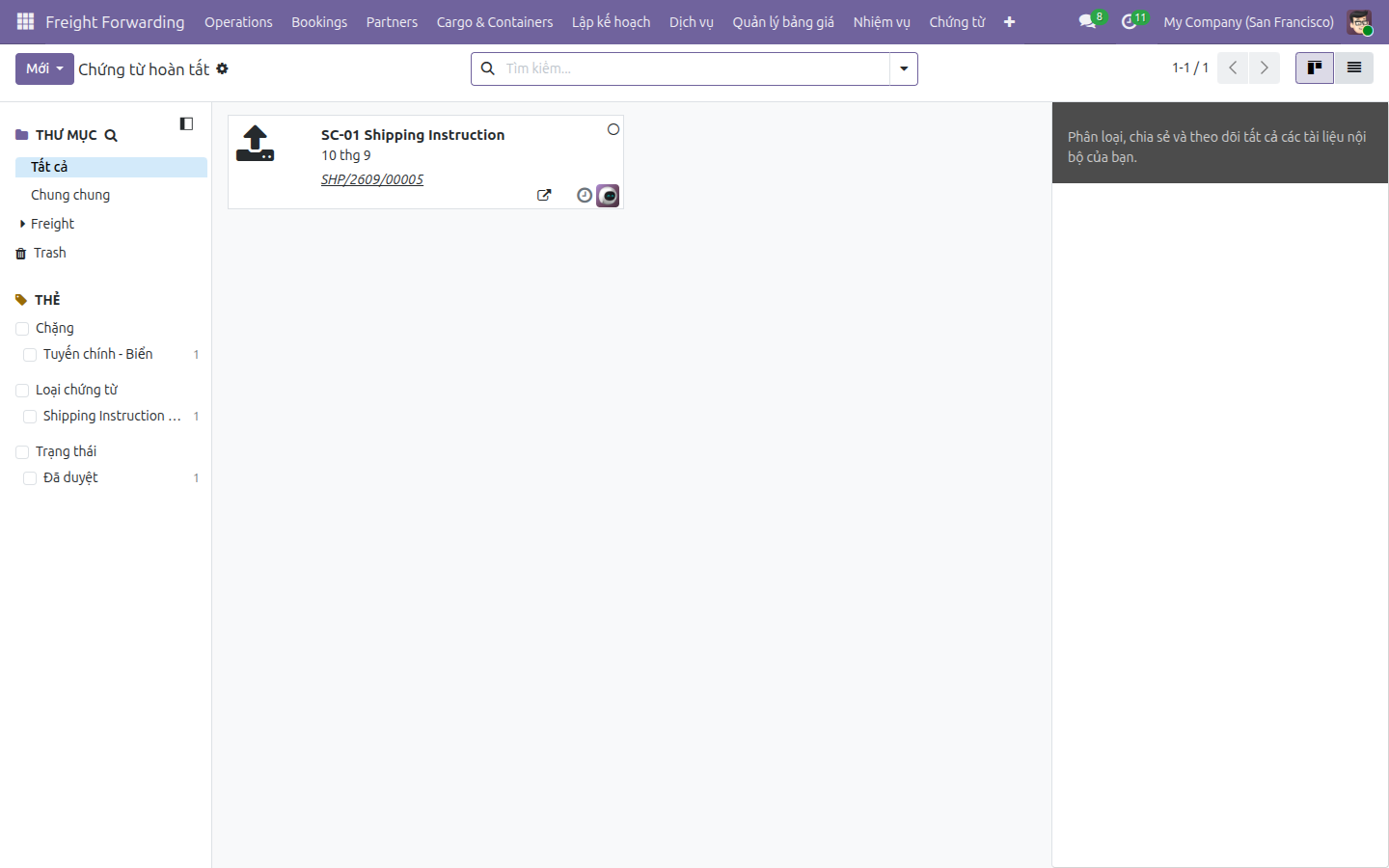
Giấy tờ của một booking nằm trong thư mục shipment của nó
Gắn file vào một Booking, file đó không có thư mục riêng - nó lưu thẳng vào workspace của Shipment mà booking đó thuộc về, cùng chỗ với mọi chứng từ khác của shipment. Mỗi Shipment có thư mục riêng mang tên chính nó; một Booking luôn dùng chung thư mục với Shipment của nó.
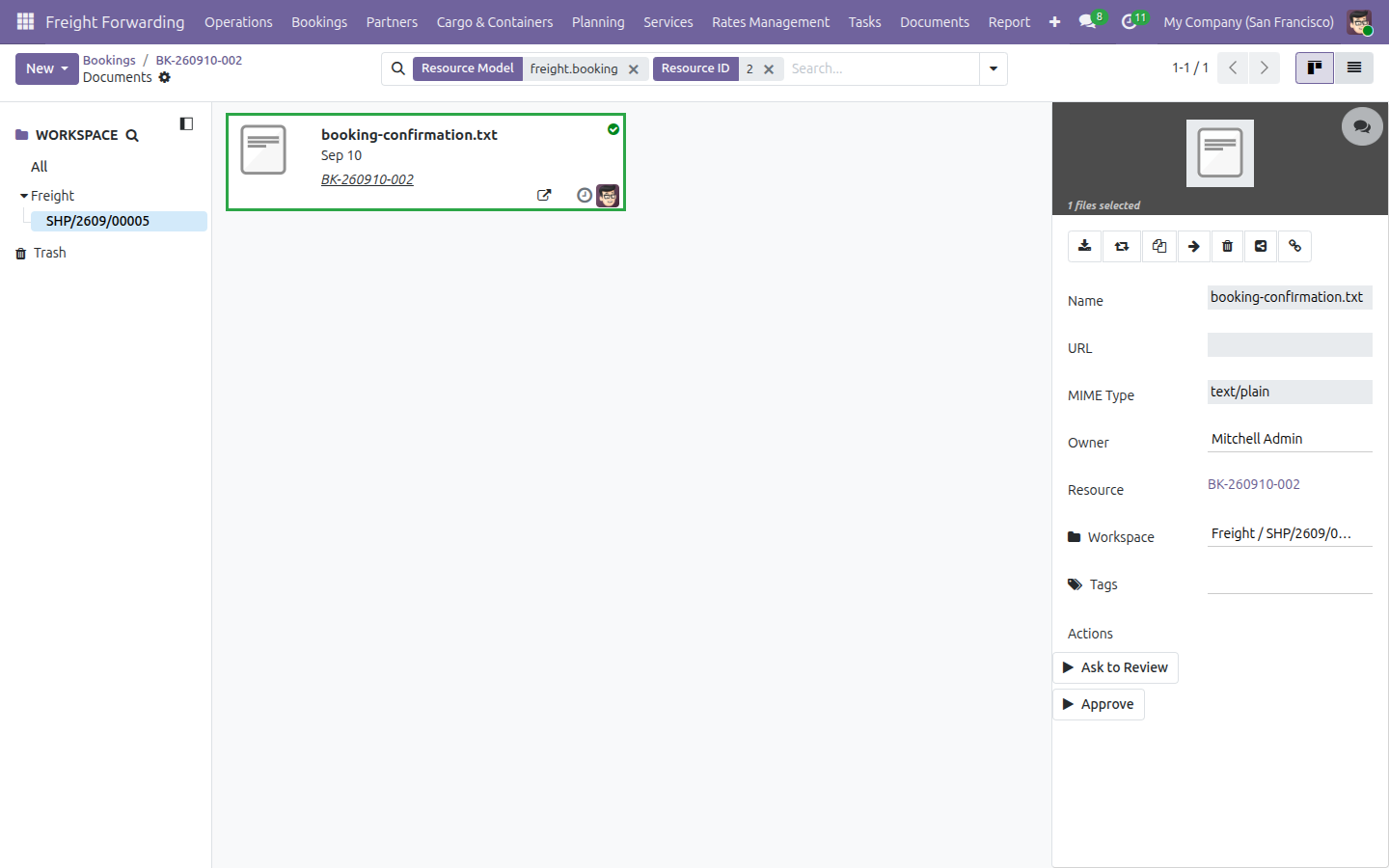
Chuẩn bị B/L nháp theo đúng cách làm tương tự
Thêm ghi chú gửi hãng tàu và hạn hoàn thành, xác nhận, chứng từ tạo ra được tự gắn thẻ "B/L nháp" + "Tuyến chính - Biển" - không cần gắn thẻ lại bằng tay.
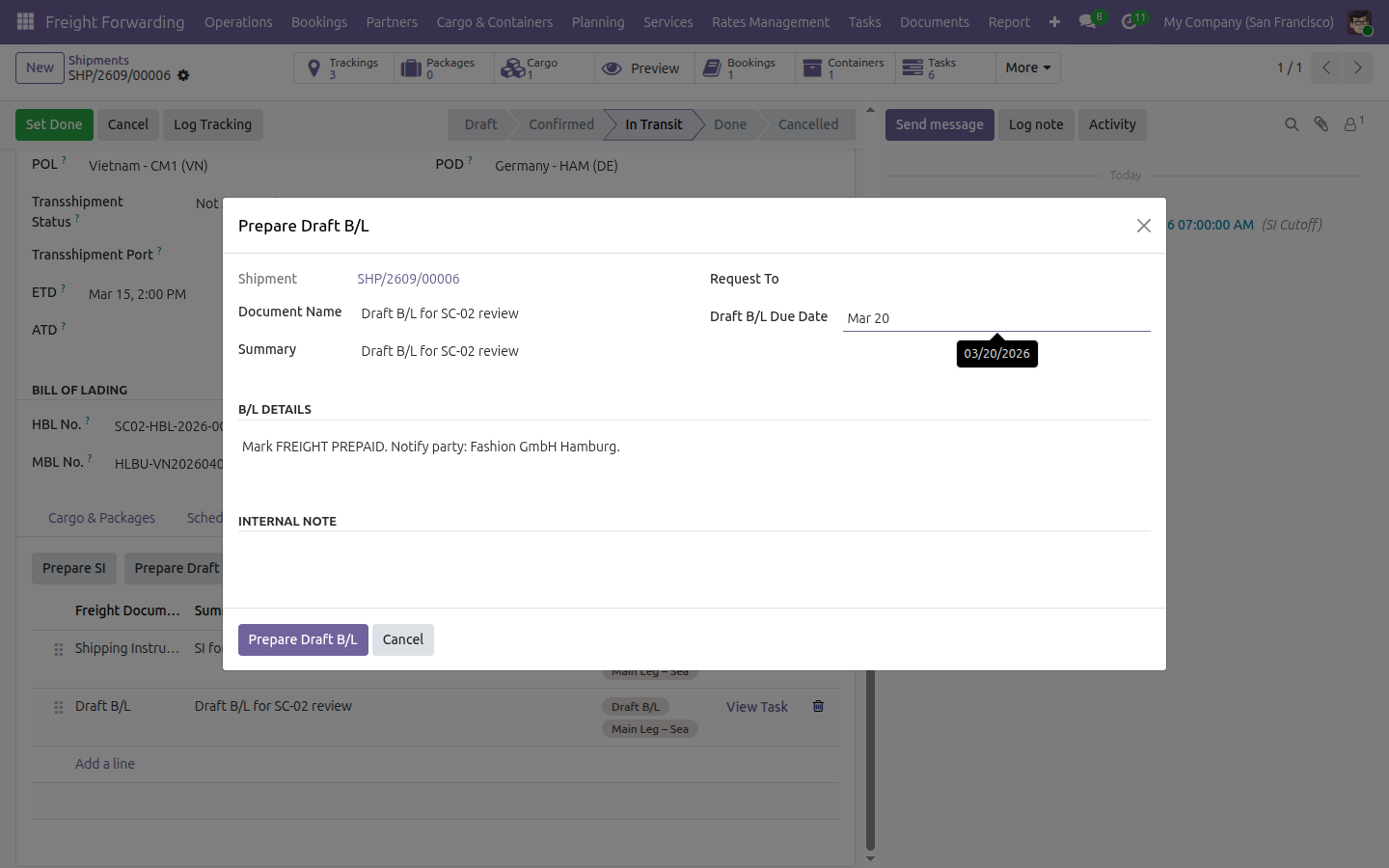
Chứng từ được duyệt tự chuyển vào Completed
Khi một chứng từ được duyệt, nó tự chuyển ra khỏi Chứng từ chờ xử lý và vào Chứng từ hoàn tất - không ai phải tự tay lưu lại.
Xem Freight & Document Integration hoạt động thực tế
Khám phá danh sách Yêu cầu chứng từ, wizard Chuẩn bị SI và Chuẩn bị B/L nháp, cùng menu Chứng từ của bộ phận vận chuyển trên một database trực tiếp.
Dùng thử bản Demo trực tiếpCần hỗ trợ về Freight & Document Integration?
Hỗ trợ
apps.support@viindoo.comYêu cầu kỹ thuật
- Phiên bản Odoo: 19.0
- Ấn bản: Odoo Community Edition, Viindoo SaaS
-
Module phụ thuộc:
Quản lý Tài liệu (
viin_document), Freight Project & Operations Tasks (viin_freight_project) - Cài đặt: Tự động kích hoạt ngay khi cả hai module phụ thuộc đã có mặt - không cần bước cài riêng.
- Giấy phép: OPL-1
Câu hỏi thường gặp
Mô-đun này cần ấn bản Odoo nào?
Community Edition hoặc Viindoo SaaS. Không cần Odoo Enterprise.
Mô-đun có tự cài không?
Có. Mô-đun tự động cài (auto-install) ngay khi hai mô-đun nó phụ thuộc - Quản lý Tài
liệu (viin_document) và Freight Project & Operations Tasks
(viin_freight_project) - đã có trên database, nên không cần thêm bước cài
riêng khi các app vận chuyển đã hoạt động.
Mô-đun phụ thuộc vào những gì?
Trực tiếp là Quản lý Tài liệu và Freight Project & Operations Tasks. Về mặt vận hành, còn cần có bộ app vận chuyển của Viindoo - Logistics và Freight Management - để có shipment, booking mà gắn chứng từ vào.
Không có demo data thì mô-đun có dùng được không?
Được. Workspace "Freight", team, bộ 11 thẻ phân loại và các rule tự động tạo thư mục là dữ liệu chuẩn (data), có sẵn ngay khi cài mô-đun, không cần demo data. Chỉ riêng các dòng Yêu cầu chứng từ mẫu dùng để minh họa trong tài liệu này là lấy từ demo data.
Người dùng nào cũng có toàn quyền sử dụng?
Ai xem được shipment cũng xem được danh sách Yêu cầu chứng từ của shipment đó. Nhưng để chuẩn bị giấy tờ - dùng wizard Chuẩn bị SI và Chuẩn bị B/L nháp - cần quyền "All Shipments", chỉ có quyền xem "Own Shipments" là chưa đủ. Nên kiểm tra điều này trước khi phân quyền cho nhân sự.
Quản lý Tài liệu Vận chuyển
Note
Mở rộng module viin_document - xem tài liệu hướng dẫn của module đó.
Mô-đun này kết nối ứng dụng Tài liệu với hoạt động vận chuyển của bạn. Mỗi Shipment và Booking đều tự động có thư mục chứng từ riêng, và menu Chứng từ trên ứng dụng Freight Forwarding giúp đội của bạn theo dõi chính xác chứng từ nào còn thiếu, được yêu cầu từ ai và hạn khi nào.
Cài đặt
Mô-đun này tự kích hoạt - không có nút Cài đặt nào để bạn bấm trực tiếp cho nó. Nó tự bật ngay khi cả hai ứng dụng sau đã có mặt:
- Tài liệu (tên kỹ thuật viin_document) - cài đặt từ Ứng dụng.
- Quản lý dự án & chấm công giao nhận vận tải (tên kỹ thuật viin_freight_project) - cài đặt từ Ứng dụng, hoặc cài bất kỳ mô-đun Vận chuyển nào phụ thuộc vào nó.
Sau khi cả hai đã được cài đặt, mở Ứng dụng, tìm viin_document_freight và xác nhận trạng thái hiển thị đã cài đặt. Nếu bạn đã có Shipment hoặc Booking từ trước khi cài đặt, thư mục chứng từ của chúng cũng được tạo tự động ngay lúc cài đặt - bạn không cần tạo lại.
Cấu hình
Bạn không cần thiết lập gì trước khi sử dụng. Mô-đun đã có sẵn:
- Không gian làm việc tài liệu và đội có tên Freight, đã được cấp quyền đọc và ghi cho người dùng logistics của bạn.
- Một bộ thẻ dựng sẵn, chia theo ba nhóm: Loại chứng từ (ví dụ Shipping Instruction (SI), B/L nháp, Xác nhận Booking, Hóa đơn Thương mại, Packing List), Stakeholder (Customer) và Chặng (Chặng lấy hàng, Tuyến chính - Biển).
- Hai quy tắc tự động tạo thư mục chứng từ cho mỗi Shipment mới và mỗi Booking mới.
Có một điều bạn nên biết trước khi dựa vào tính năng này: thư mục của một Booking không tách biệt với thư mục Shipment của nó. Tập tin bạn đính kèm vào một Booking sẽ được lưu trong chính thư mục Shipment của Booking đó - không có thư mục riêng cho từng Booking. Nếu bạn tìm một tài liệu đã đính kèm vào Booking, hãy kiểm tra Shipment mà Booking đó thuộc về.
Sử dụng
Mở Freight Forwarding ‣ Chứng từ sẽ hiện ra bốn màn hình: Chứng từ của tôi, Chứng từ shipment, Chứng từ chờ xử lý và Chứng từ hoàn tất.
Theo dõi chứng từ được yêu cầu từ bạn
Mỗi chứng từ được yêu cầu có thể gán cho một người cụ thể. Khi một chứng từ được gán cho bạn, nó sẽ xuất hiện trong danh sách riêng của bạn.
- Mở Shipment (tìm theo tên người nhận hàng hoặc theo số MBL trong ô tìm kiếm).
- Bấm tab Yêu cầu chứng từ.
- Trên dòng chứng từ bạn phụ trách, điền Người nhận yêu cầu bằng tên của bạn, rồi lưu lại.
- Mở Freight Forwarding ‣ Chứng từ ‣ Chứng từ của tôi.
Chứng từ đó giờ xuất hiện dưới dạng một thẻ trong Chứng từ của tôi, hiển thị tên, thẻ và ngày đến hạn của nó.
Xem tất cả chứng từ gắn với một shipment
Chứng từ shipment gom mọi chứng từ gắn với một shipment - dù được nộp trực tiếp vào shipment hay được tạo ra từ một trong các nhiệm vụ của nó - vào một danh sách duy nhất, trên tất cả các shipment cùng lúc.
- Mở Freight Forwarding ‣ Chứng từ ‣ Chứng từ shipment.
- Chuyển sang chế độ xem danh sách (góc trên bên phải màn hình) để xem gọn hơn.
Chuyển một chứng từ từ chờ xử lý sang hoàn tất
Một chứng từ vẫn nằm trong Chứng từ chờ xử lý cho đến khi được duyệt, rồi tự động chuyển sang Chứng từ hoàn tất.
- Mở Freight Forwarding ‣ Chứng từ ‣ Chứng từ chờ xử lý.
- Bấm vào chứng từ để mở bảng chi tiết ở bên phải.
- Bấm Phê duyệt ở bảng Hành động bên phải.
- Mở Freight Forwarding ‣ Chứng từ ‣ Chứng từ hoàn tất để xác nhận chứng từ đã chuyển sang đó.
Mở chứng từ của một booking chỉ với một cú nhấp
Khi một Booking có ít nhất một chứng từ được nộp trực tiếp vào nó, nút Chứng từ sẽ xuất hiện trên khung nút của booking, kèm số lượng.
- Mở Freight Forwarding ‣ Bookings và mở một booking.
- Đính kèm một tập tin vào nó (dùng Đính kèm tệp trong khung trò chuyện ở cuối trang).
- Bấm nút Chứng từ.
Ứng dụng Tài liệu mở ra, đã lọc sẵn theo booking này - và bạn sẽ thấy ngay là thư mục chứa chứng từ chính là shipment của booking, chứ không phải một thư mục mang tên riêng của booking.
Duy trì danh sách yêu cầu chứng từ trên một shipment
Mỗi shipment có danh sách riêng các chứng từ yêu cầu (Shipping Instruction, B/L nháp, và bất kỳ chứng từ nào khác bạn thêm vào), mỗi dòng tự động gắn với một chứng từ và một nhiệm vụ để theo dõi công việc.
- Mở một Shipment, rồi bấm tab Yêu cầu chứng từ.
- Bấm Thêm một dòng, rồi điền Mô tả cho yêu cầu mới.
- Hiện cột Loại chứng từ vận tải nếu đang bị ẩn (dùng biểu tượng tùy chọn cột ở góc trên bên phải danh sách) và chọn một loại, ví dụ B/L nháp.
- Lưu lại. Dòng này được tự động gắn thẻ theo loại chứng từ và thẻ Tuyến chính - Biển, đồng thời một nhiệm vụ được tạo ngầm để theo dõi nó.
- Bấm Xem nhiệm vụ trên dòng đó để mở ngay nhiệm vụ đã được tạo cho nó.
Một điều bạn nên biết: tiêu đề mặc định của nhiệm vụ là số tham chiếu của shipment, không phải nội dung Mô tả bạn đã gõ - hãy dùng Xem nhiệm vụ để tìm đúng nhiệm vụ thay vì dựa vào tên của nó.
Xem tình trạng chứng từ trên bảng nhiệm vụ
Những nhiệm vụ đang chờ chứng từ sẽ có một huy hiệu trên thẻ Kanban của mình, giúp đội của bạn nhìn là biết ngay việc gì còn bị chặn.
- Mở Dự án, rồi vào bảng Nhiệm vụ của dự án vận chuyển.
Một nhiệm vụ còn chờ chứng từ được duyệt sẽ có huy hiệu màu cam Chứng từ còn thiếu; một nhiệm vụ có chứng từ đã được duyệt sẽ có huy hiệu màu xanh lá Chứng từ đã duyệt thay vào đó.
Bảng tìm kiếm cũng có sẵn bộ lọc Yêu cầu chứng từ, Chứng từ còn thiếu và Chứng từ đã duyệt, giúp bạn thu hẹp bảng nhiệm vụ về đúng những nhiệm vụ còn đang chờ chứng từ.
Chuẩn bị Shipping Instruction và Draft B/L
Hai form hướng dẫn giúp bạn soạn chứng từ gửi hãng vận chuyển mà không cần rời khỏi shipment.
- Mở một Shipment, rồi bấm tab Yêu cầu chứng từ.
- Bấm Chuẩn bị SI. Form được điền sẵn từ mô tả cargo và hạn SI của shipment - xem lại và chỉnh sửa Mô tả cargo cho SI, Ký mã hiệu & số hiệu và các chỉ dẫn đặc biệt nếu cần, rồi bấm Chuẩn bị SI ở cuối form để lưu.
- Quay lại tab Yêu cầu chứng từ, bấm Chuẩn bị B/L nháp. Điền Hạn B/L nháp (bắt buộc) và Ghi chú B/L cho hãng vận chuyển nếu cần, rồi bấm Chuẩn bị B/L nháp ở cuối form để lưu.
Cả hai form đều tự động gắn thẻ loại chứng từ và thẻ Tuyến chính - Biển cho chứng từ vừa tạo - sẵn sàng gửi cho hãng vận chuyển mà không cần thêm bước gắn thẻ nào nữa.
Khắc phục sự cố
- Nhiệm vụ được tạo từ một dòng yêu cầu chứng từ không mang tên tôi đã gõ. Đây là điều bình thường - tiêu đề mặc định của nhiệm vụ là số tham chiếu của shipment. Hãy dùng liên kết Xem nhiệm vụ trên dòng đó thay vì tìm theo tên.
- Tôi đã đính kèm tập tin vào một Booking, nhưng không tìm thấy thư mục mang tên booking đó. Hãy kiểm tra thư mục Shipment của Booking đó - chứng từ của một Booking được lưu ở đó, không có thư mục riêng cho từng Booking.
- Shipment hoặc Booking của tôi không hiện nút Chứng từ. Nút này chỉ xuất hiện khi có ít nhất một chứng từ được nộp trực tiếp vào bản ghi đó (ví dụ, đính kèm một tập tin qua khung trò chuyện). Các dòng bạn thêm trong danh sách Yêu cầu chứng từ được gắn với nhiệm vụ riêng của chúng, nên không tính vào nút này.
Hỏi đáp
Tôi có cần cấu hình gì trước khi dùng mô-đun này không? Không. Không gian làm việc, đội, thẻ và các quy tắc tự động tạo thư mục Freight đều đã sẵn sàng để dùng ngay.
Chứng từ tôi thêm qua danh sách Yêu cầu chứng từ có được gắn thẻ tự động không? Có, với dòng Shipping Instruction và B/L nháp - chúng được gắn thẻ theo loại chứng từ và thẻ Tuyến chính - Biển ngay khi bạn lưu. Điều này khác với một tập tin bạn đính kèm trực tiếp qua khung trò chuyện của bản ghi, vốn không có thẻ nào khi mới nộp vào.
Chứng từ của một Booking thực sự được lưu ở đâu? Trong chính thư mục Shipment của booking đó - Booking không có thư mục riêng của mình.
Mô-đun này có cần Odoo Enterprise không? Không - mô-đun chạy trên Odoo Community.
Phần mềm này và các tệp liên kết ("Phần mềm") được sử dụng (chạy, tuỳ biến, chạy sau khi được tuỳ biến) chỉ khi bạn mua được giấy phép có hiệu lực từ tác giả, điển hình như qua các Ứng dụng Odoo, hoặc trong trường hợp bạn nhận được thoả thuận bằng văn bản từ tác giả của Phần mềm (chi tiết tại tệp COPYRIGHT).
Bạn có thể phát triển các phân hệ Odoo có sử dụng Phần mềm như một Thư viện (thường là phụ thuộc vào, nhập vào và sử dụng nguồn của nó) nhưng không sao chéo bất kỳ mã nguồn hay tài liệu nào thuộc Phần mềm. Bạn có thể phân phối những phân hệ này theo giấy phép mà bạn lựa chọn, miễn sao nội dung giấy phép đó tương tích với điều khoản của Giấy phép Phần mềm Độc quyền Odoo (ví dụ: LGPL, MIT hay bất kỳ loại giấy phép phần mềm độc quyền nào tương tự vậy).
Nghiêm cấm phát hành, phân phối, cấp phép lại hoặc bán bản sao của Phần mềm hoặc bản sao Phần mềm đã được sửa đổi.
Thông báo bản quyền và chấp thuận nêu trên buộc phải được bao gồm trong tất cả các bản sao hoặc các phần quan trọng của Phần mềm.
PHẦN MỀM ĐƯỢC CUNG CẤP "NGUYÊN TRẠNG", KHÔNG BẢO ĐẢM DƯỚI BẤT KỲ HÌNH THỨC NÀO, ĐƯỢC THỂ HIỆN RÕ RÀNG HOẶC NGỤ Ý, KHÔNG GIỚI HẠN ĐẢM BẢO VỀ CÁC BẢO ĐẢM NGỤ Ý VỀ KHẢ NĂNG THƯƠNG MẠI, PHÙ HỢP VỚI MỤC ĐÍCH CỤ THỂ VÀ KHÔNG VI PHẠM. TRONG MỌI TRƯỜNG HỢP SẼ KHÔNG CÓ TÁC GIẢ HOẶC CHỦ SỞ HỮU BẢN QUYỀN NÀO CHỊU TRÁCH NHIỆM VỀ BẤT KỲ KHIẾU NẠI, THIỆT HẠI HOẶC TRÁCH NHIỆM PHÁP LÝ KHÁC NÀO TRONG PHẠM VI HỢP ĐỒNG, CÁC THIỆT HẠI HOẶC CÁCH KHÁC, PHÁT SINH TỪ, NGOÀI HOẶC CÓ LIÊN KẾT VỚI PHẦN MỀM HOẶC VIỆC SỬ DỤNG HOẶC KINH DOANH KHÁC TẠI PHẦN MỀM.