
Cộng tác viên
| Số dòng Code | 7950 |
| Tên kỹ thuật | viin_affiliate |
| Giấy phép | OPL-1 |
| Website | https://viindoo.com/apps/modules/19.0/viin_affiliate |
| Đọc mô tả cho | v 10.0 v 11.0 v 12.0 v 13.0 v 14.0 v 15.0 v 16.0 v 17.0 v 18.0 |
| Yêu cầu các App | Invoicing (account) Discuss (mail) |
| Bao gồm Các phụ thuộc | Mô-đun Cơ Sở Nền tảng Kế toán |
| Các mở rộng | Bán hàng với Chương trình Cộng tác Khách hàng thân thiết trên Cộng tác viên Cộng tác viên Đa cấp Cộng tác viên trên Điểm bán lẻ Tích hợp Cộng tác viên với CRM |

Pay people to send you customers, and know what you owe
Manage Affiliates, Commission Rules and Payouts with a Minimum Amount
Small balances wait until they are worth paying, affiliates request their payout from the portal, and finance pays a draft vendor bill or purchase receipt.
For businesses that pay affiliates and referrers a commission on the customers they bring.
At a Glance
The facts of Affiliate Management in one place. Published by Viindoo.
How It Works
From the terms you agree with an affiliate to a vendor document finance pays, in four steps.
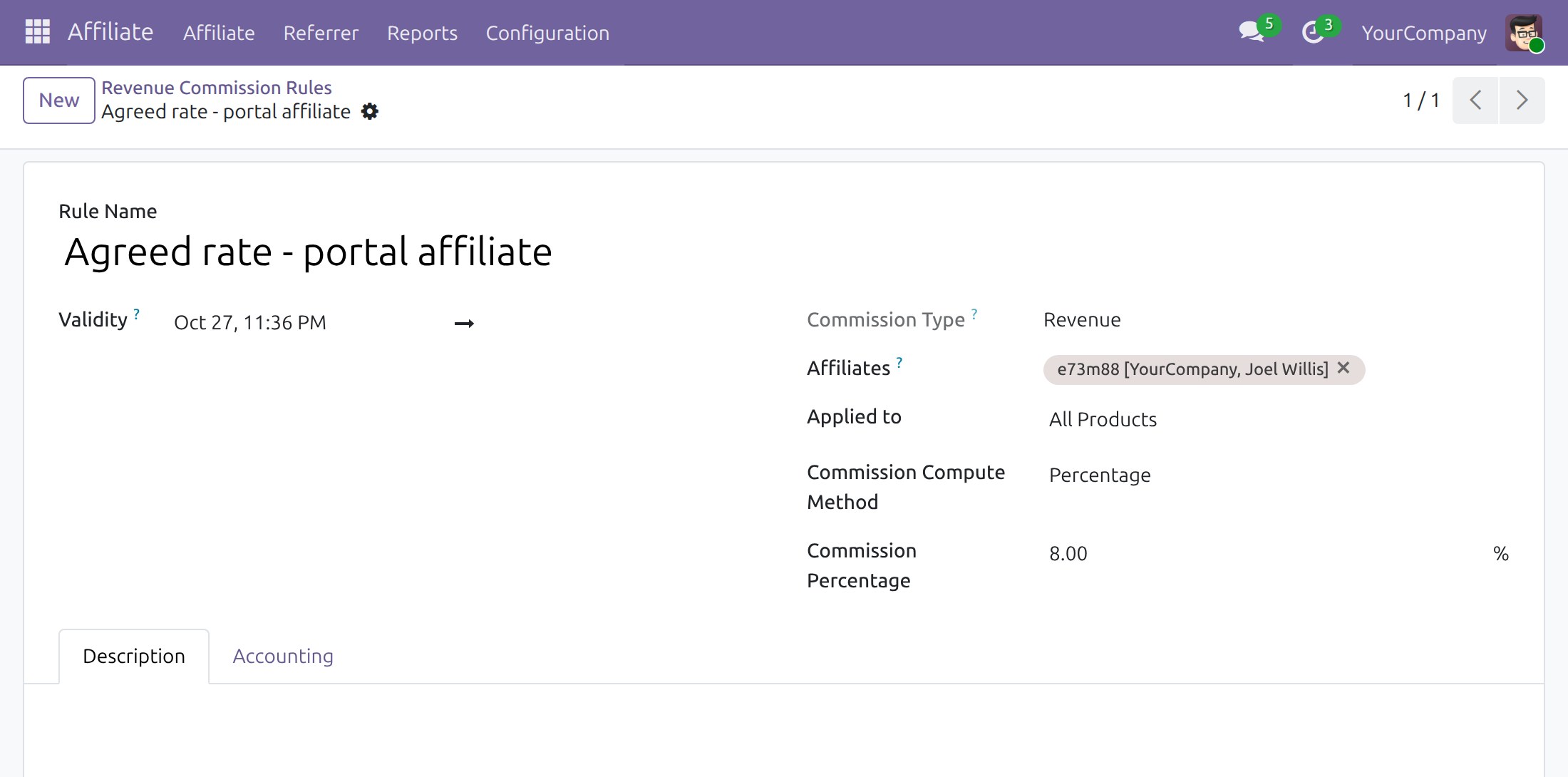
Agree the terms
The affiliate programme administrator sets a rate per product, per category or for everything, and gives chosen affiliates their own rates. At the same level of detail, the rule of the chosen affiliates wins over the general rule.
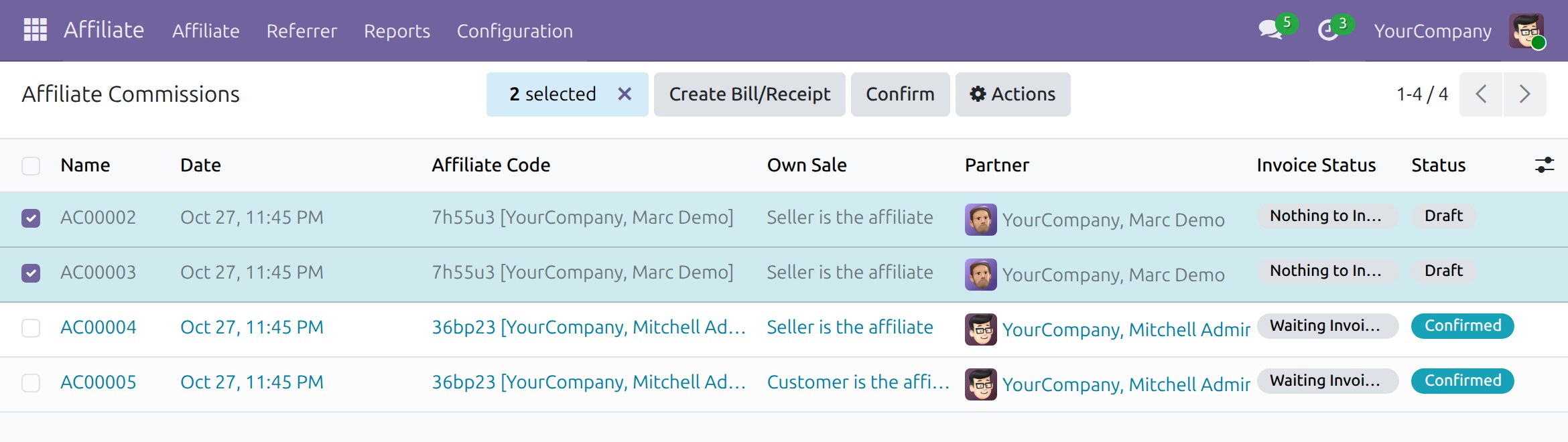
Review the held commissions
Commissions are confirmed automatically. When the seller of an order is its affiliate, your policy decides: pay it, hold it in Draft for review, or do not pay it. The affiliate team confirms the held commissions in bulk from the list.
The affiliate asks for the payout
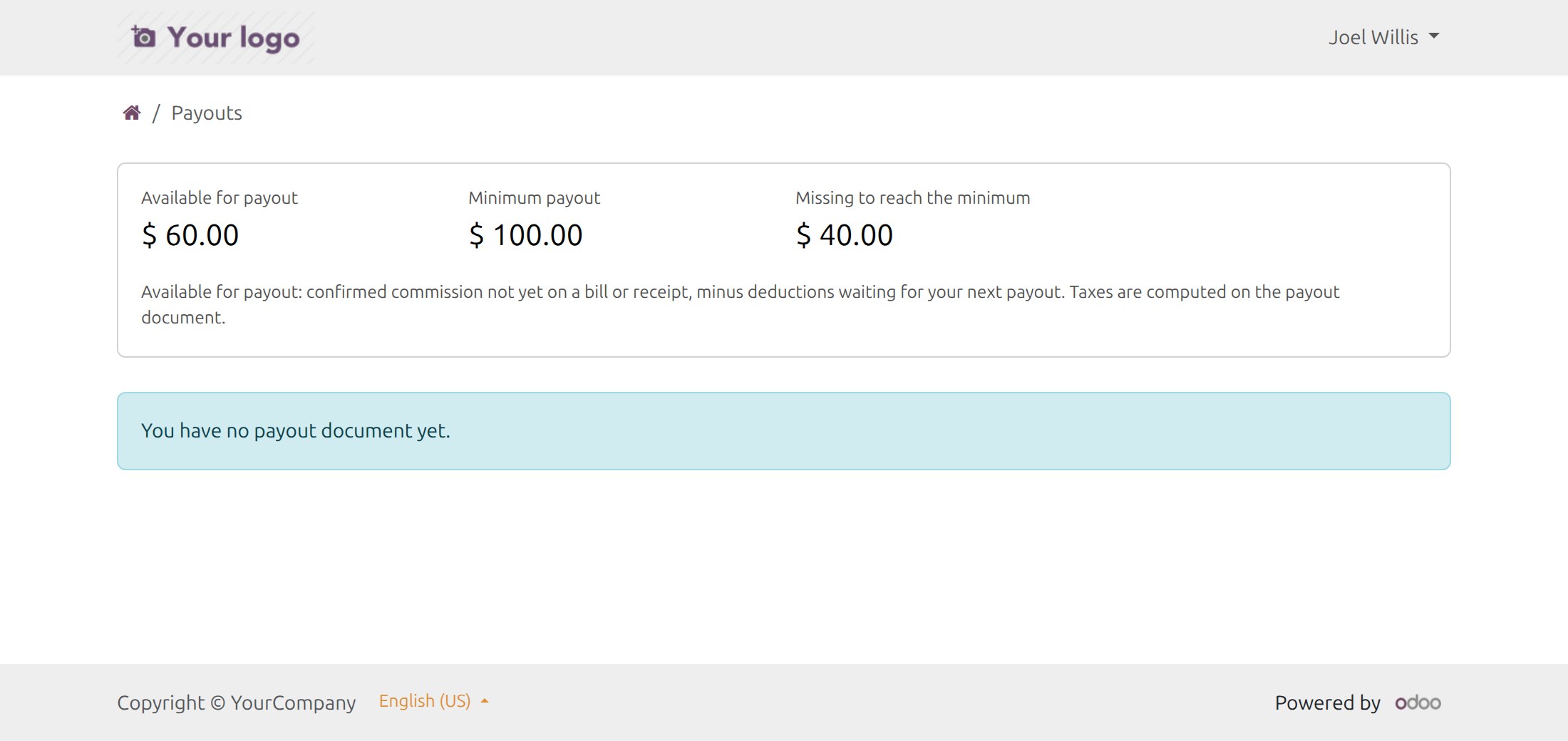
The affiliate's Payouts page in the portal shows the balance available, the minimum and what is missing to reach it. Once the balance reaches the minimum, Request payout creates a draft vendor bill (an affiliate that is a company) or purchase receipt (an individual).
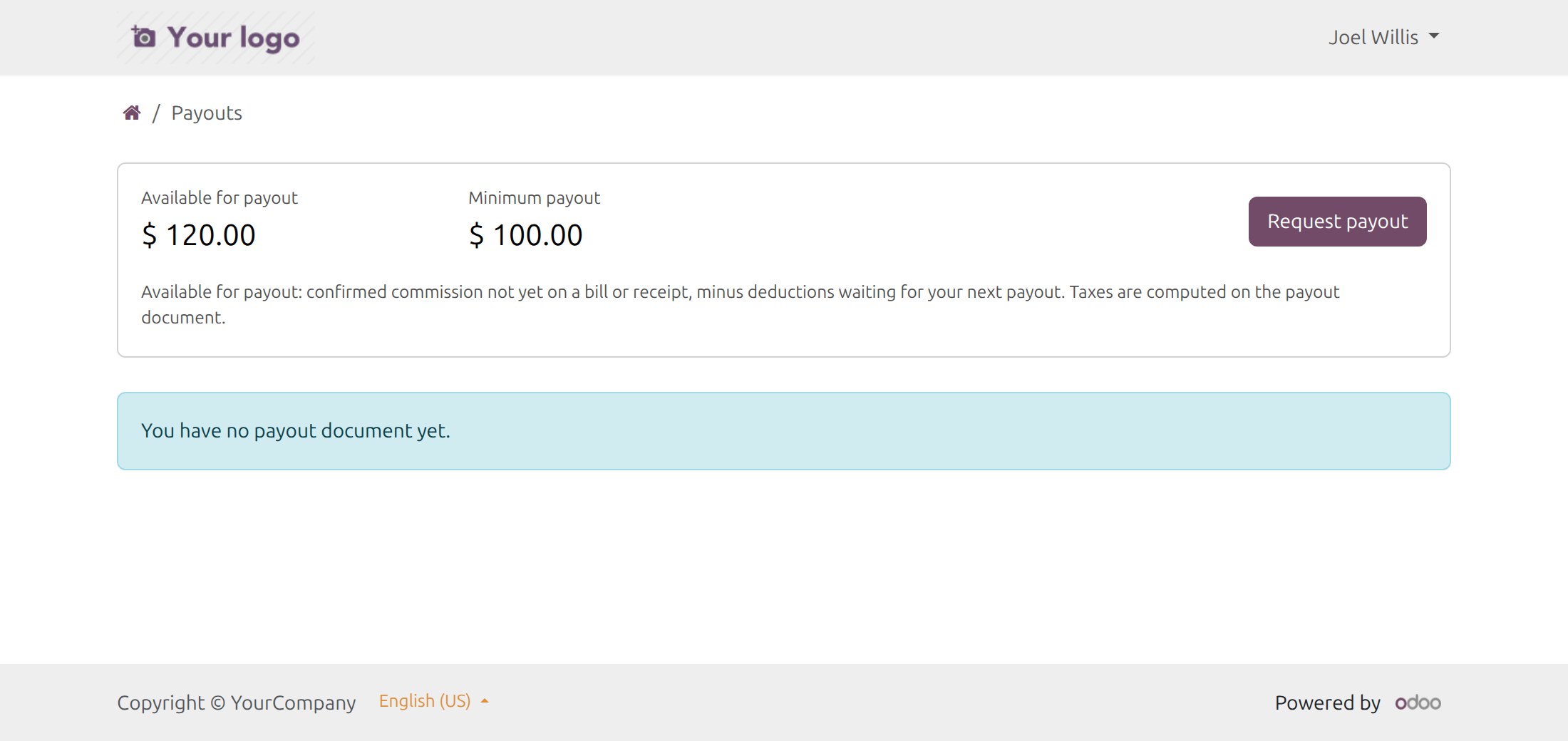
Finance validates and pays
The draft sits with the other vendor documents. Finance checks the lines and the taxes, confirms it and registers the payment with the usual Odoo accounting tools. The minimum never blocks finance from creating a bill or receipt for confirmed commissions.
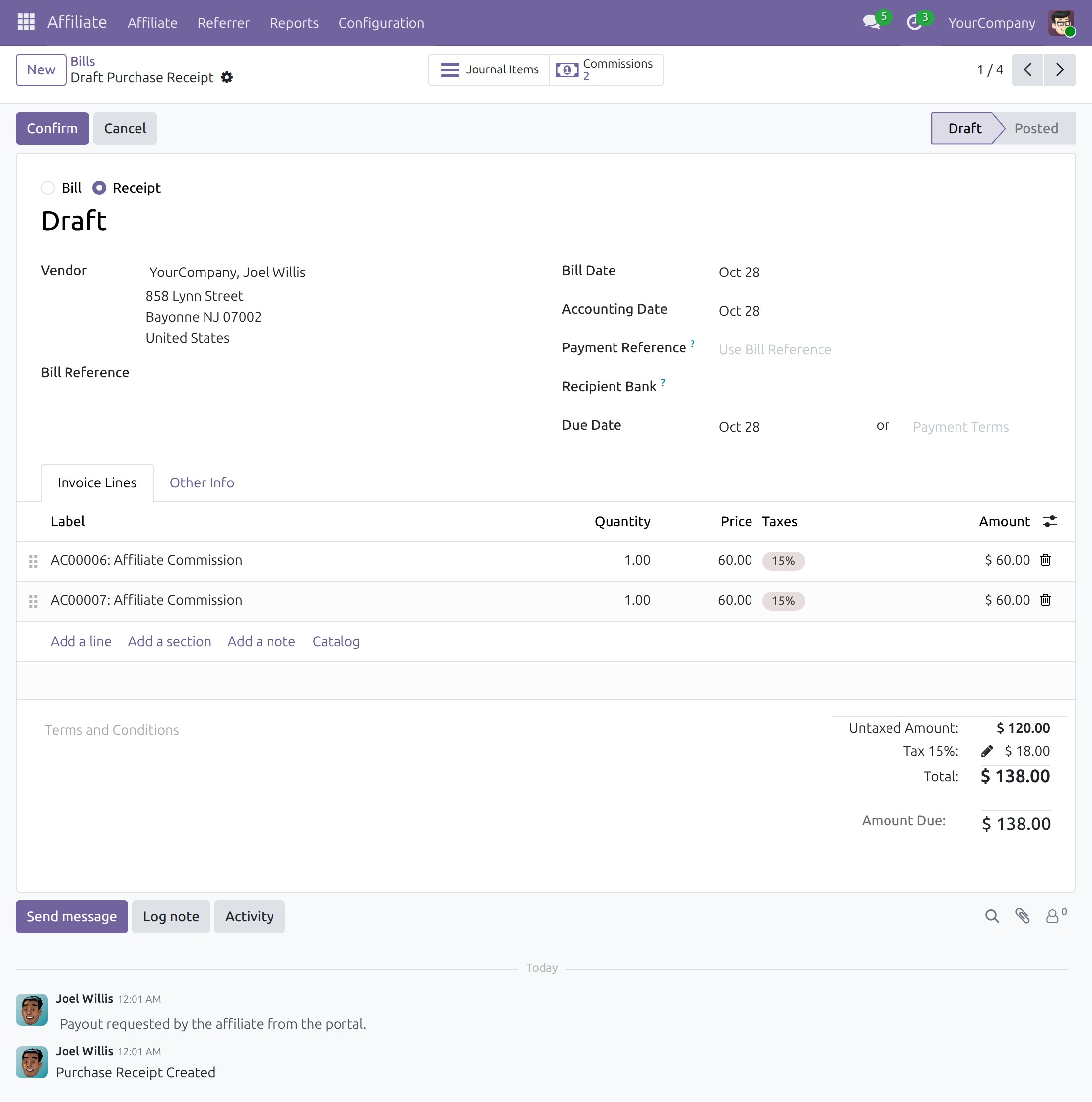
What You Get
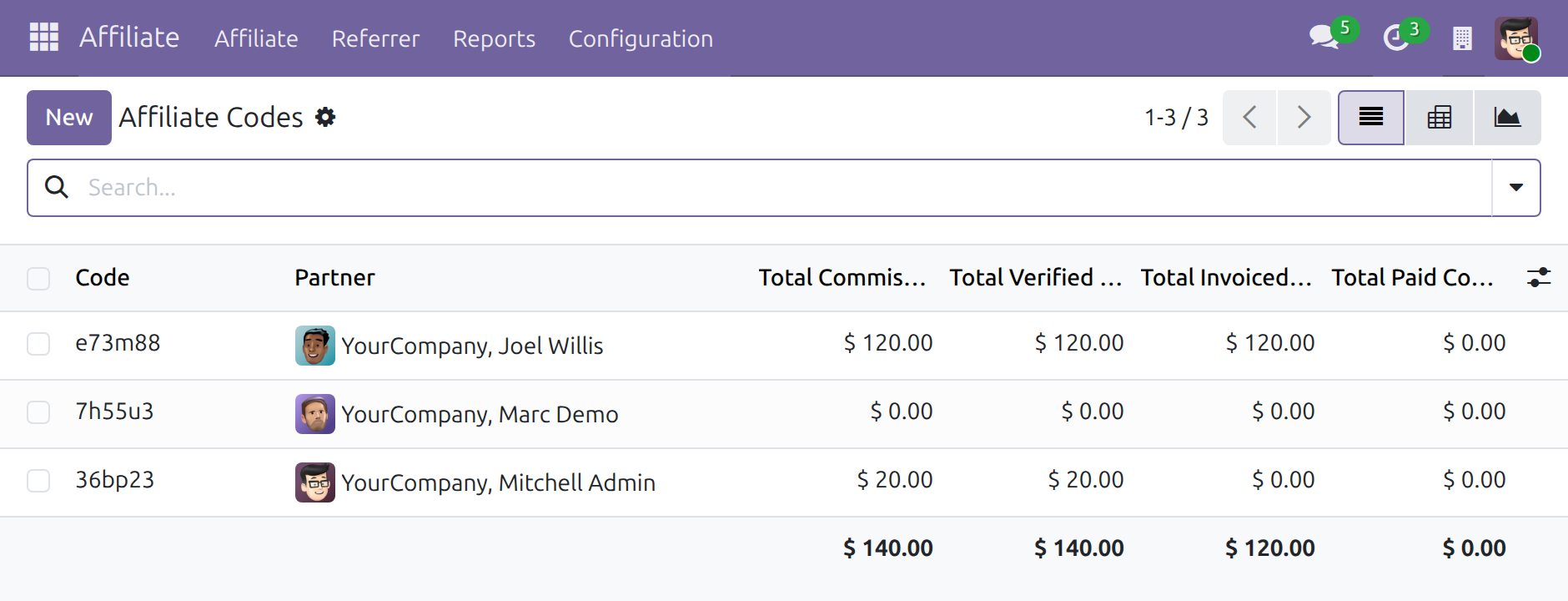
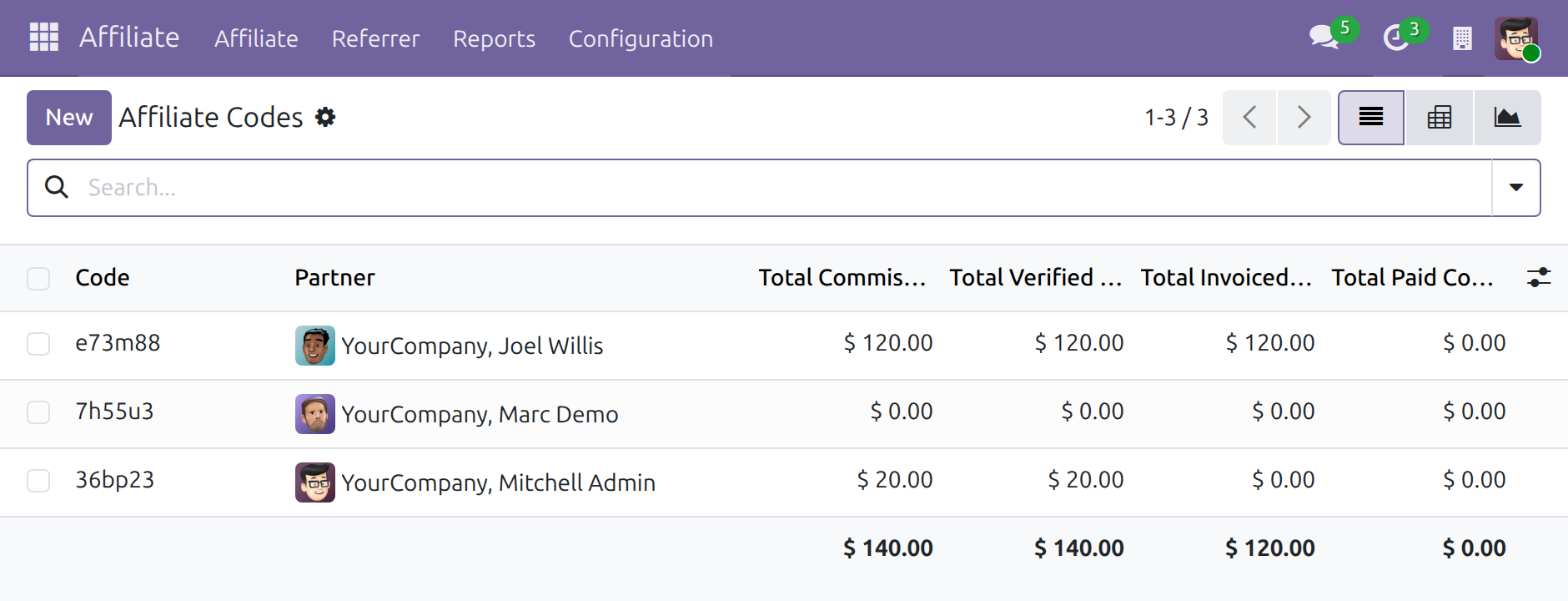
Affiliates and their referral codes. One code per affiliate, with the commissions earned under it in one place.
Commission rules with special rates for chosen affiliates. Rates per product, per category or for everything. Restrict a rule to the affiliates it is meant for and it wins over the general rule at the same level of detail, on sales, point-of-sale and referral commissions.
A minimum payout, per company and per affiliate. A balance below the minimum is neither billed by the periodic billing nor open to a payout request: it rolls over to the next payout. Set the minimum once in the commission policy and override it on the code of an affiliate with other terms.
Periodic payout. Switch on automatic billing and choose a daily, weekly or monthly period: each affiliate's commission of the previous period lands on a draft vendor bill or purchase receipt for finance to check. A balance below the minimum waits for the next period; a recovery of commission is billed whatever the minimum.
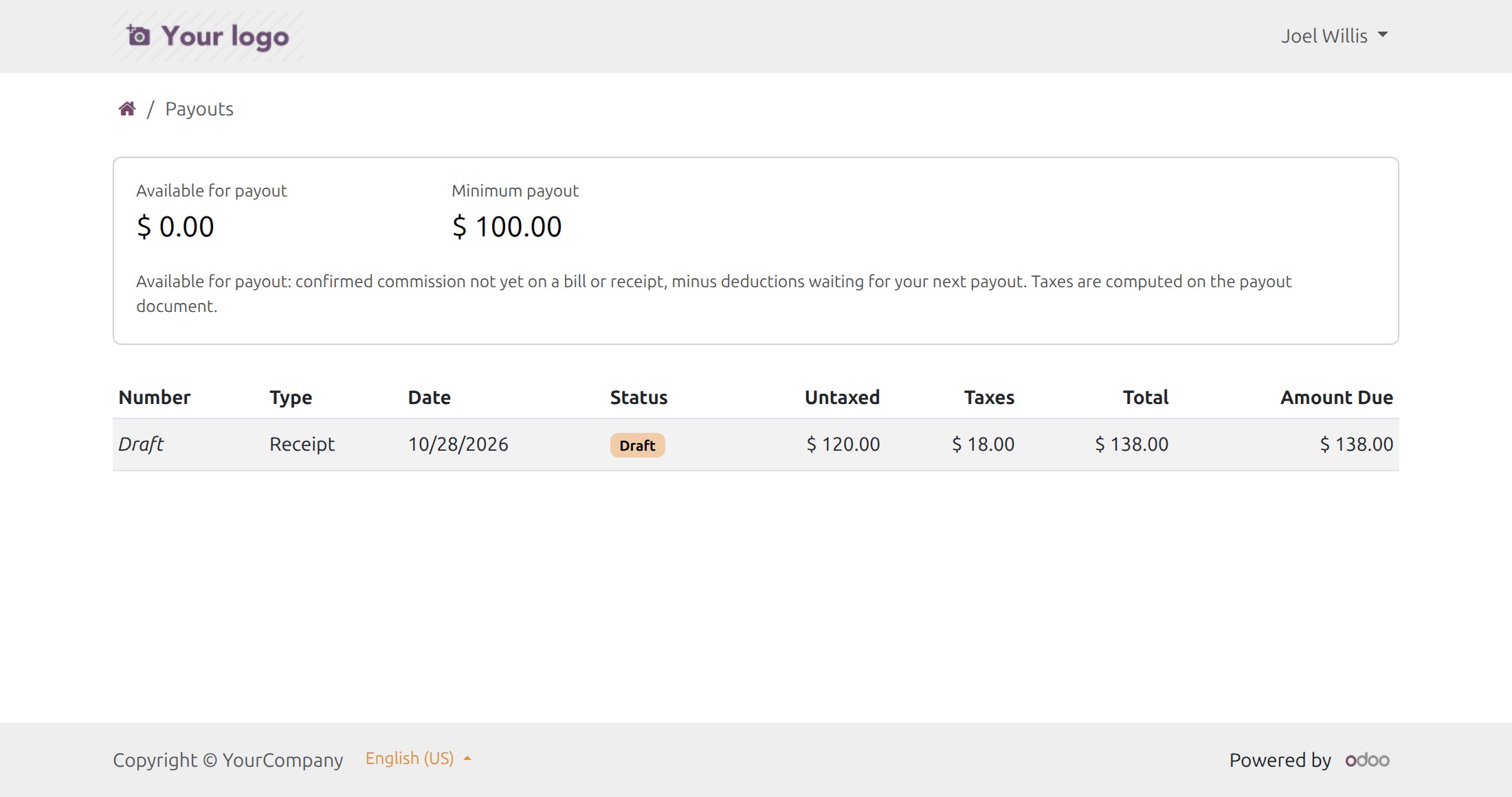
Payouts in the affiliate portal. Affiliates see the balance available for payout, the minimum and what is missing, then press Request payout. The request becomes a draft vendor bill or purchase receipt, and the Payouts page lists their documents with their status.
Paid through Odoo accounting. Finance validates and pays the draft documents like any vendor document. Taxes come from the vendor taxes of the commission product and the fiscal position of the affiliate.
A policy for sellers who are affiliates. When the salesperson or cashier who makes a sale is the affiliate on the order, choose what happens to the commission: Pay, Hold for review or Do not pay. It applies with Sales with Affiliates and POS & Affiliate Management.
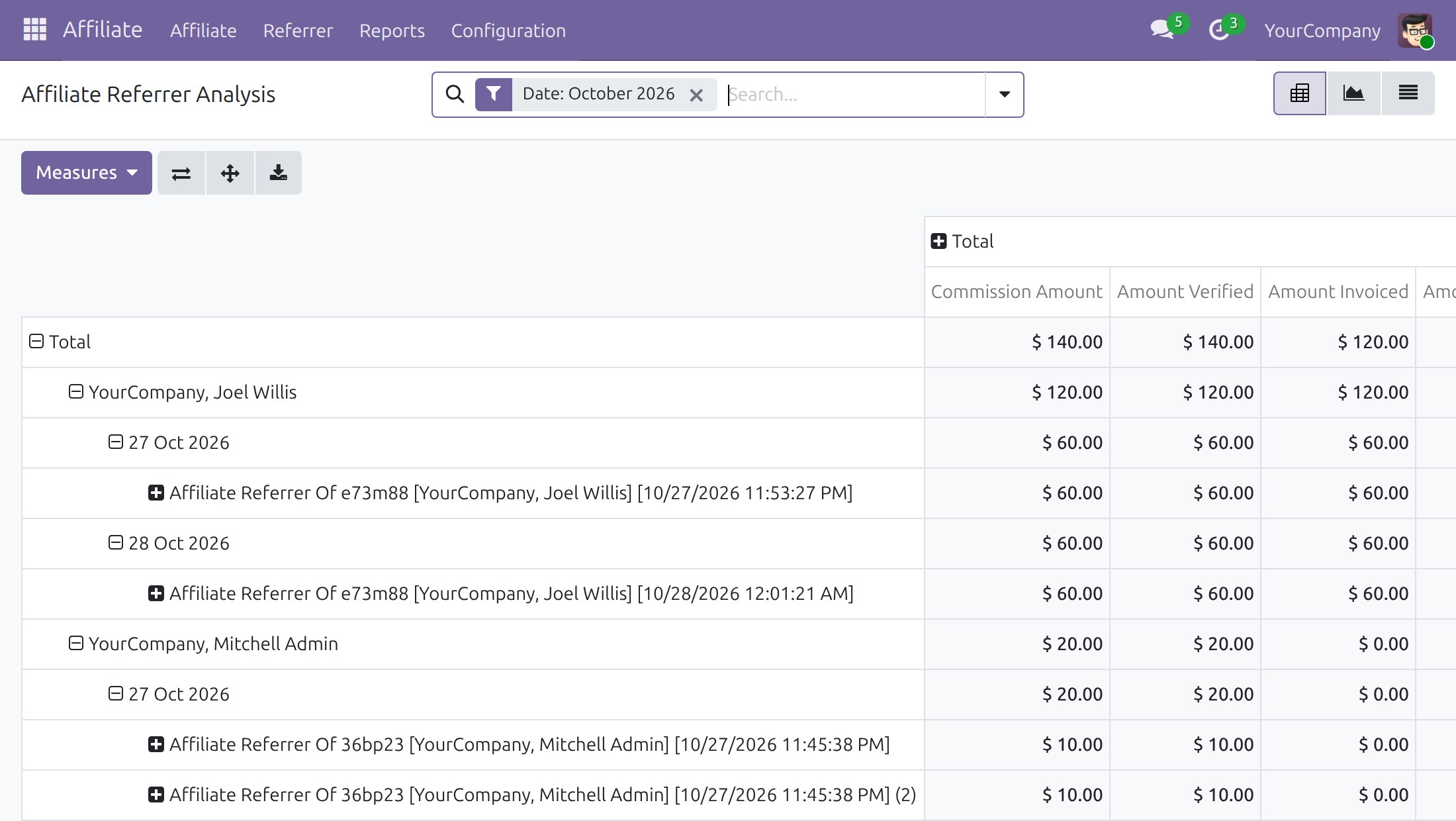
Reporting on programme performance. Analyse how effective the affiliates and the programme are.
More Screens
Every screen below comes from Odoo 19.0 with demo data.
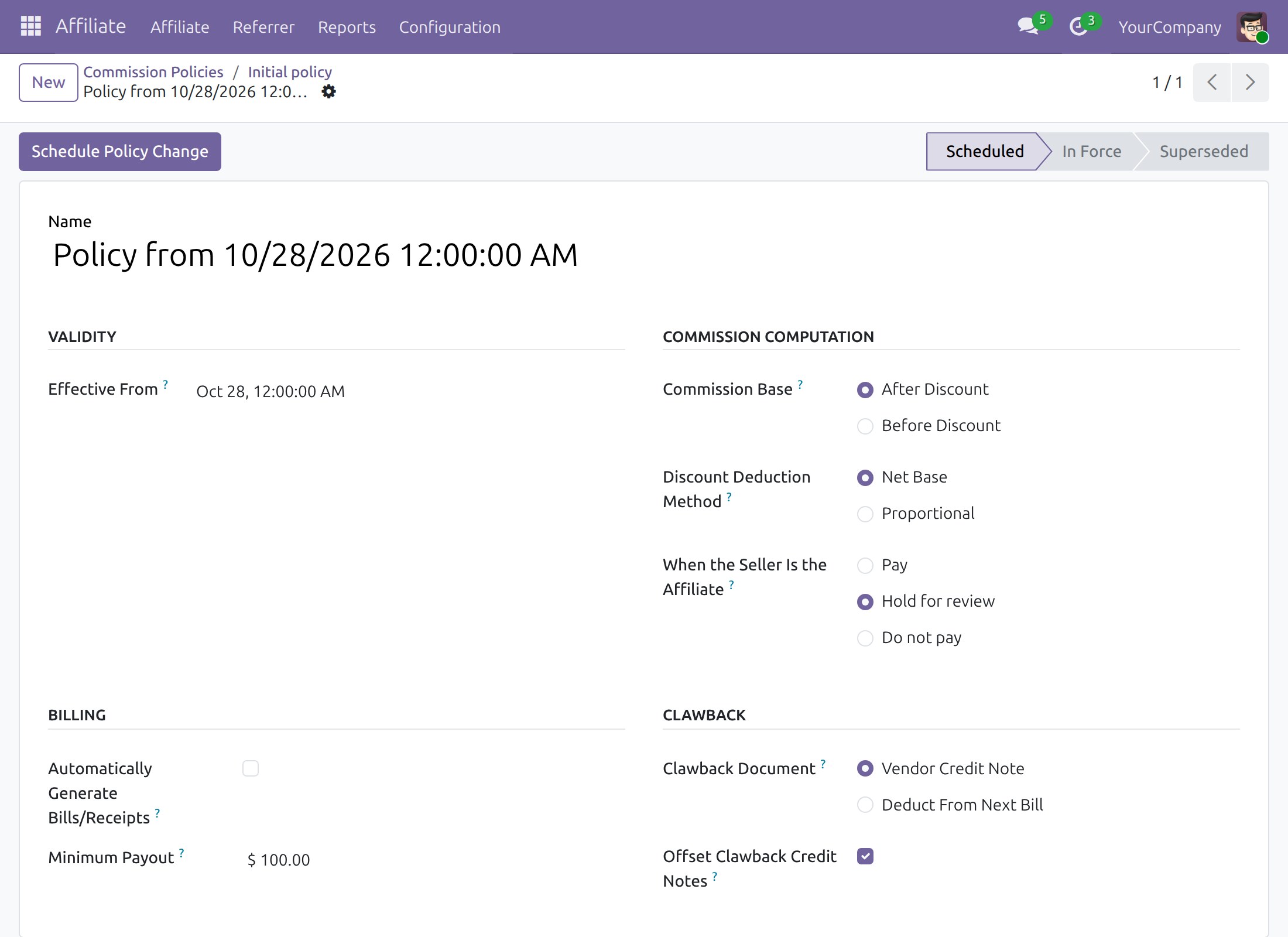
The commission policy: minimum payout and seller rule
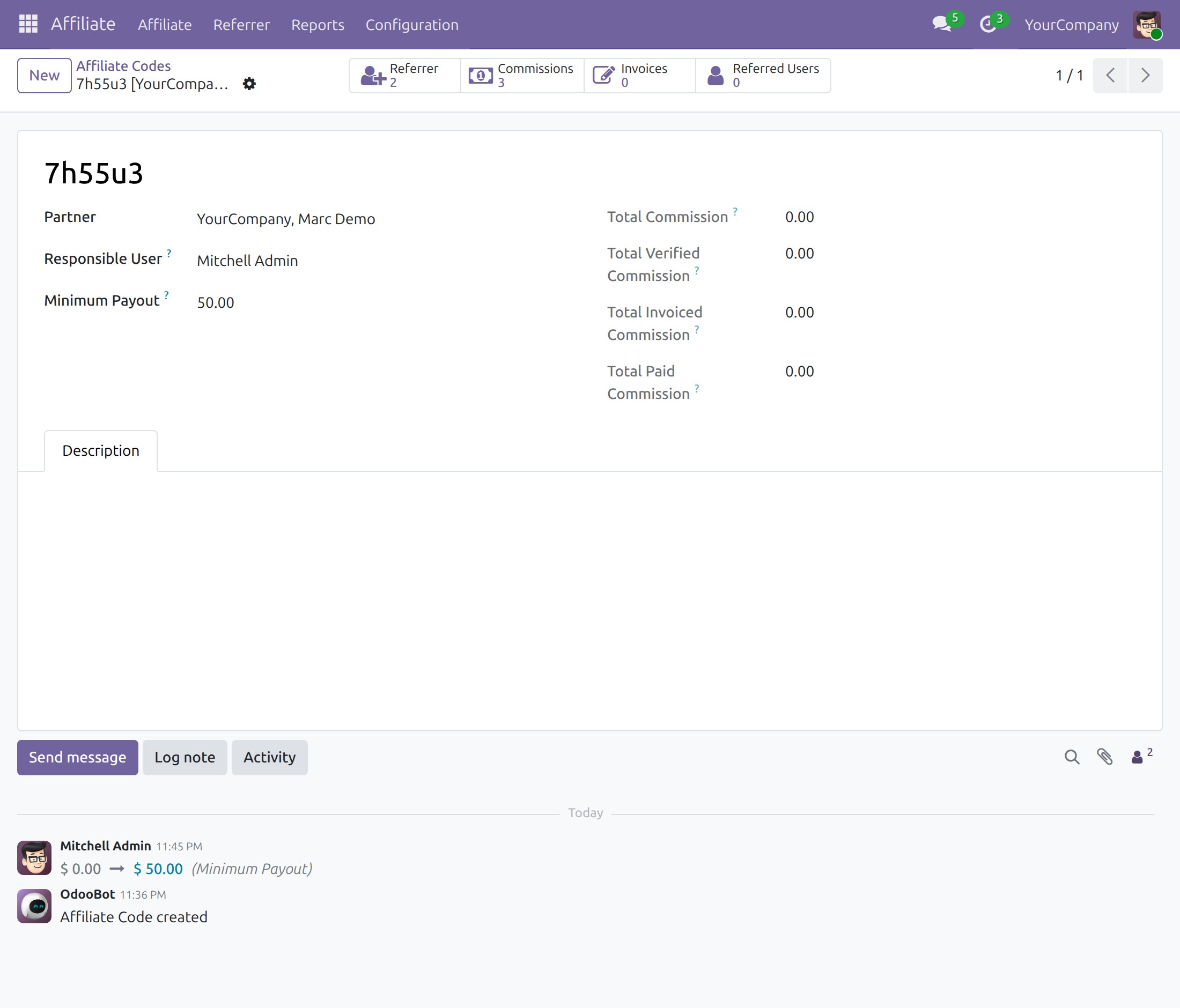
A minimum for one affiliate, traced in the chatter
Below the minimum, the affiliate sees what is missing
The payout documents of the affiliate
Commission by affiliate and by day
What This App Does Not Do
Read this before you buy. Everything below is something the app deliberately leaves to another app or to you.
Recruiting is marketing's job.
A sale placed without the code on it, for example by a website visitor whose browser cleared its cookies, is not attributed.
Multi-level structures need the multi-level module.
The app prepares a draft vendor bill or purchase receipt for each payout. Your finance team validates it and registers the payment with the usual Odoo accounting tools.
Works Well With
Apps from the same stack, built to fit this one:
With Sales
Affiliate codes on sales orders. A sale made by the affiliate follows your seller policy.
Sales with AffiliatesWith Point of Sale
Commissions on point-of-sale orders. A cashier who is the affiliate follows your seller policy.
POS & Affiliate ManagementWho Should Use Affiliate Management?
Affiliate programme administrator
Sets the minimum payout, the seller policy and special rates for chosen affiliates in one place.
Affiliate manager
Sees what each affiliate brought in.
Affiliate
Follows their commissions and the balance available for payout in the portal, and requests a payout once it is worth one.
Finance
Pays against a draft vendor bill or purchase receipt, not a spreadsheet.
Marketing
Compares the programme against paid channels.
Frequently Asked Questions
What does Affiliate Management do?
It keeps your affiliates, their referral codes and their commission rules in Odoo, records what each affiliate has earned, and prepares the payout as a draft vendor bill or purchase receipt that finance validates and pays.
What does Affiliate Management not do?
It does not find affiliates for you: recruiting is marketing's job. Attribution follows the affiliate code: a sale placed without the code on it is not attributed. It does not run a network: multi-level structures need the multi-level module. It does not make the payment for you: it prepares a draft vendor bill or purchase receipt, and finance validates and pays it.
Can small balances wait until they are worth paying?
Yes. Set a minimum payout in the commission policy for the company, and a different one on the code of an affiliate. A balance below the minimum is neither billed by the periodic billing nor open to a payout request, and rolls over to the next payout. Finance is never blocked by the minimum: it can still create a bill or receipt for confirmed commissions at any time.
How does an affiliate get paid?
In the portal, the affiliate opens Payouts, sees the balance available, the minimum and what is missing, and presses Request payout once the balance reaches the minimum. Odoo creates a draft vendor bill (an affiliate that is a company) or purchase receipt (an individual), or completes the draft already prepared for the affiliate. Finance validates and pays it. You can also switch on periodic billing, daily, weekly or monthly, so the drafts are prepared for you.
Can I give one affiliate a special rate?
Yes. Fill the Affiliates field of a commission rule to restrict it to the affiliates it is meant for; a rule left without affiliates applies to everyone. At the same level of detail the rule of the chosen affiliates wins over the general rule, and a more specific general rule (a product over a category over all products) still wins over a less specific rule of the affiliate.
What if a salesperson or cashier is also the affiliate?
Choose in the commission policy: Pay, Hold for review or Do not pay. Hold for review keeps the commission in Draft with a note until your affiliate team confirms or cancels it. Do not pay records it as Cancelled, and Set to Draft then Confirm pays it. The policy applies with Sales with Affiliates and POS & Affiliate Management, which know who the seller is.
Who is Affiliate Management for?
Affiliate programme administrator: Sets the minimum payout, the seller policy and special rates for chosen affiliates in one place. Affiliate manager: Sees what each affiliate brought in. Affiliate: Follows their commissions and the balance available for payout in the portal, and requests a payout once it is worth one. Finance: Pays against a draft vendor bill or purchase receipt, not a spreadsheet. Marketing: Compares the programme against paid channels.
Which Odoo version and editions does it support?
Odoo 19.0 - Odoo Community, Odoo Enterprise, Viindoo Cloud. Upgrades to a newer Odoo series are a separate purchase for that series.
What does it depend on?
It installs on top of: to_base, viin_account. Odoo installs them with it.
How do I set it up?
Open Affiliate > Configuration > Commission Policies to set the minimum payout and the seller rule (a new policy applies from the date and time you choose), create the commission rules, then create an affiliate code for each affiliate. The user guide in the Documentation tab walks through each step.
What works well with it?
With Sales (viin_affiliate_sale): Affiliate codes on sales orders. With Point of Sale (viin_affiliate_pos): Commissions on point-of-sale orders. Multi-level (viin_affiliate_multi_level): Commission down a referral tree. With Loyalty (viin_affiliate_loyalty): Coupons tied to an affiliate.
Can I try it before buying?
Yes - the Live Preview button at the top of this page opens the module's own screen on a working database.
How do I get support?
Open a ticket at viindoo.com/ticket with your Odoo version and the technical name viin_affiliate; pre-sales questions go to viindoo.com/contactus.
See Affiliate Management in Action
Live demo: v19demo-int.viindoo.com/web#action=viin_affiliate.action_affiliate_code
Need help with Affiliate Management?
For questions, implementation support or a custom feature, contact Viindoo.
Pre-Sales & Partnership
viindoo.com/contactusTechnical Support
viindoo.com/ticketUpgrades to a newer Odoo series are a separate purchase for that series.
All Viindoo apps: Viindoo Apps
Technical Requirement
Changes log
3.1.7 - Latest on the 19.0 line
- Minimum payout: a company minimum in the commission policy and an own minimum on each affiliate code. A balance below the minimum rolls over to the next payout; the periodic billing leaves it for the next period.
- Payouts page in the affiliate portal, with Request payout creating a draft vendor bill or purchase receipt for finance to validate and pay.
- Commission rules can be restricted to chosen affiliates.
- A commission policy for orders sold by the affiliate: Pay, Hold for review or Do not pay.
- Referral commissions keep the amount they were created with.
3.1.6
- Available for Odoo 19.0.
- Commission policies per company, scheduled from an exact date and time: commission base before or after discount, discount deduction method and automatic billing. Each commission keeps the policy in force when it was created.
- Discounts reduce progressive (tiered) commissions tier by tier.
- Affiliate settings list every affiliate add-on with an install toggle or a link to get it.
- The validity of a commission rule is entered as one date range.
Tổng quan
Tài liệu này dành cho những người vận hành chương trình cộng tác viên bằng ứng dụng Quản lý Cộng tác viên: quản trị viên chương trình cộng tác viên, người quản lý và điều phối cộng tác viên, kế toán chi trả cho cộng tác viên và chính các cộng tác viên, những người theo dõi hoa hồng và chi trả của mình trên cổng thông tin.
Cộng tác viên được hưởng hoa hồng trên các đơn hàng và lượt giới thiệu gắn với mã cộng tác viên của họ. Hoa hồng được xác nhận tự động khi được tạo; bộ phận quản lý cộng tác viên chỉ xác nhận những hoa hồng mà chính sách hoa hồng giữ lại để xem xét. Kế toán lập hóa đơn mua hàng (cộng tác viên là công ty) hoặc biên lai mua hàng (cộng tác viên là cá nhân) cho hoa hồng, xác nhận chứng từ và thanh toán. Cộng tác viên cũng có thể yêu cầu chi trả từ cổng thông tin. Mức chi trả tối thiểu giúp những khoản nhỏ không phải chịu chi phí của một lần thanh toán: số dư thấp hơn mức tối thiểu được giữ lại và cộng vào lần chi trả sau.
| Vai trò | Công việc | Quyền truy cập cần gán |
|---|---|---|
| Quản trị viên chương trình cộng tác viên | Thiết lập chính sách hoa hồng (mức chi trả tối thiểu, cách xử lý khi người bán chính là cộng tác viên), các quy tắc hoa hồng và mức chi trả tối thiểu của từng cộng tác viên. Xem các báo cáo. | Cộng tác viên / Quản trị viên. Để mở Cộng tác viên ‣ Cấu hình ‣ Thiết lập, người dùng cần thêm quyền Vai trò/Quản trị viên. |
| Người quản lý cộng tác viên | Theo dõi hoa hồng của tất cả cộng tác viên và quyết định các hoa hồng được giữ lại để xem xét. | Cộng tác viên / Người dùng: Tất cả cộng tác viên |
| Người điều phối cộng tác viên | Làm các việc tương tự với những cộng tác viên mà họ phụ trách. | Cộng tác viên / Người dùng: Chỉ cộng tác viên của mình |
| Kế toán | Lập hóa đơn cho các hoa hồng đã xác nhận, xác nhận và thanh toán các hóa đơn mua hàng, biên lai mua hàng của cộng tác viên. | Kế toán / Hóa đơn |
| Cộng tác viên | Theo dõi số dư có thể chi trả và yêu cầu chi trả. | Người dùng cổng thông tin (Vai trò/Cổng thông tin) có liên hệ gắn với một mã cộng tác viên |
Cài đặt
- Truy cập Ứng dụng.
- Tìm từ khóa viin_affiliate.
- Ấn Cài đặt.
Hướng dẫn sử dụng
Video hướng dẫn: Cộng tác viên
1. Cấu hình ứng dụng quản lý cộng tác viên.
Dành cho quản trị viên chương trình cộng tác viên.
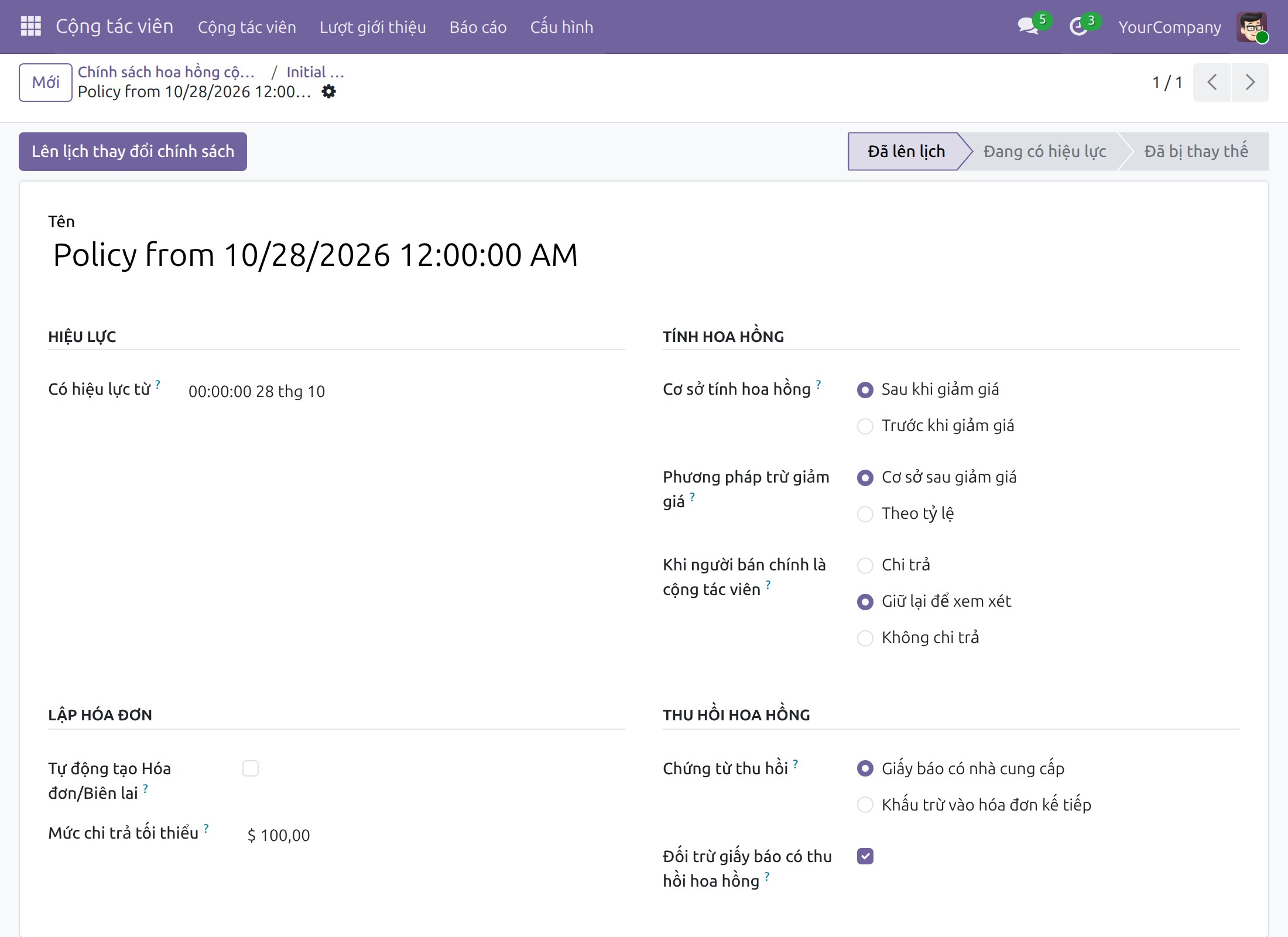
- Truy cập ứng dụng Cộng tác viên ‣ Cấu hình ‣ Thiết lập để tiến hành một số cấu hình cơ bản cho chương trình tiếp thị liên kết. Trang này cũng hiển thị chính sách hoa hồng đang có hiệu lực: cách tính và lập hóa đơn hoa hồng, mức chi trả tối thiểu và cách xử lý khi người bán chính là cộng tác viên.
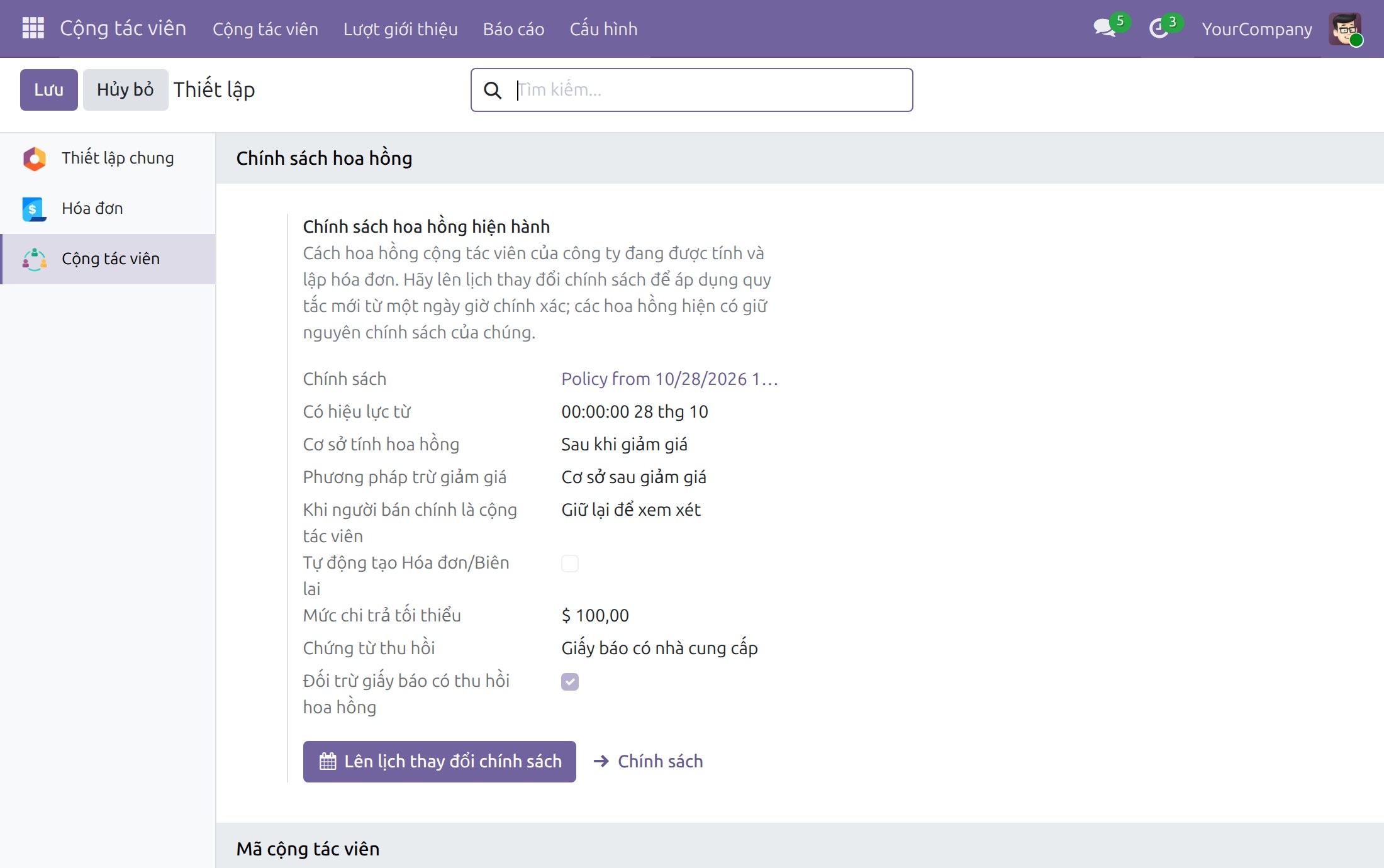
- Truy cập Cộng tác viên ‣ Cấu hình ‣ Chính sách hoa hồng cộng tác viên để đặt mức chi trả tối thiểu và quy tắc cho những người bán là cộng tác viên. Chính sách đã có hoa hồng sử dụng sẽ bị khóa, vì vậy mọi thay đổi là một chính sách mới, áp dụng từ ngày giờ riêng của nó, còn các hoa hồng đã tạo trước đó giữ nguyên chính sách cũ.
- Mở chính sách đang có hiệu lực và ấn Lên lịch thay đổi chính sách. Một chính sách mới mở ra với các giá trị của chính sách hiện tại.
- Giữ nguyên Có hiệu lực từ được đề xuất hoặc chọn ngày giờ khác.
- Ở phần Lập hóa đơn, nhập Mức chi trả tối thiểu của công ty. Số dư dương thấp hơn mức này không được lập hóa đơn trong kỳ lập hóa đơn định kỳ và không thể yêu cầu chi trả từ cổng thông tin: số dư được giữ lại và cộng vào lần chi trả sau. Kế toán vẫn có thể lập hóa đơn thủ công. Khoản thu hồi, tức số dư bằng 0 hoặc âm sau khi khấu trừ, vẫn được lập hóa đơn bất kể mức tối thiểu. Nhập 0 nếu không đặt mức tối thiểu.
- Ở phần Tính hoa hồng, chọn Khi người bán chính là cộng tác viên. Giá trị này áp dụng khi nhân viên kinh doanh của đơn bán hàng, hoặc thu ngân của đơn hàng điểm bán, chính là cộng tác viên của mã trên đơn:
- Chi trả: hoa hồng được chi trả như mọi hoa hồng khác.
- Giữ lại để xem xét: hoa hồng được tạo ở trạng thái Nháp kèm ghi chú, và người dùng cộng tác viên xác nhận hoặc hủy nó.
- Không chi trả: hoa hồng được ghi nhận ở trạng thái Đã hủy kèm ghi chú. Người dùng cộng tác viên có thể đặt lại về nháp rồi xác nhận để chi trả.
- Lưu chính sách. Chính sách ở trạng thái Đã lên lịch cho đến ngày có hiệu lực, sau đó là Đang có hiệu lực.
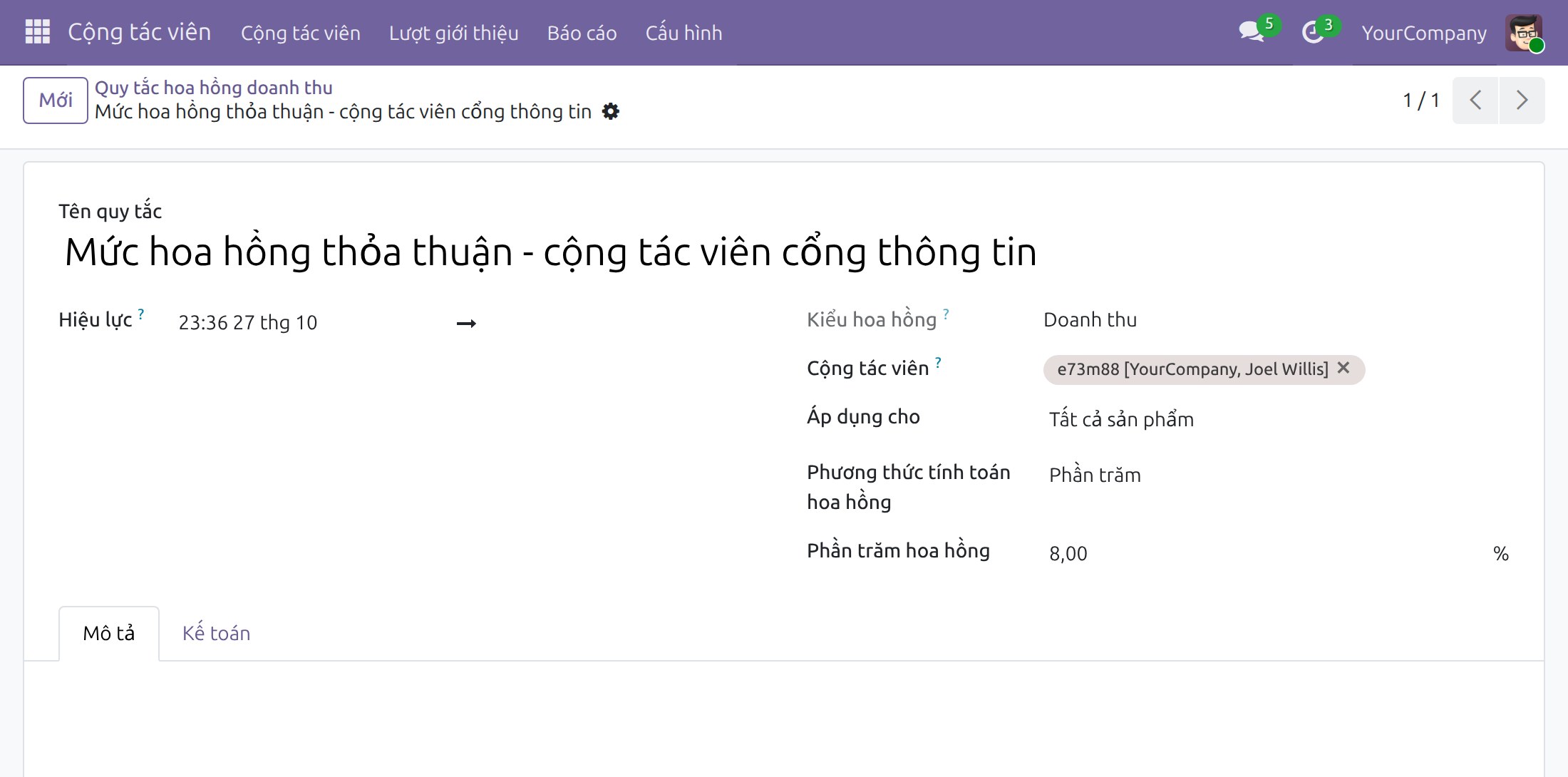
- Truy cập Cộng tác viên ‣ Cấu hình ‣ Quy tắc hoa hồng ‣ Quy tắc hoa hồng doanh thu (tỷ lệ trên doanh số) hoặc Quy tắc hoa hồng giới thiệu (số tiền cho mỗi lượt giới thiệu) và ấn Mới để tạo các quy tắc hoa hồng phù hợp với thỏa thuận với cộng tác viên.
- Để thỏa thuận riêng với một số cộng tác viên, điền trường Cộng tác viên của quy tắc. Quy tắc để trống trường này áp dụng cho mọi cộng tác viên, và chỉ có thể chọn các mã cộng tác viên của công ty có quy tắc. Khi có nhiều quy tắc phù hợp, quy tắc cụ thể nhất được ưu tiên: quy tắc cho một sản phẩm, rồi đến thẻ sản phẩm, nhóm sản phẩm, rồi đến tất cả sản phẩm. Ở cùng mức, quy tắc giới hạn cho cộng tác viên được ưu tiên hơn quy tắc chung, còn quy tắc chung cụ thể hơn vẫn được ưu tiên hơn quy tắc kém cụ thể hơn của cộng tác viên. Điều này áp dụng cho hoa hồng trên đơn bán hàng, trên đơn hàng điểm bán và cho hoa hồng giới thiệu.
- Hoa hồng giới thiệu giữ nguyên số tiền của quy tắc tại thời điểm hoa hồng được tạo. Sửa một quy tắc chỉ thay đổi các hoa hồng được tạo sau đó.
2. Tạo mã cộng tác viên.
Dành cho quản trị viên chương trình cộng tác viên và người điều phối cộng tác viên.
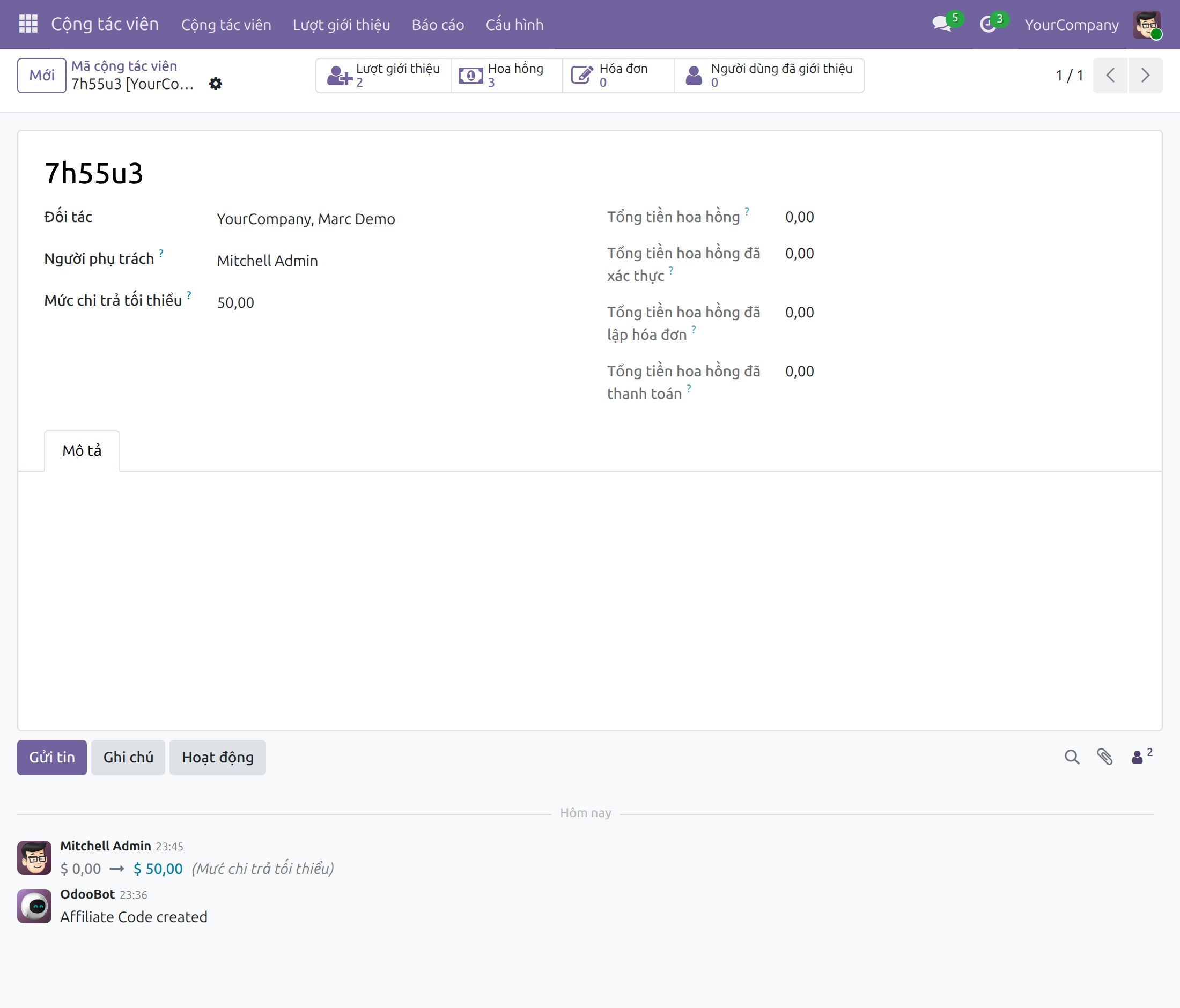
Bạn có thể tạo các cộng tác viên tham gia vào chương trình cộng tác viên của mình bằng cách truy cập Cộng tác viên ‣ Cộng tác viên ‣ Mã cộng tác viên ‣ Mới. Với mỗi cộng tác viên hệ thống sẽ tự động tạo ra một mã riêng biệt cho cộng tác viên đó.
Mức chi trả tối thiểu của mã là số tiền mà cộng tác viên này cần đạt trước khi được chi trả. Chỉ quản trị viên cộng tác viên mới thay đổi được. Để 0 thì áp dụng mức tối thiểu của chính sách hoa hồng. Mọi thay đổi đều được ghi lại trong phần trao đổi. Những người dùng khác xem được giá trị nhưng không thay đổi được.
3. Quản lý hoa hồng và thanh toán hoa hồng.
Khi được tích hợp với ứng dụng viin_affiliate_sale và viin_affiliate_website, bạn sẽ quản lý được các hoa hồng và tình trạng thanh toán của các hoa hồng được tạo ra.
- Quản lý hoa hồng cộng tác viên. Dành cho người quản lý và người điều phối cộng tác viên. Truy cập Cộng tác viên ‣ Cộng tác viên ‣ Hoa hồng. Hoa hồng ở trạng thái Nháp, Đã xác nhận, Hoàn thành hoặc Đã hủy. Cột Đơn bán hàng của chính mình đánh dấu hoa hồng của đơn hàng mà người bán là cộng tác viên (Người bán là cộng tác viên) hoặc khách hàng là cộng tác viên (Khách hàng là cộng tác viên).
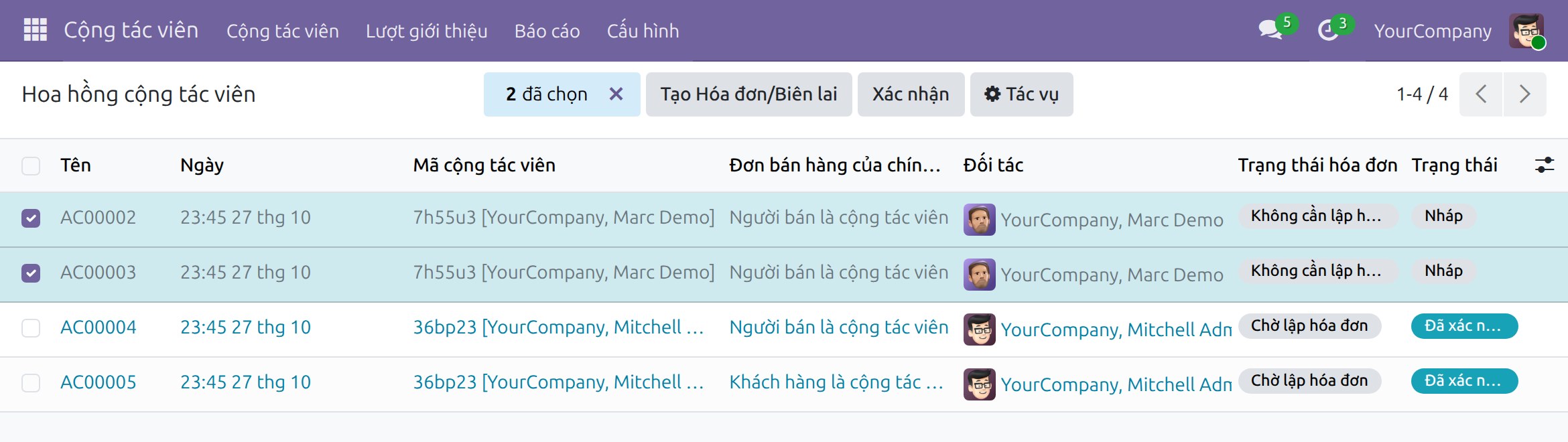
- Xem xét các hoa hồng bị giữ lại vì người bán là cộng tác viên (Giữ lại để xem xét trong chính sách):
- Trong thanh tìm kiếm của danh sách hoa hồng, mở menu bộ lọc và chọn Đơn bán hàng của chính mình.
- Đánh dấu các hoa hồng ở trạng thái Nháp cần xác nhận.
- Ấn Xác nhận ở phần đầu danh sách. Chỉ các hoa hồng Nháp được xác nhận, các hoa hồng khác giữ nguyên.
Để từ chối một hoa hồng đang giữ lại, mở hoa hồng và ấn Hủy. Để chi trả hoa hồng đã ghi nhận là không chi trả (Không chi trả), mở hoa hồng, ấn Đặt lại về nháp, rồi Xác nhận. Khi khách hàng của đơn bán hàng là cộng tác viên, áp dụng tùy chọn Hoa hồng trên đơn bán hàng của chính mình của phân hệ bán hàng và ghi chú trên đơn hàng nêu lý do; hoa hồng được chi trả sẽ được đánh dấu Khách hàng là cộng tác viên. Đơn hàng Điểm bán hàng có khách hàng là cộng tác viên luôn bị gỡ mã cộng tác viên và không tạo hoa hồng; ghi chú trên đơn hàng nêu lý do.
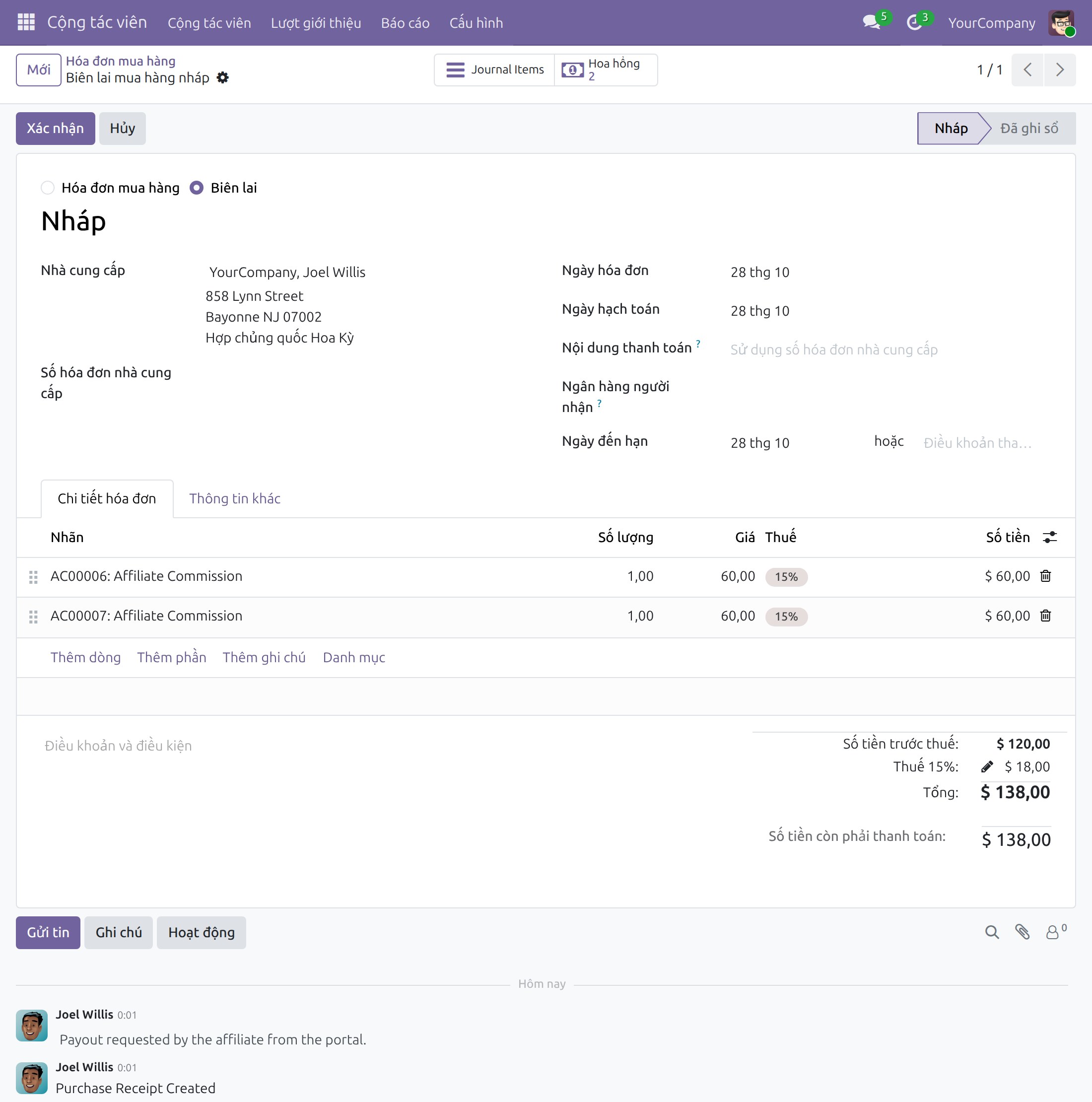
- Lập hóa đơn cho hoa hồng. Dành cho kế toán. Đánh dấu các hoa hồng đã xác nhận trong danh sách và ấn Tạo Hóa đơn/Biên lai, hoặc mở một hoa hồng đã xác nhận và ấn Tạo hóa đơn mua hàng hoặc Tạo Biên lai. Chứng từ là hóa đơn mua hàng nháp với cộng tác viên là công ty và biên lai mua hàng nháp với cá nhân. Mức chi trả tối thiểu không bao giờ chặn thao tác này, bất kể số dư. Khi cộng tác viên đã có chứng từ hoa hồng nháp của công ty, có ngày không muộn hơn hôm nay, các dòng mới được thêm vào chứng từ đó. Khi Tự động tạo Hóa đơn/Biên lai được bật trong chính sách, các chứng từ nháp của kỳ trước được tạo sẵn và số dư thấp hơn mức tối thiểu được giữ lại sang kỳ sau.
- Thuế trên chứng từ: các dòng lấy thuế mua hàng của sản phẩm hoa hồng, công ty chi nhánh dùng cả thuế của công ty mẹ, và vị thế tài chính của cộng tác viên ánh xạ các thuế này. Thuế không nằm trong số dư được so với mức chi trả tối thiểu. Thuế được tính trên chứng từ.
- Xác nhận và thanh toán. Truy cập Hóa đơn ‣ Nhà cung cấp ‣ Hóa đơn mua hàng, mở chứng từ nháp, kiểm tra các dòng và thuế, ấn Xác nhận, rồi ghi nhận thanh toán như với mọi chứng từ nhà cung cấp. Hoa hồng ở trạng thái Hoàn thành khi chứng từ đã được thanh toán. Khi cộng tác viên đã yêu cầu chi trả, phần trao đổi của chứng từ cho biết điều đó.
4. Theo dõi số dư và yêu cầu chi trả.
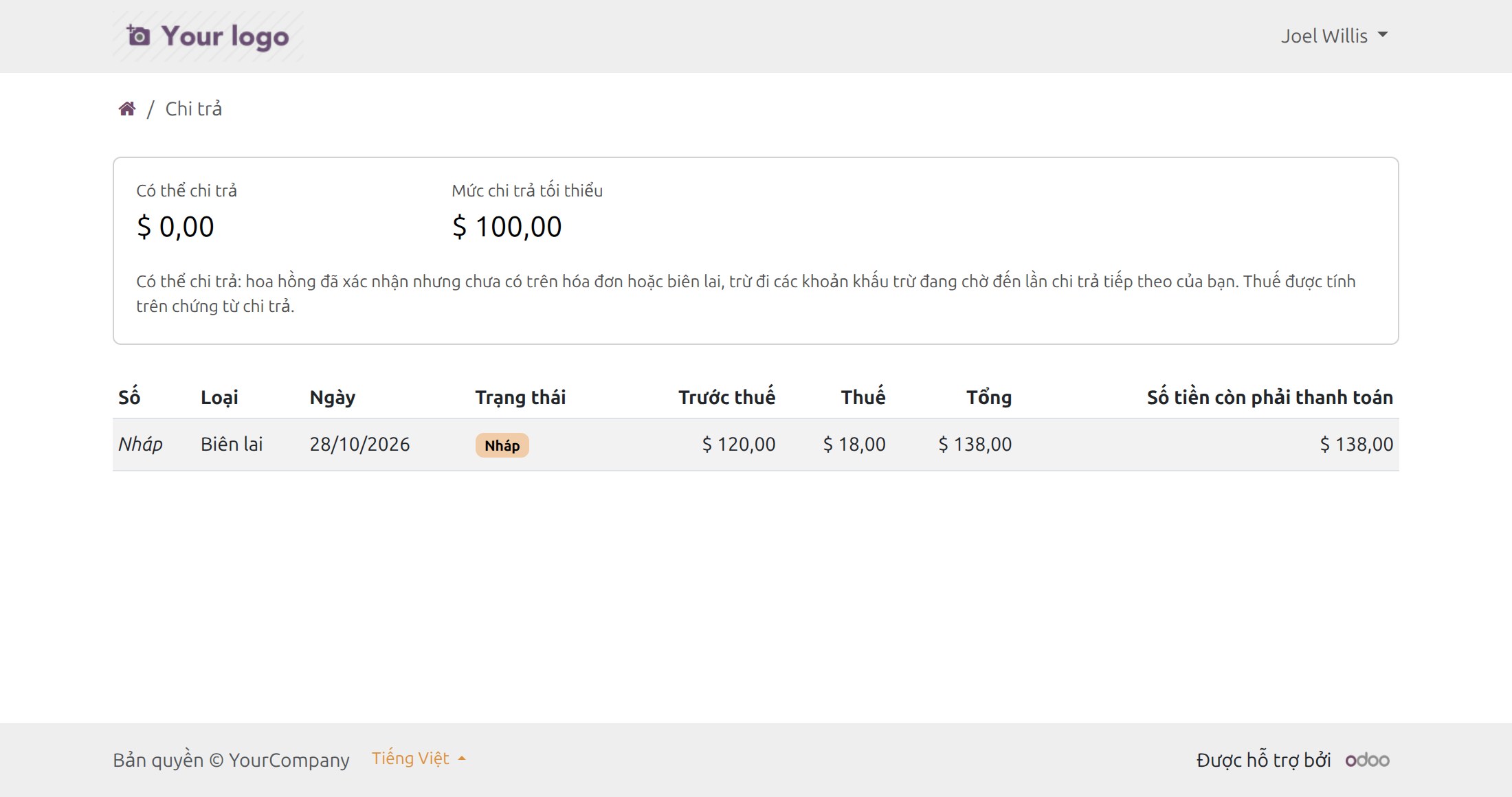
Dành cho cộng tác viên. Cộng tác viên đăng nhập vào cổng thông tin và thấy thẻ Chi trả ở trang chủ.
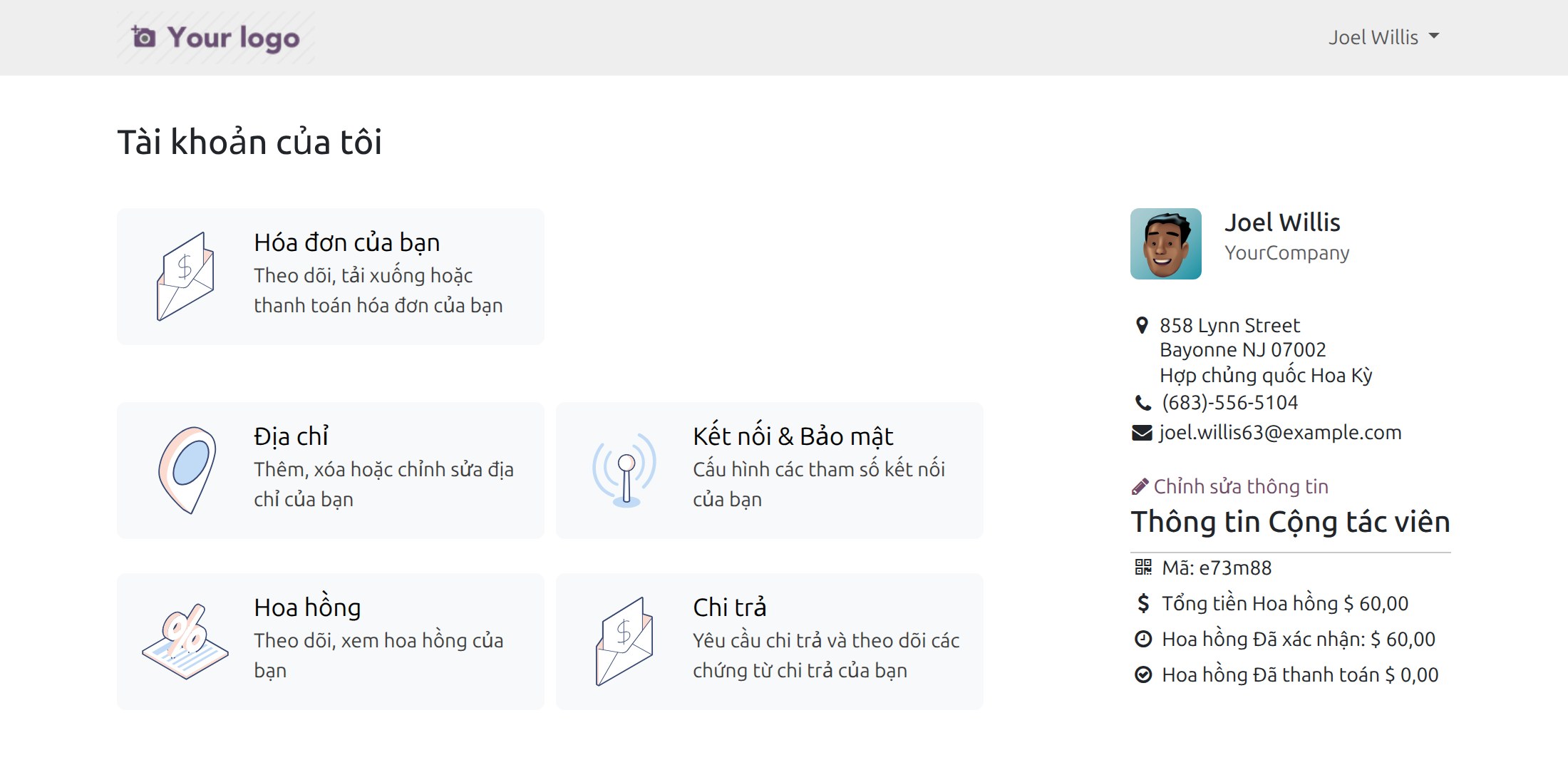
Trang Chi trả mở ra với phần tổng hợp:
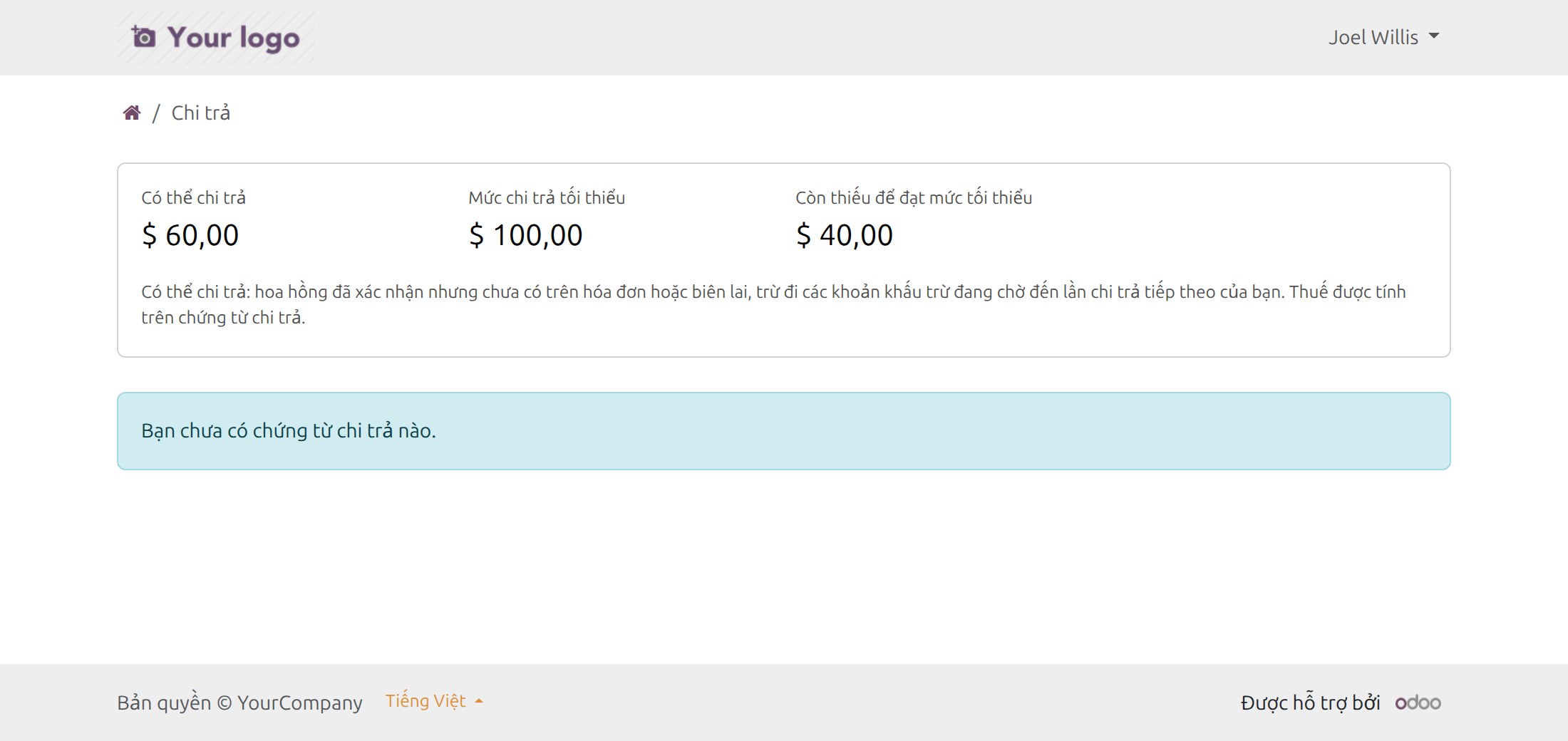
- Có thể chi trả: hoa hồng đã xác nhận chưa nằm trên hóa đơn hay biên lai, trừ các khoản khấu trừ đang chờ lần chi trả sau, chưa tính thuế. Hoa hồng trên đơn bán hàng chỉ được tính cho phần khách hàng đã thanh toán: cho đến lúc đó hoa hồng đã được xác nhận nhưng chưa có thể chi trả.
- Mức chi trả tối thiểu: mức tối thiểu áp dụng cho cộng tác viên, là mức riêng của họ khi đã đặt, nếu không thì là mức của chính sách hoa hồng.
- Còn thiếu để đạt mức tối thiểu: số tiền còn cần thêm, hiển thị khi số dư thấp hơn mức tối thiểu.
Khi số dư đạt mức tối thiểu, ấn Yêu cầu chi trả. Một hóa đơn mua hàng nháp (cộng tác viên là công ty) hoặc biên lai mua hàng nháp (cá nhân) được tạo cho số dư đó, hoặc chứng từ nháp đã chuẩn bị sẵn cho cộng tác viên trong cùng công ty được bổ sung thêm. Kế toán xác nhận và thanh toán chứng từ như mọi chứng từ nhà cung cấp.
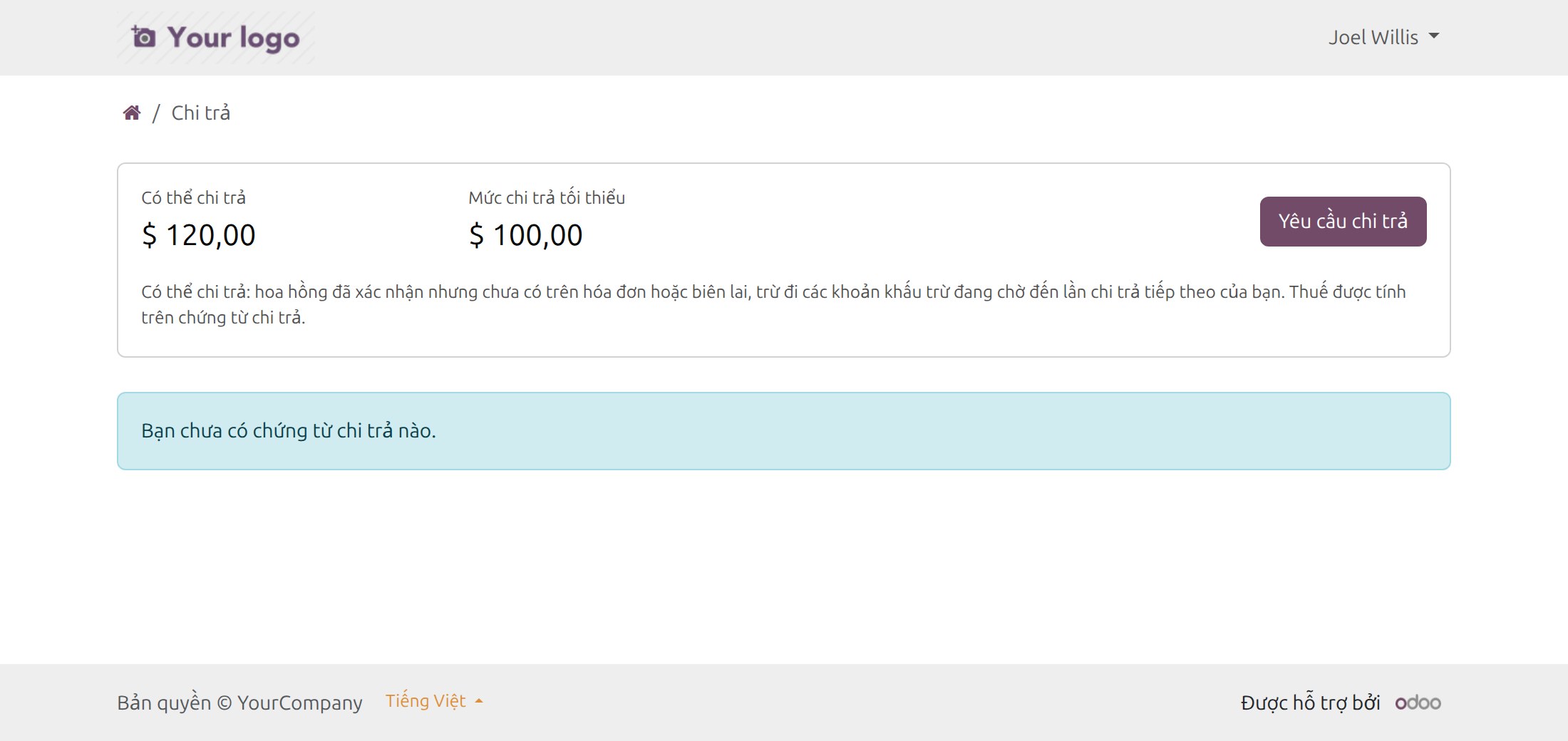
Bảng bên dưới phần tổng hợp liệt kê các chứng từ chi trả của cộng tác viên trong công ty hiện tại: số chứng từ, loại (Hóa đơn, Biên lai hoặc Giấy báo có), ngày, trạng thái, các số tiền (Trước thuế, Thuế, Tổng) và Số tiền còn phải thanh toán. Trạng thái là Nháp, Chờ thanh toán, Đã thanh toán, Đã đảo (hóa đơn được đối trừ bằng giấy báo có) hoặc Đã hủy; chứng từ đã hủy không hiển thị số tiền còn phải thanh toán và các hoa hồng của nó có thể được yêu cầu chi trả lại.
5. Xem báo cáo phân tích.
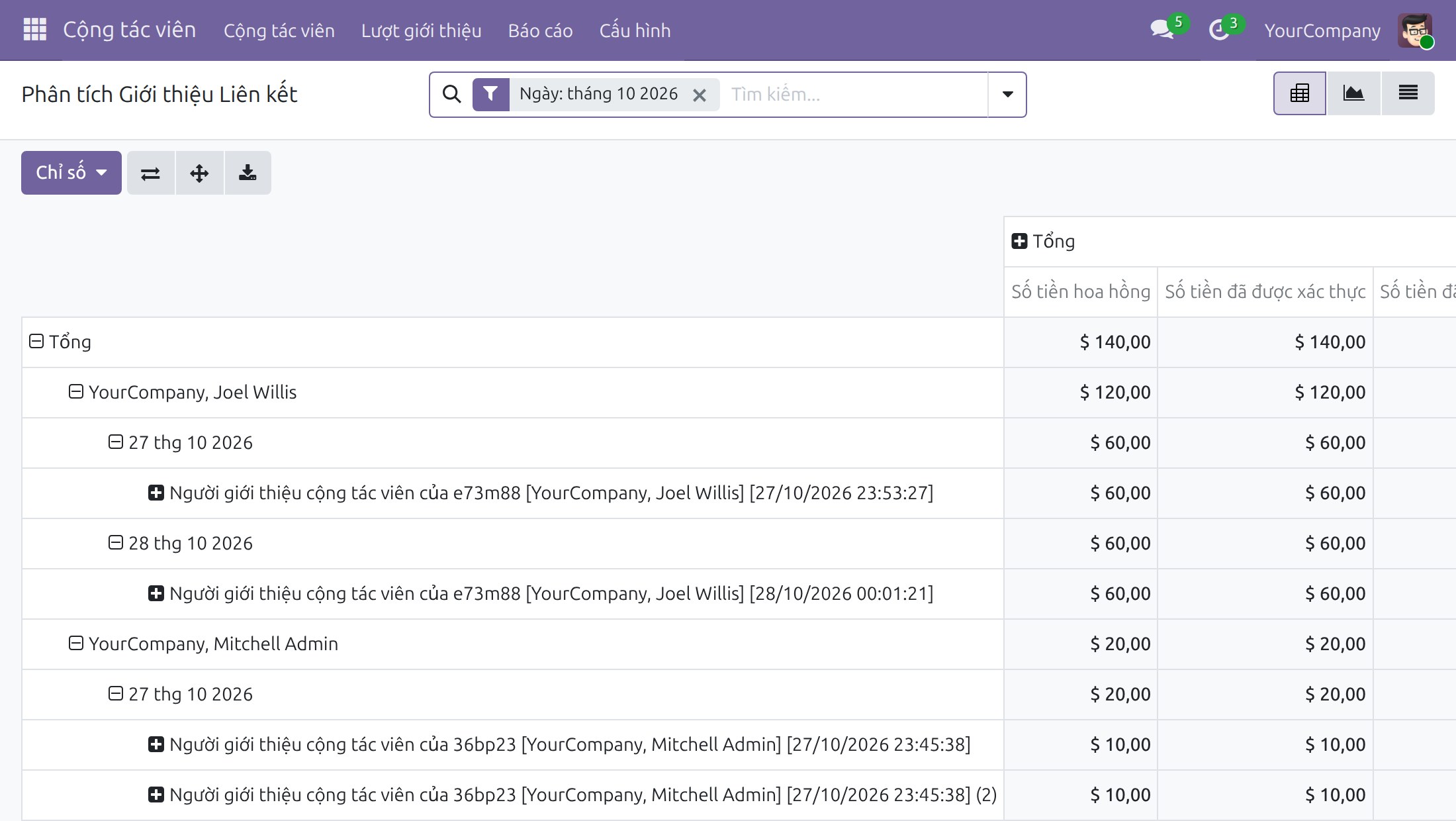
Phần mềm quản lý cộng tác viên cung cấp báo cáo theo các tiêu chí linh hoạt phục vụ nhiều mục đích quản lý như báo cáo phân tích hiệu quả hoạt động cộng tác của các cộng tác viên và phân tích hiệu quả của chương trình tiếp thị liên kết theo thời gian thực.
Phần mềm này và các tệp liên kết ("Phần mềm") được sử dụng (chạy, tuỳ biến, chạy sau khi được tuỳ biến) chỉ khi bạn mua được giấy phép có hiệu lực từ tác giả, điển hình như qua các Ứng dụng Odoo, hoặc trong trường hợp bạn nhận được thoả thuận bằng văn bản từ tác giả của Phần mềm (chi tiết tại tệp COPYRIGHT).
Bạn có thể phát triển các phân hệ Odoo có sử dụng Phần mềm như một Thư viện (thường là phụ thuộc vào, nhập vào và sử dụng nguồn của nó) nhưng không sao chéo bất kỳ mã nguồn hay tài liệu nào thuộc Phần mềm. Bạn có thể phân phối những phân hệ này theo giấy phép mà bạn lựa chọn, miễn sao nội dung giấy phép đó tương tích với điều khoản của Giấy phép Phần mềm Độc quyền Odoo (ví dụ: LGPL, MIT hay bất kỳ loại giấy phép phần mềm độc quyền nào tương tự vậy).
Nghiêm cấm phát hành, phân phối, cấp phép lại hoặc bán bản sao của Phần mềm hoặc bản sao Phần mềm đã được sửa đổi.
Thông báo bản quyền và chấp thuận nêu trên buộc phải được bao gồm trong tất cả các bản sao hoặc các phần quan trọng của Phần mềm.
PHẦN MỀM ĐƯỢC CUNG CẤP "NGUYÊN TRẠNG", KHÔNG BẢO ĐẢM DƯỚI BẤT KỲ HÌNH THỨC NÀO, ĐƯỢC THỂ HIỆN RÕ RÀNG HOẶC NGỤ Ý, KHÔNG GIỚI HẠN ĐẢM BẢO VỀ CÁC BẢO ĐẢM NGỤ Ý VỀ KHẢ NĂNG THƯƠNG MẠI, PHÙ HỢP VỚI MỤC ĐÍCH CỤ THỂ VÀ KHÔNG VI PHẠM. TRONG MỌI TRƯỜNG HỢP SẼ KHÔNG CÓ TÁC GIẢ HOẶC CHỦ SỞ HỮU BẢN QUYỀN NÀO CHỊU TRÁCH NHIỆM VỀ BẤT KỲ KHIẾU NẠI, THIỆT HẠI HOẶC TRÁCH NHIỆM PHÁP LÝ KHÁC NÀO TRONG PHẠM VI HỢP ĐỒNG, CÁC THIỆT HẠI HOẶC CÁCH KHÁC, PHÁT SINH TỪ, NGOÀI HOẶC CÓ LIÊN KẾT VỚI PHẦN MỀM HOẶC VIỆC SỬ DỤNG HOẶC KINH DOANH KHÁC TẠI PHẦN MỀM.