
Quản Lý Ngoại Thương & Logistics - Nhập khẩu
bởi Viindoo
| Số dòng Code | 2248 |
| Tên kỹ thuật | viin_foreign_trade_import |
| Giấy phép | OPL-1 |
| Website | https://viindoo.com/apps/modules/19.0/viin_foreign_trade_import |
| Đọc mô tả cho | v 17.0 v 18.0 |
| Yêu cầu các App | Invoicing (account) Purchase (purchase) Discuss (mail) Inventory (stock) |
| Bao gồm Các phụ thuộc | Quản Lý Ngoại Thương & Logistics Mô-đun Cơ Sở Nền tảng Kế toán Thanh toán với các dòng thanh toán |
| Các mở rộng | Tỷ Giá Tiền Tệ Ngoại Thương Nhập khẩu & Logistics Báo cáo kế toán - Kế toán Việt Nam - Xuất nhập khẩu |

Clear imported goods through customs and see the true cost of every shipment
For importers and distributors that buy from abroad - in Vietnam and worldwide
Declare, clear and pay customs on imports; duty and costs land in your stock value.
Is this you?
Goods arrive from abroad and nobody is sure whether they may leave the customs zone yet.
Duty and import VAT are worked out in a spreadsheet and typed into the books by hand.
Freight, insurance and brokerage never reach the cost of the goods, so margins look better than they are.
The supplier bill, the customs rate and the stock value tell three different stories.
A declaration entered by mistake cannot simply be deleted, and nobody is sure how to undo it.
What changes
Goods arrive from abroad and nobody is sure whether they may leave the customs zone yet.
→ Keep goods in the customs zone until customs confirm the declaration; the warehouse cannot move them out before.
Duty and import VAT are worked out in a spreadsheet and typed into the books by hand.
→ Get duty and import VAT computed per product from the customs value, with one customs voucher posted per tax.
Freight, insurance and brokerage never reach the cost of the goods, so margins look better than they are.
→ Add freight, insurance and brokerage, with the duty, to the cost of the goods; import VAT stays deductible.
The supplier bill, the customs rate and the stock value tell three different stories.
→ Value goods at the supplier bill's rate, and let the bill default to the customs rate only when your policy allows it; the declaration books no exchange difference.
A declaration entered by mistake cannot simply be deleted, and nobody is sure how to undo it.
→ Void a wrong declaration by reversing its vouchers and offsetting the landed cost, with every entry traceable from the declaration.
How it works
Order
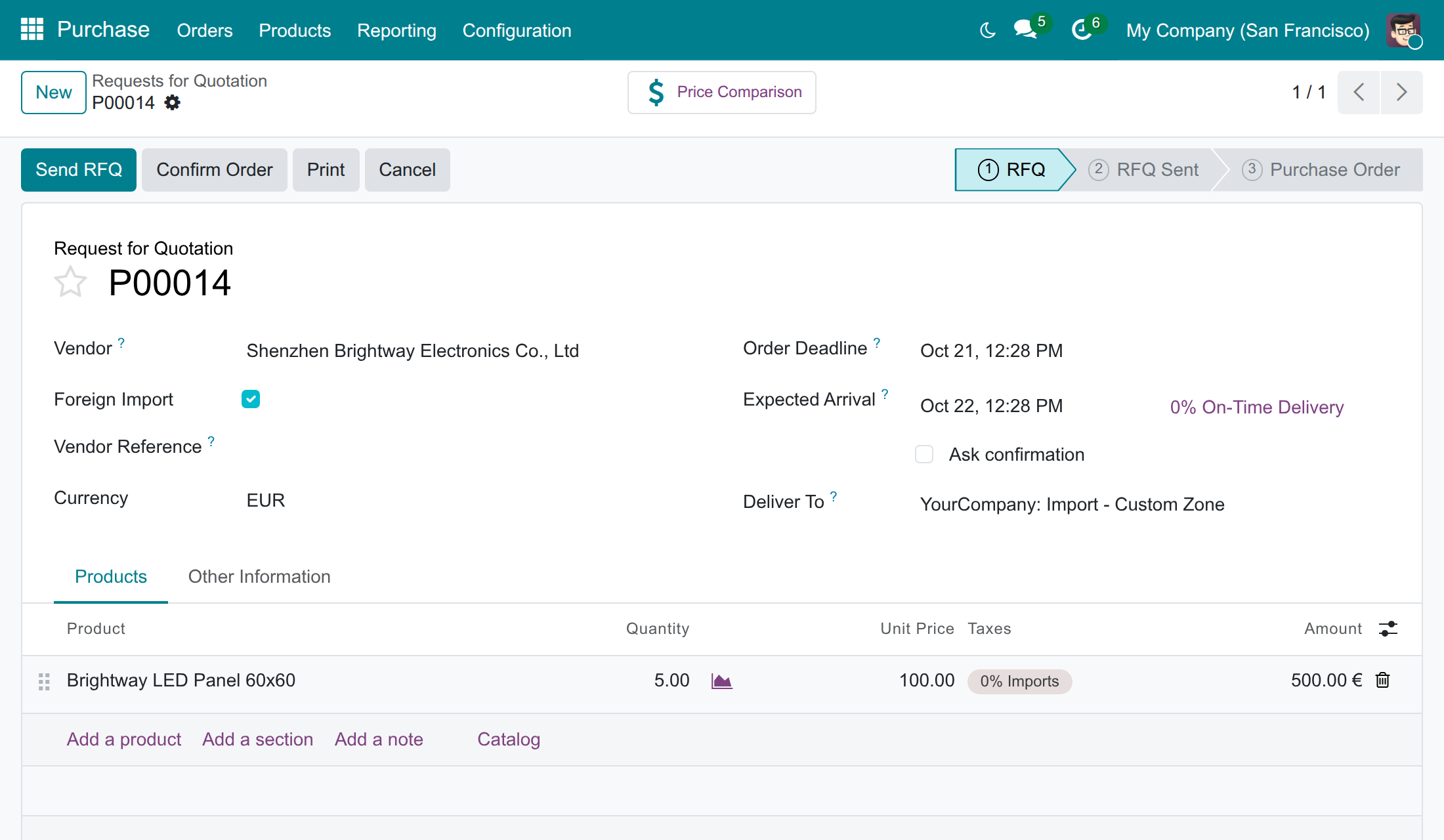
The Purchasing Officer creates the order for the foreign vendor, flagged Foreign Import, and confirms it. The receipt into the customs zone follows.
Receive
The Warehouse Keeper validates the receipt into the customs zone. The goods cannot leave it yet.
Declare
The Import/Export Specialist creates the declaration, checks lines and taxes, adds freight and other expenses, and opens it.
Confirm
The Import/Export Specialist confirms the clearance once customs accept it: vouchers and landed costs are booked and the goods are released.
Pay
An accountant with the Invoicing rights pays all customs taxes in one payment. The declaration is done.
Book
The Accountant books the supplier bill and checks the customs vouchers and the landed costs.
Key Features
Foreign import orders
Orders from foreign vendors are flagged and sent to the customs zone, with a warning when the setup is incomplete.
Declaration in one click
Created from the order or the receipt, with lines, customs value, duty and VAT already computed.
Freight and expenses
Taken from vendor bills and spread over the goods by quantity, by value or equally.
Confirm Customs Clearance
One customs voucher per tax, landed costs for duty and expenses, and the goods released from the customs zone.
Taxes Payment
One payment for all the customs taxes of the declaration, which then closes by itself.
Bill Rate from Customs Declaration
An optional default rate for the supplier bill, editable, under the control of your accounting policy.
Who it is for
Purchasing Officer
Orders from abroad without tracking customs by hand.
→ Imports are flagged and routed to the customs zone.
Warehouse Keeper
Needs to know when goods may leave the customs zone.
→ The transfer out is blocked until customs confirm.
Import/Export Specialist
Prepares and clears every declaration.
→ Taxes are computed and confirmed in one place.
Accountant and Chief Accountant
Needs a reliable stock value and clean entries.
→ Landed costs, vouchers and the payment are traceable from the declaration.
Best for: companies that import regularly - in Vietnam and in any country on the generic chart.
Flag the order as a foreign import
Keep the goods in the customs zone until customs confirm
Prepare the declaration with duty and VAT computed
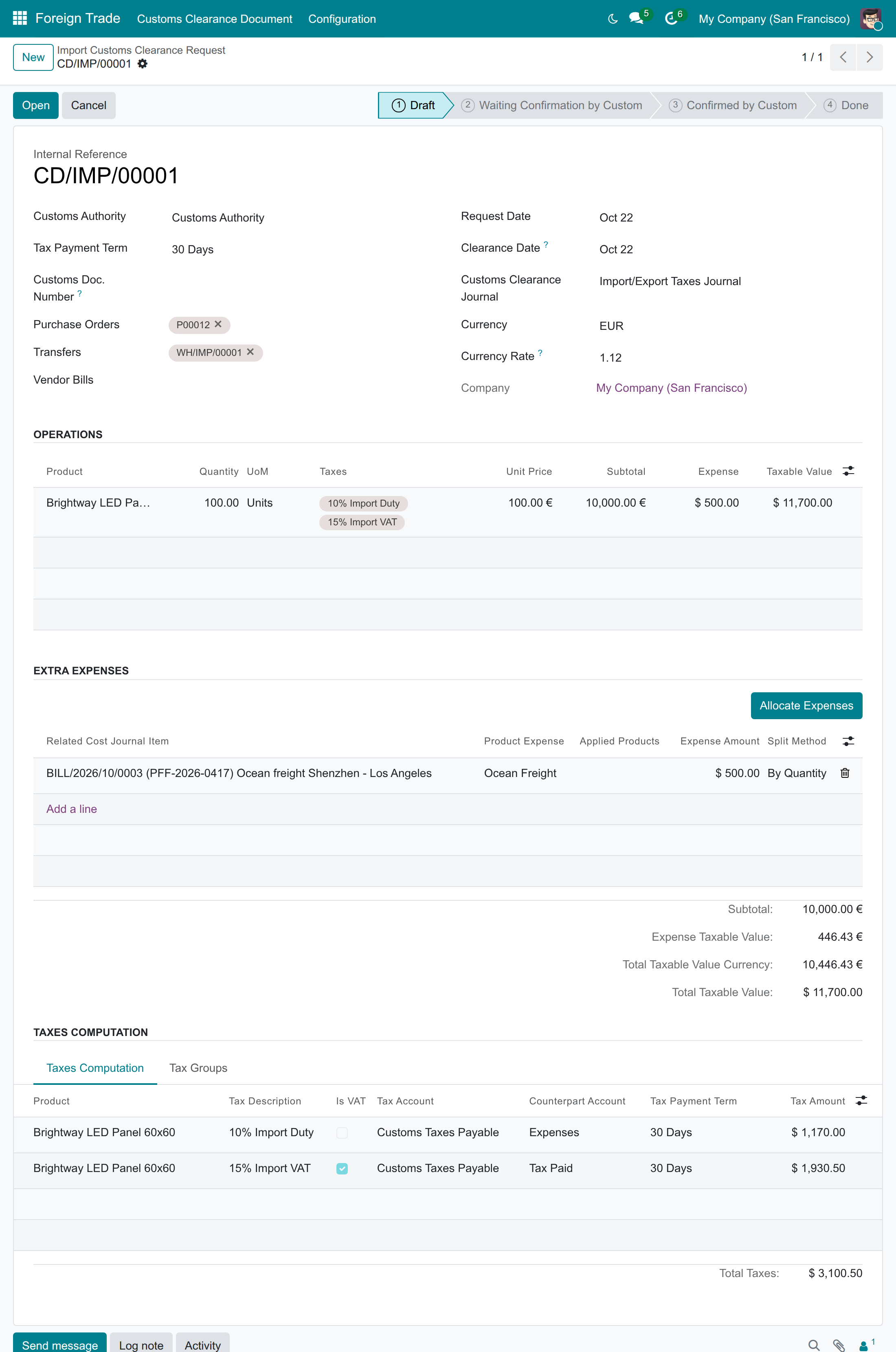
Confirm the clearance
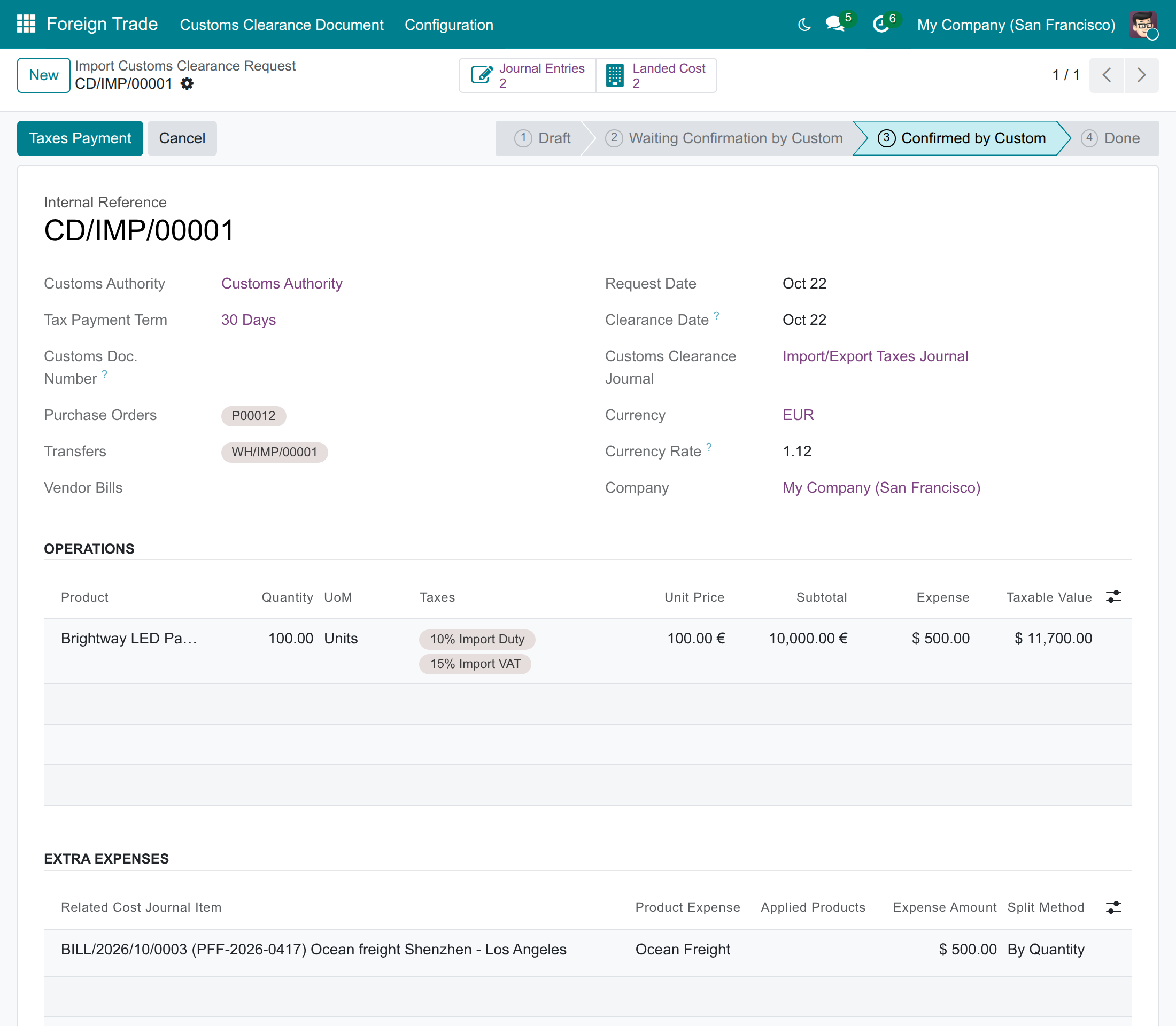
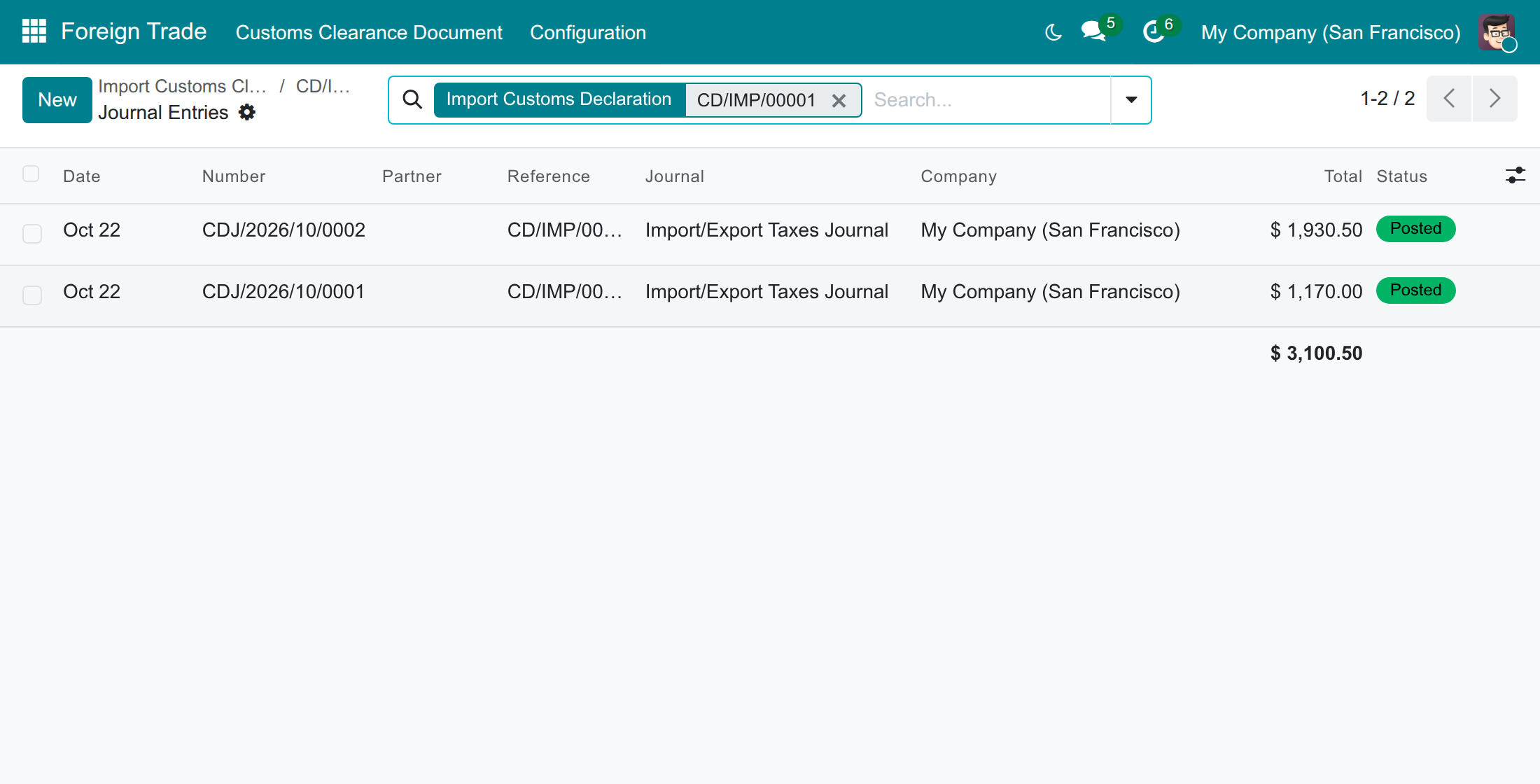
See one customs voucher per tax
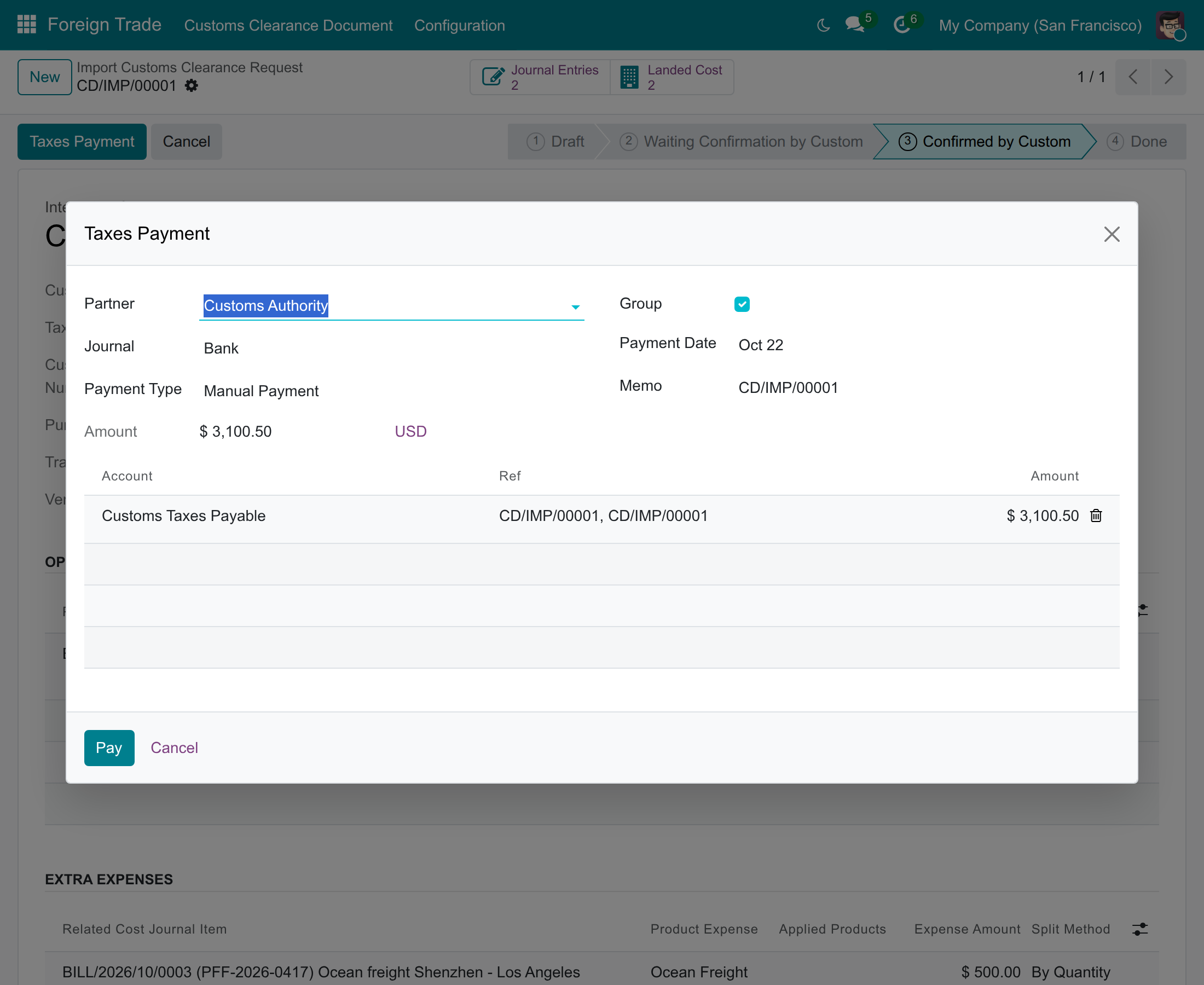
Pay all customs taxes at once
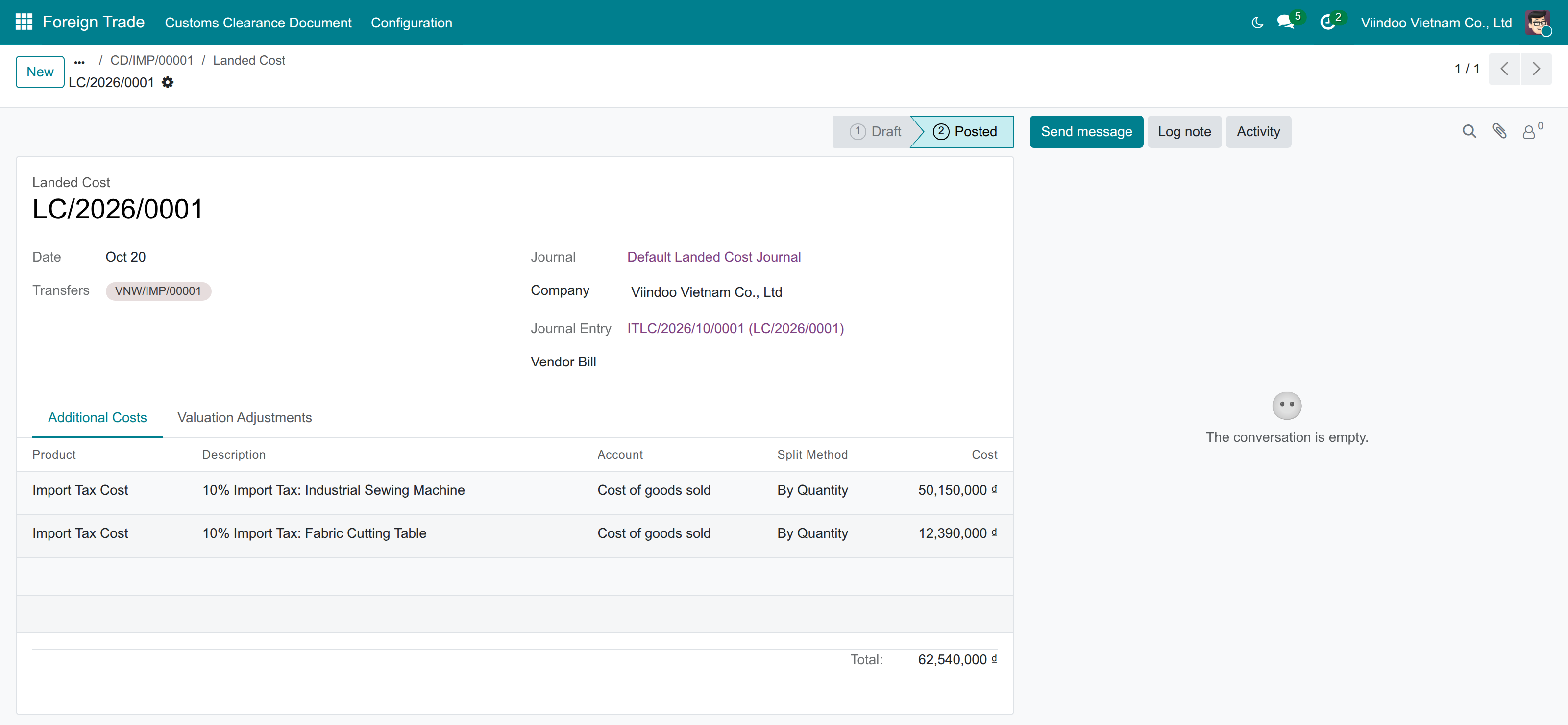
Add the duty to the cost of the goods
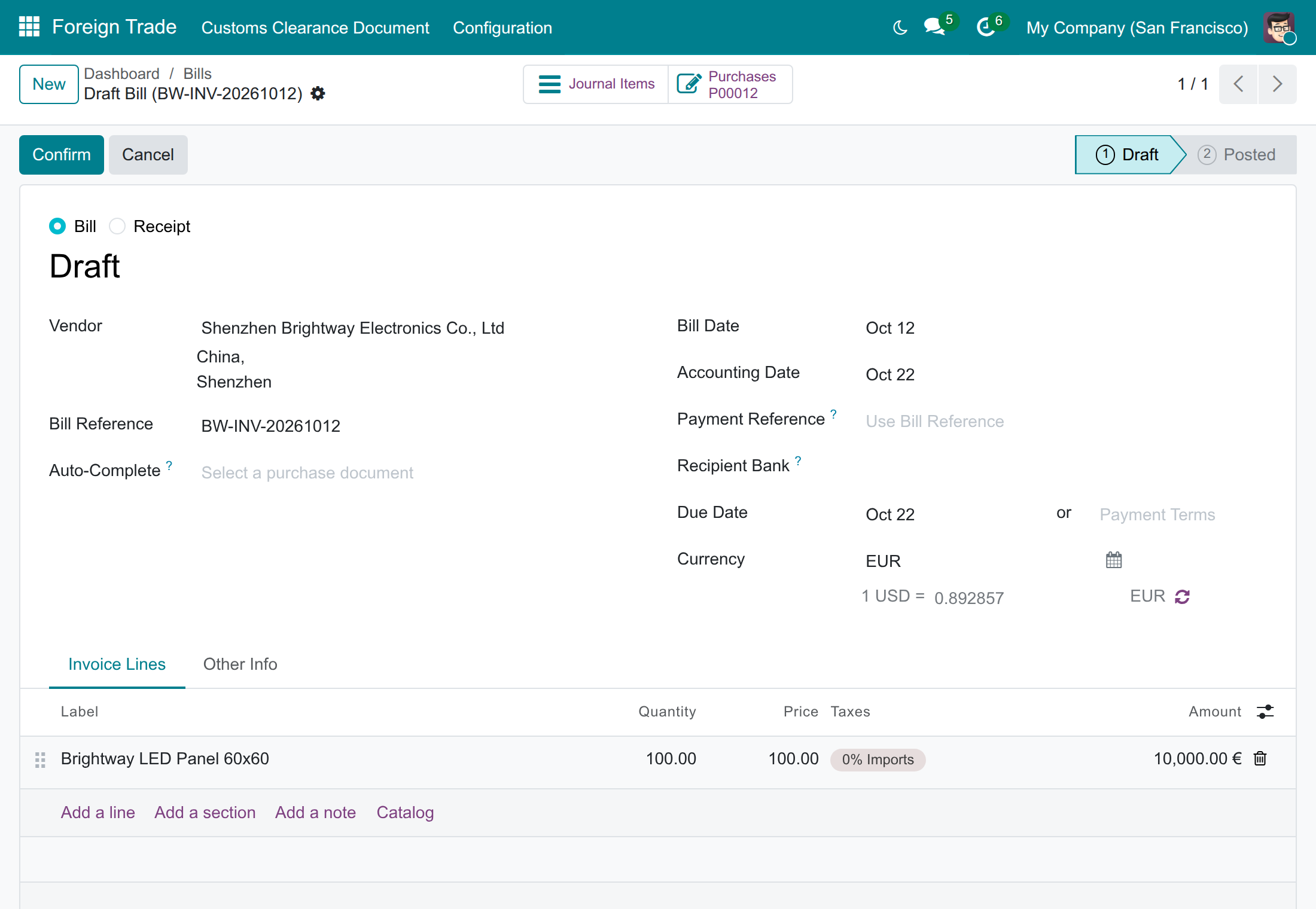
Book the supplier bill at the customs rate
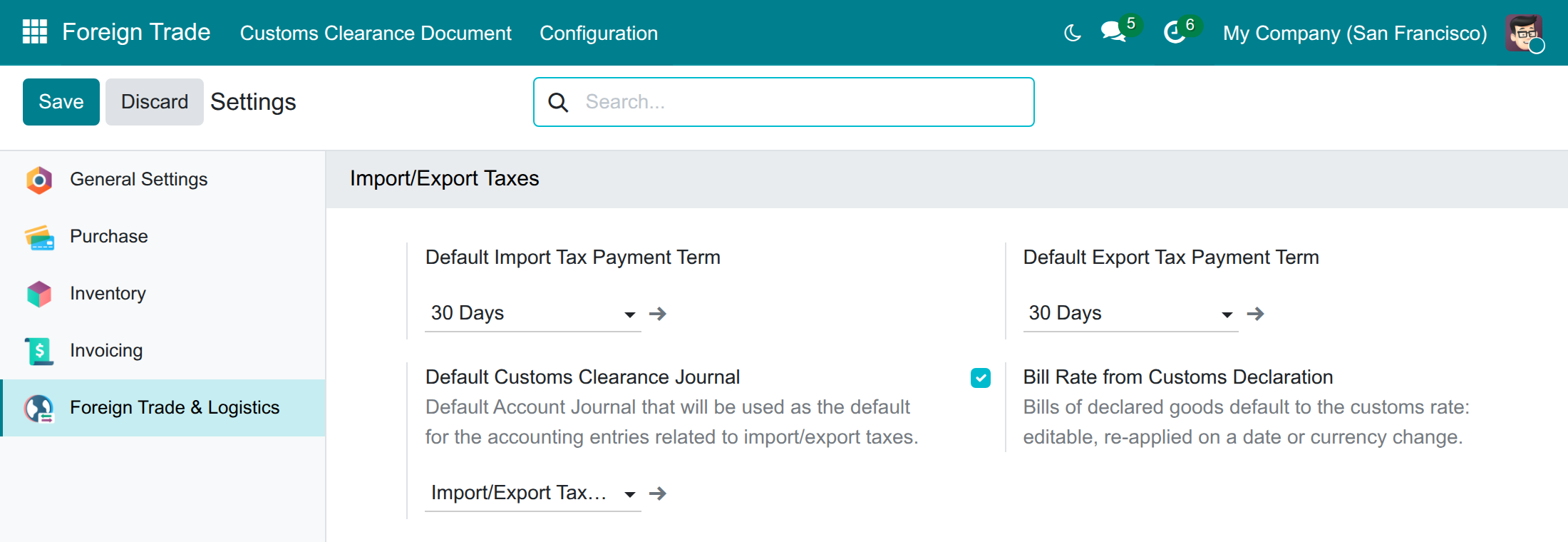
Choose how supplier bills are rated
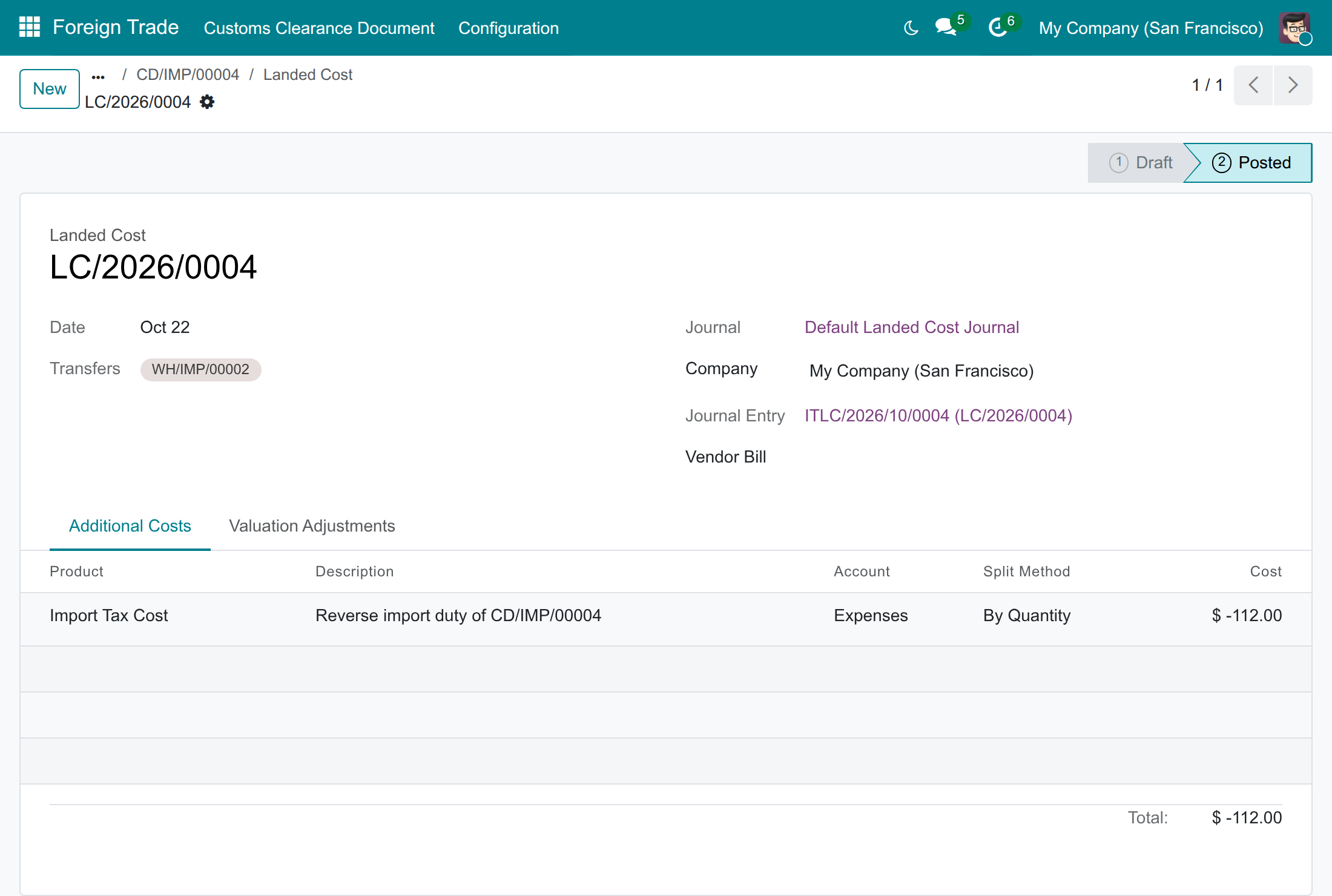
Offset the capitalised cost when you void a declaration
Let replenishment raise import orders
Frequently Asked Questions
Does it work outside Vietnam?
Yes. It works on the generic chart of accounts. The Vietnamese charts (Circular 99 and Circular 133) get their customs taxes and accounts from the app Vietnam - Foreign Trade, which installs by itself with them.
Which rate values my goods?
The rate of the supplier bill, as Circular 99/2025/TT-BTC requires. The declaration adds only duty and customs expenses; exchange differences are booked when you pay the supplier. Optionally, the bill takes the customs rate by default.
Will import VAT inflate my stock value?
No. Only duty and customs expenses are added to the cost of the goods. The VAT is deductible and posted on its own.
Can a wrong declaration be undone?
Yes: reverse its customs vouchers and offset the landed cost with a negative one. A declaration whose landed costs are posted cannot be cancelled, so it stays Confirmed as the record of the clearance.
Do I have to change how I buy?
No. The import route is opt-in per product or category, and an order you create by hand on the customs zone works the same way; the route only lets replenishment raise such orders.
What does it need?
Foreign Trade, Logistics, Purchase and Inventory, and imported goods valued perpetually (FIFO or AVCO).
Who can do what?
Purchasing staff order, warehouse staff receive, the import/export specialist (access right Foreign Trade: User) declares and confirms, and accountants read every declaration from Invoicing > Customs Declarations, pay the taxes, book the bill and check the entries.
Need help with Foreign Trade Import, Logistics?
For questions, implementation support or a custom feature, contact Viindoo.
Pre-Sales & Partnership
sales@viindoo.comTechnical Support
apps.support@viindoo.comAll Viindoo apps: Viindoo Apps
Technical Requirement
- Odoo version: 19.0
- Editions: Odoo Community, Odoo Enterprise, Viindoo Cloud
- Required modules: Purchase and Inventory (purchase_stock) and Foreign Trade, Logistics (viin_foreign_trade); Odoo installs them with it.
- Works with: Foreign Trade Export, Logistics, for the sales side.
- Prerequisite: imported goods valued perpetually (at invoicing) with the costing method FIFO or AVCO.
- License: OPL-1
Changelog
- 2026-10-23 Improved 0.0.4: accountants (Basic level or above, the Accounting Administrator and the read-only auditor) read every import declaration and its landed costs from Invoicing > Customs Declarations; the customs team reads vendor bills and customer invoices only, no journal entry.
- 2026-10-23 Fixed 0.0.4: journal entries, landed costs, declaration lines, extra expenses and customs tax rows are indexed by their declaration, so opening a declaration stays fast on large databases.
- 2026-10-22 Fixed 0.0.4: cancelling a paid or part-paid declaration leaves the payment of its import taxes posted and unreconciled for an accountant to reallocate or refund.
- 2026-10-22 Improved 0.0.4: Taxes Payment is shown to Invoicing users only. A Foreign Trade user who is also an Invoicing user or an accountant reads every purchase order, not only foreign ones. Inventory and Purchase users open the import declarations read-only, without their accounting fields and buttons.
- 2026-10-20 New Customs tax vouchers follow the distribution lines of each tax: no counterpart account to configure.
- 2026-10-20 New Import duty and customs expenses are added to the cost of the goods by landed costs; the declaration books no customs value difference and no exchange difference.
- 2026-10-20 New Goods keep the vendor bill's transaction rate; an optional company setting defaults vendor bills of declared goods to the customs rate (editable).
- 2026-10-20 New A confirmed declaration is locked: its rate, dates, lines, tax rows and extra expenses cannot change.
- 2026-10-20 New A vendor bill that carries a customs tax of its declaration is refused; a bill line is capitalised only once.
- 2026-10-20 New The Set Done button closes a declaration that has nothing to pay; paying the taxes closes the others by itself.
- 2026-10-20 Improved Foreign Trade users can read the landed costs of their declarations.
Ngoại thương Nhập khẩu & Logistics
Hướng dẫn này dành cho ai. Nhân viên mua hàng đặt hàng từ nước ngoài, nhân viên kho nhận hàng vào khu vực thông quan, chuyên viên xuất nhập khẩu khai báo hàng với hải quan, kế toán trưởng và kế toán nộp thuế hải quan, ghi nhận hóa đơn mua hàng, kiểm tra bút toán và hủy bỏ tờ khai, và Quản trị viên chuẩn bị ứng dụng. Hướng dẫn cũng được viết cho các nhà quản lý muốn xem quy trình nhập khẩu trông như thế nào trước khi mua.
Note
Mở rộng Ngoại thương & Logistics - xem tài liệu của module này về phần thiết lập dùng chung cho nhập khẩu và xuất khẩu (khu vực thông quan, thuế hải quan, tài khoản, các quy tắc mà mọi tờ khai đều tuân theo).
Tổng quan
Khi mua hàng từ nhà cung cấp ở nước ngoài, hàng đến khu vực thông quan và chờ ở đó cho đến khi hải quan thông quan. Bạn khai báo hàng với cơ quan hải quan, bạn nợ cơ quan này thuế nhập khẩu và thuế GTGT hàng nhập khẩu, còn thuế nhập khẩu và các chi phí đưa hàng về (cước vận chuyển, bảo hiểm, phí môi giới) thì phải nằm trong giá vốn của hàng tồn kho. Với Ngoại thương Nhập khẩu & Logistics, bạn làm tất cả những việc này, từ đơn mua đến giá trị tồn kho, mà không cần rời Odoo:
- đơn mua từ nhà cung cấp nước ngoài được đánh dấu Nhập khẩu nước ngoài và đưa hàng về khu vực thông quan của kho;
- tờ khai hải quan nhập khẩu được tạo từ đơn mua hoặc từ phiếu nhập kho, với các dòng hàng, trị giá tính thuế, thuế nhập khẩu và thuế GTGT của từng sản phẩm đã được tính sẵn;
- chi phí phát sinh (cước vận chuyển, bảo hiểm, phí môi giới) được lấy từ hóa đơn mua hàng và phân bổ cho các mặt hàng;
- khi hải quan xác nhận tờ khai, Odoo ghi một bút toán thuế hải quan cho mỗi loại thuế, cộng thuế nhập khẩu và chi phí phát sinh vào giá vốn hàng hóa bằng chi phí về kho, và cho hàng ra khỏi khu vực thông quan;
- thuế được thanh toán trong một lần, và việc thanh toán đóng tờ khai;
- hóa đơn mua hàng của lô hàng có thể lấy tỷ giá của tờ khai hải quan, nếu chính sách kế toán của bạn cho phép;
- tờ khai nhập nhầm có thể được hủy bỏ bằng cách đảo các bút toán của nó.
Quy trình
| Giai đoạn | Ai thực hiện | Điều xảy ra | Bàn giao |
|---|---|---|---|
| 1 | Nhân viên mua hàng | Lập đơn mua cho nhà cung cấp nước ngoài và xác nhận. Phiếu nhập kho vào khu vực thông quan được tạo. | Cho Nhân viên kho |
| 2 | Nhân viên kho | Xác nhận phiếu nhập kho: hàng đã nằm trong khu vực thông quan và chưa thể rời khỏi đó. | Cho Chuyên viên xuất nhập khẩu |
| 3 | Chuyên viên xuất nhập khẩu | Tạo tờ khai hải quan, kiểm tra các dòng và thuế, thêm chi phí phát sinh, nhấn Mở, rồi nhấn Xác nhận thông quan khi hải quan chấp nhận. | Cho Kế toán, và trở lại Nhân viên kho |
| 4 | Kế toán | Nộp thuế hải quan bằng Thanh toán thuế. Tờ khai ở trạng thái hoàn thành. | |
| 5 | Kế toán | Ghi nhận hóa đơn mua hàng của lô hàng (theo tỷ giá của tờ khai nếu bật tùy chọn), kiểm tra các bút toán và chi phí về kho. | |
| 6 | Nhân viên kho | Khi hải quan đã xác nhận tờ khai, chuyển hàng từ khu vực thông quan vào kho. |
Ai làm gì
| Vai trò | Công việc | Quyền truy cập cần gán |
|---|---|---|
| Quản trị viên | Cài đặt ứng dụng, chuẩn bị sản phẩm, thuế, sổ nhật ký và tùy chọn tỷ giá hóa đơn, gán quyền truy cập cho từng người. | Vai trò Quản trị viên, cùng quyền Quản trị viên của Xuất nhập khẩu, Kế toán và Tồn kho |
| Nhân viên mua hàng | Đặt hàng từ nhà cung cấp nước ngoài và để chức năng bổ sung hàng tạo đơn nhập khẩu. | Mua hàng: Người dùng |
| Nhân viên kho | Nhận hàng vào khu vực thông quan và chuyển hàng vào kho khi hải quan đã thông quan. | Tồn kho: Người dùng (đã gồm trong Xuất nhập khẩu: Người dùng) |
| Chuyên viên xuất nhập khẩu | Tạo, xác nhận, hoàn thành và hủy tờ khai hải quan nhập khẩu; xem các đơn mua với nước ngoài nhưng không sửa được, và xem hóa đơn mua hàng; không có bút toán nào khác và không có báo cáo kế toán. | Xuất nhập khẩu: Người dùng (đã gồm Tồn kho: Người dùng, không gồm quyền Hóa đơn) |
| Kế toán | Xem mọi tờ khai nhập khẩu, cùng bút toán thuế hải quan và chi phí về kho, tại Hóa đơn ‣ Tờ khai hải quan ‣ Nhập khẩu; nộp thuế hải quan, ghi nhận hóa đơn mua hàng, kiểm tra bút toán và chi phí về kho, hủy bỏ tờ khai. | Kế toán: Cơ bản, Xem đầy đủ tính năng kế toán hoặc Quản trị viên để xem và thanh toán; Xem các tính năng kế toán - Chỉ xem (kiểm toán viên) để chỉ xem |
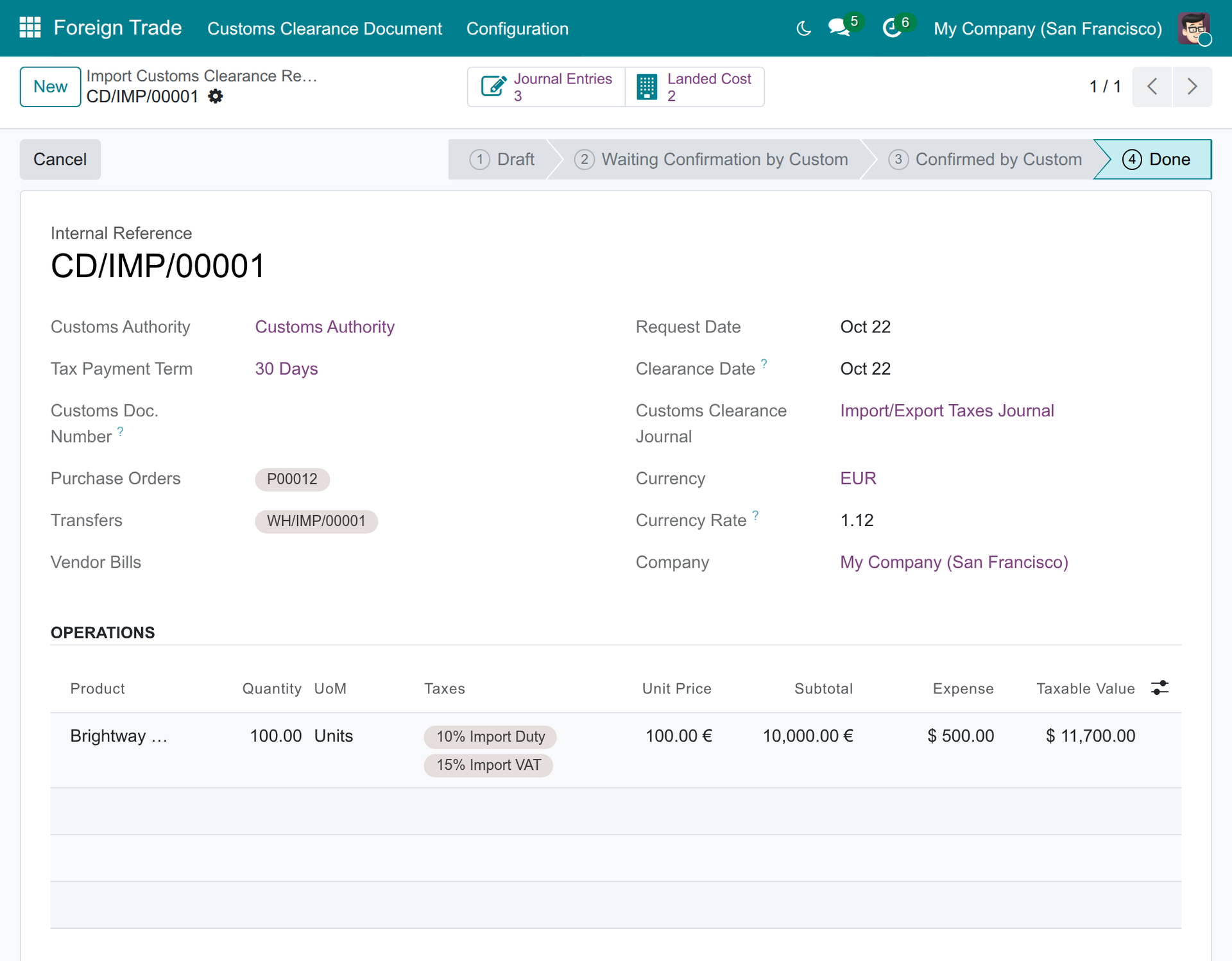
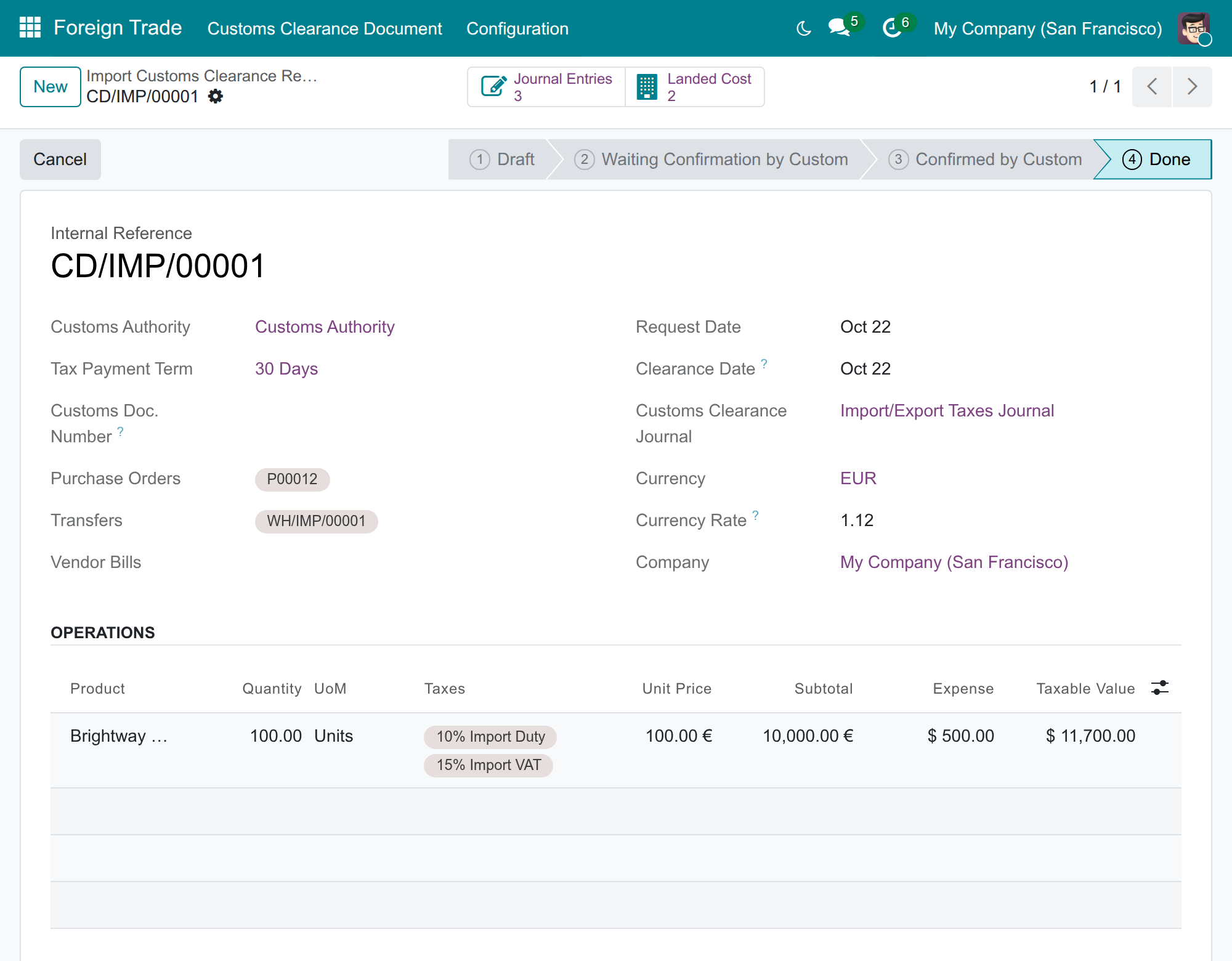
Ví dụ của hướng dẫn này. Công ty hạch toán bằng đô la Mỹ. Công ty mua 100 Brightway LED Panel 60x60 của Shenzhen Brightway Electronics Co., Ltd với giá 100 EUR mỗi chiếc (tổng cộng 10.000 EUR). Tỷ giá của tờ khai là 1 EUR = 1,12 USD, đơn vị giao nhận đường biển lập hóa đơn 500 USD, thuế nhập khẩu là 10% và thuế GTGT hàng nhập khẩu là 15%. Mọi con số bạn thấy trên màn hình và trong các bảng dưới đây đều lấy từ một lô hàng này.
Thiết lập (dành cho Quản trị viên)
Cài đặt ứng dụng
- Mở Ứng dụng.
- Tìm Foreign Trade Import, Logistics rồi nhấn Cài đặt. Các ứng dụng mà nó cần (Ngoại thương & Logistics, Mua hàng và Tồn kho) sẽ được cài cùng.
Khi Foreign Trade & Logistics Currency Rate cũng được cài đặt, một module nhỏ là Foreign Trade Import & Logistics Currency Rate sẽ tự cài. Module này không thêm màn hình hay thiết lập nào; nó chỉ làm cho tỷ giá của tờ khai nhập khẩu theo tỷ giá chuyển khoản của ngân hàng, như mô tả ở chương của chuyên viên bên dưới.
Chuẩn bị thiết lập nền tảng
Mọi thứ nhập khẩu và xuất khẩu dùng chung được thiết lập như hướng dẫn của Ngoại thương & Logistics mô tả (mở hướng dẫn): Cho phép xuất nhập khẩu trên kho, cơ quan hải quan của khu vực thông quan, dấu Đối tác ngoại thương của nhà cung cấp, Sổ nhật ký thông quan và Sổ nhật ký chi phí về kho, và các loại thuế hải quan. Tờ khai không thể được xác nhận nếu thiếu hai sổ nhật ký này.
Gán quyền truy cập cho mọi người
- Mở Thiết lập ‣ Người dùng & Công ty ‣ Người dùng và chọn người dùng.
- Ở tab Quyền truy cập, chọn quyền phù hợp với công việc của họ theo bảng ở phần tổng quan. Các chuyên viên xuất nhập khẩu được gán Xuất nhập khẩu: Người dùng.
Nhân viên mua hàng và nhân viên kho mở được tờ khai nhập khẩu ở chế độ chỉ đọc, không thấy các trường và nút kế toán. Người dùng Xuất nhập khẩu có thêm quyền Hóa đơn hoặc quyền Kế toán thấy mọi đơn mua, không chỉ các đơn với nước ngoài.
Người dùng Xuất nhập khẩu xem được hóa đơn mua hàng và hóa đơn bán hàng, nhưng không xem được bút toán nào khác và không có nút Bút toán trên tờ khai. Kế toán (từ mức Cơ bản trở lên, Quản trị viên kế toán và kiểm toán viên chỉ đọc) tìm các tờ khai nhập khẩu tại Hóa đơn ‣ Tờ khai hải quan ‣ Nhập khẩu và chỉ đọc được chúng; họ không tạo, sửa, xác nhận hay hủy được tờ khai. Thanh toán thuế hải quan cần quyền Hóa đơn, mà Xuất nhập khẩu: Người dùng không bao gồm.
Định giá hàng nhập khẩu
Thuế nhập khẩu và chi phí phát sinh đi vào giá trị hàng hóa qua chi phí về kho, và Odoo chỉ ghi chi phí về kho cho hàng được định giá thường xuyên. Phiếu kho có sản phẩm không được định giá như vậy thì không thể khai báo.
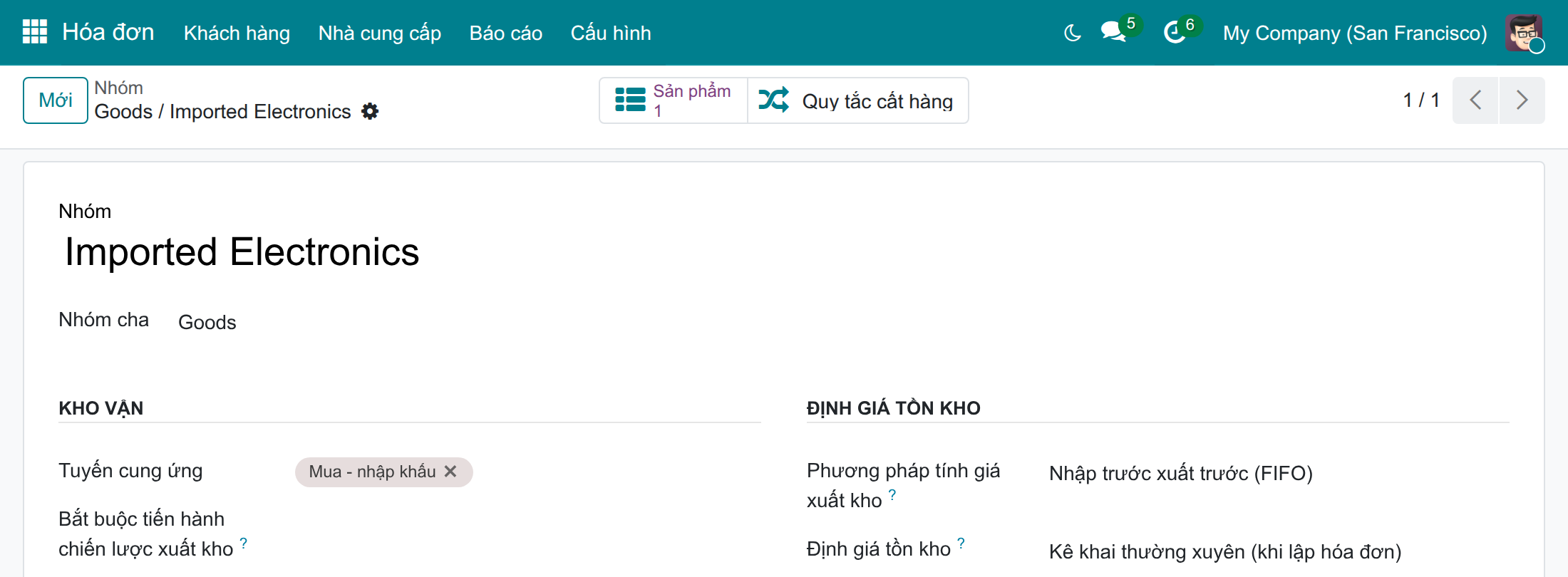
- Mở Tồn kho ‣ Cấu hình ‣ Sản phẩm ‣ Nhóm và chọn nhóm của các sản phẩm nhập khẩu.
- Đặt Phương pháp tính giá xuất kho là Nhập trước xuất trước (FIFO) (hoặc Bình quân gia quyền) và Định giá tồn kho là Kê khai thường xuyên (khi lập hóa đơn).
Đặt thuế hải quan cho sản phẩm
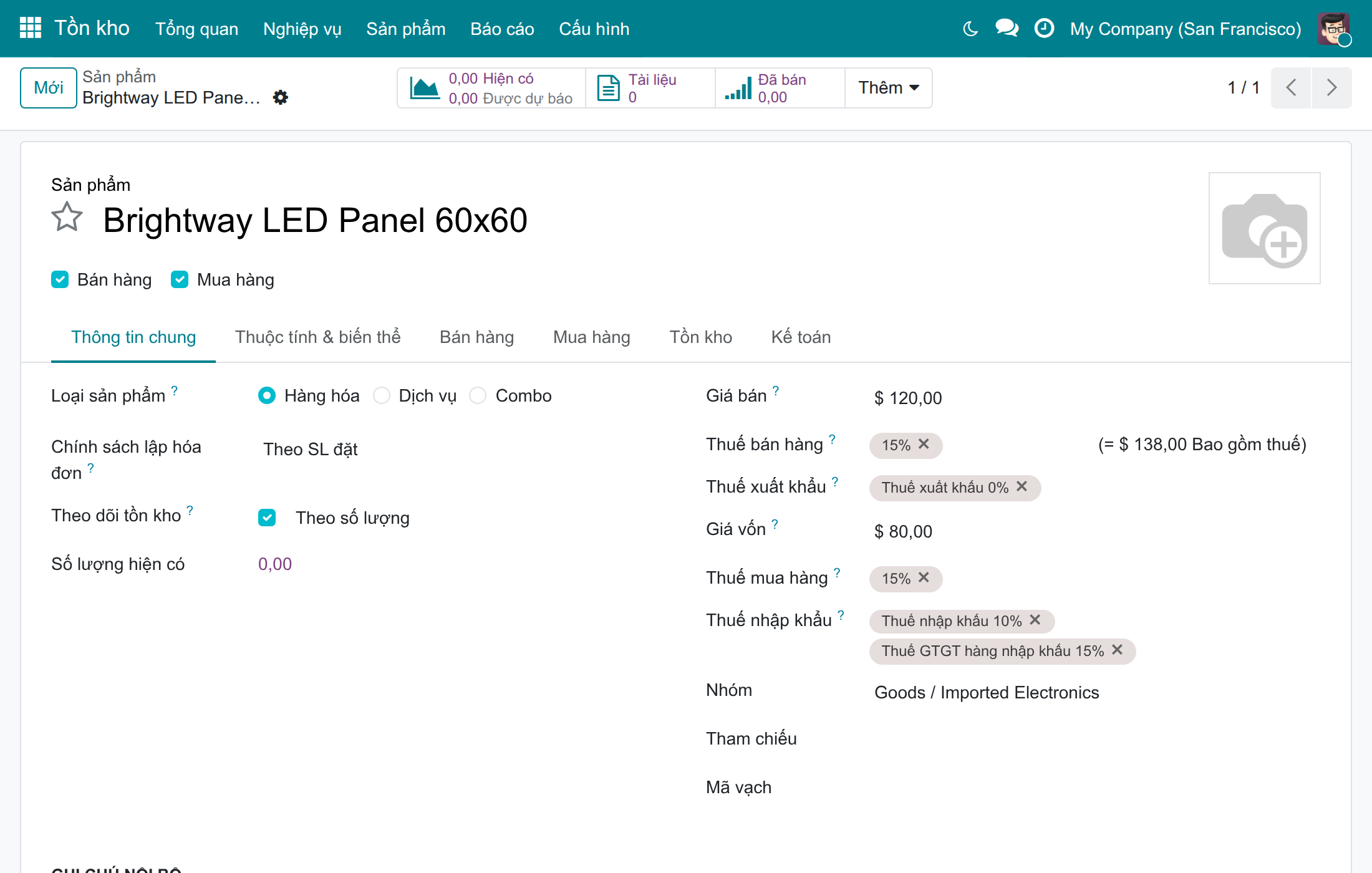
Dòng tờ khai lấy thuế hải quan từ sản phẩm của nó.
- Mở Tồn kho ‣ Sản phẩm ‣ Sản phẩm và chọn sản phẩm.
- Ở tab Thông tin chung, điền Thuế nhập khẩu, ví dụ Thuế nhập khẩu 10% và Thuế GTGT hàng nhập khẩu 15%.
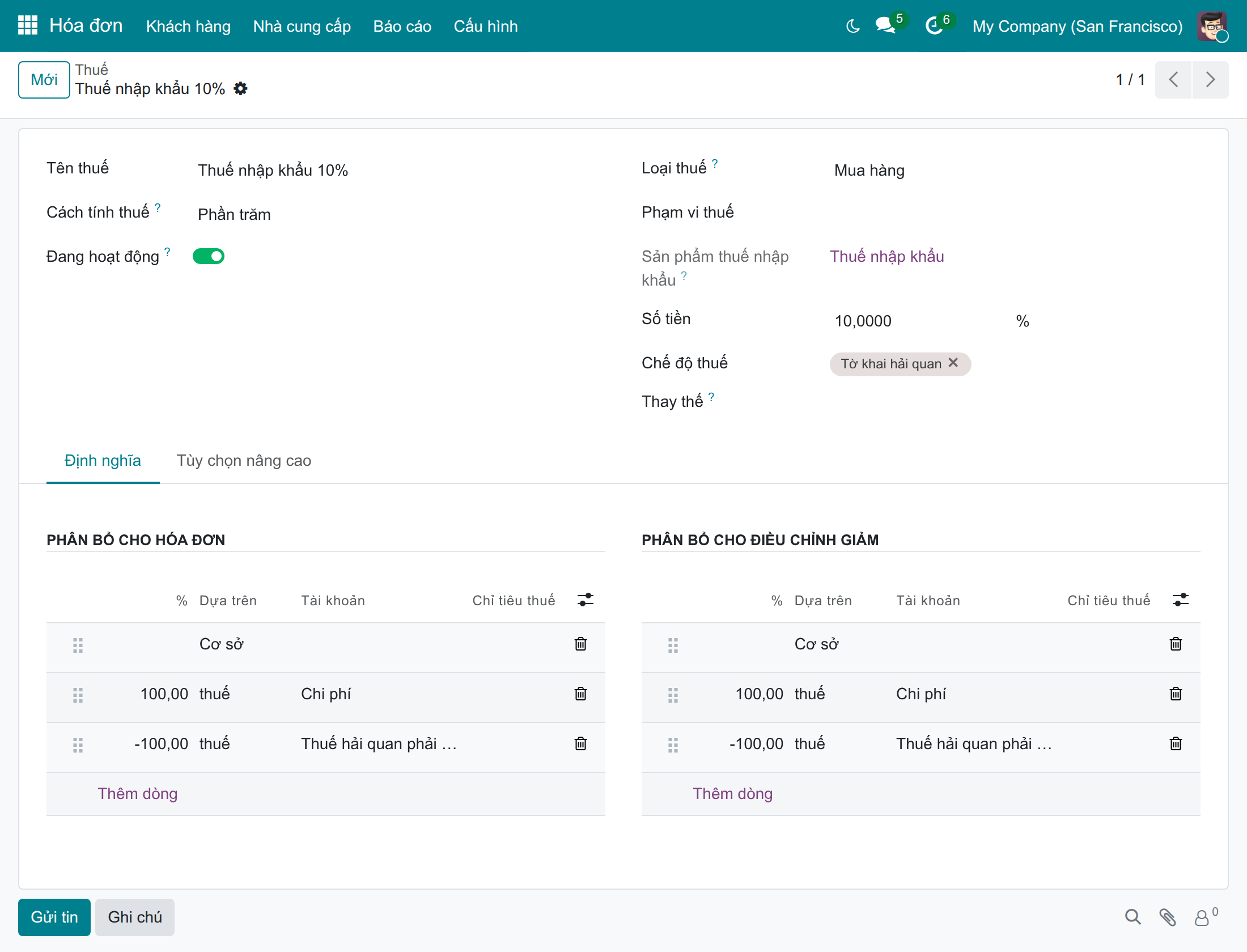
Bản thân các loại thuế hải quan là các loại thuế thông thường do kế toán thiết lập tại Hóa đơn ‣ Cấu hình ‣ Kế toán ‣ Thuế. Mỗi loại có hai dòng thuế trong Phân bổ cho hóa đơn: +100% và -100% của thuế, trên hai tài khoản khác nhau. Dòng -100% là số tiền phải nộp cho cơ quan hải quan (ở đây là Thuế hải quan phải nộp); dòng +100% là vế còn lại, ví dụ Chi phí cho thuế nhập khẩu và Thuế đã nộp cho thuế GTGT. Tờ khai ghi cả hai vế từ cặp này, nên sau đó không phải chọn tài khoản đối ứng. Thuế nhập khẩu được cộng vào giá tính thuế của thuế GTGT, vì vậy thuế GTGT trong ví dụ được tính trên trị giá tính thuế cộng thuế nhập khẩu. Trên biểu mẫu thuế, Sản phẩm thuế nhập khẩu cho biết sản phẩm mang khoản thuế nhập khẩu trên chi phí về kho; bạn không thể xóa sản phẩm này.
Chọn cách tính tỷ giá của hóa đơn mua hàng
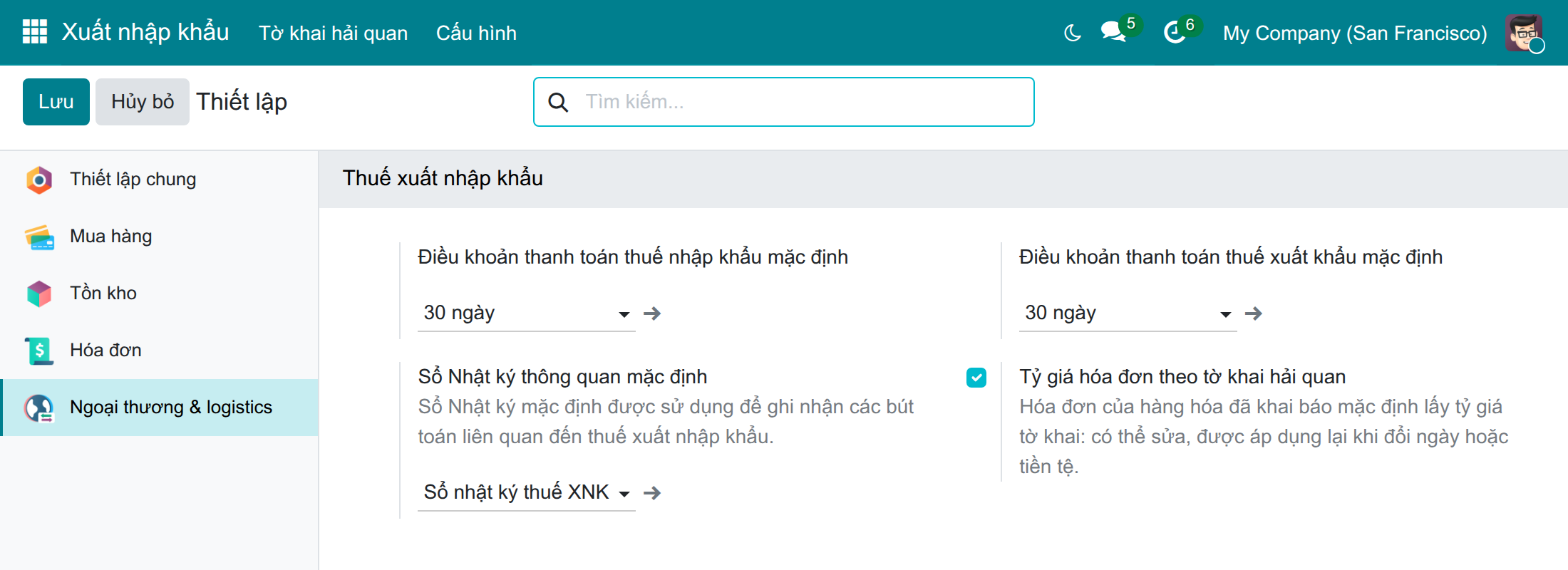
- Mở Xuất nhập khẩu ‣ Cấu hình ‣ Thiết lập. Khối Thuế xuất nhập khẩu đang mở.
- Đánh dấu Tỷ giá hóa đơn theo tờ khai hải quan nếu chính sách kế toán của bạn coi tỷ giá của tờ khai là tỷ giá giao dịch gần đúng của hóa đơn nhà cung cấp, rồi nhấn Lưu.
Note
Tùy chọn này mặc định tắt và áp dụng cho từng công ty. Chỉ dùng khi chính sách kế toán của bạn coi tỷ giá của tờ khai là tỷ giá giao dịch gần đúng của hóa đơn nhà cung cấp (chênh lệch trong phạm vi 1% so với tỷ giá chuyển khoản bình quân của ngân hàng, có thuyết minh). Ví dụ của hướng dẫn này cố ý dùng hai tỷ giá lệch nhau khoảng 2% để thấy rõ tác động.
Nhân viên mua hàng: đặt hàng từ nước ngoài
Đặt hàng
- Mở Mua hàng ‣ Đơn hàng ‣ Yêu cầu báo giá và nhấn Mới.
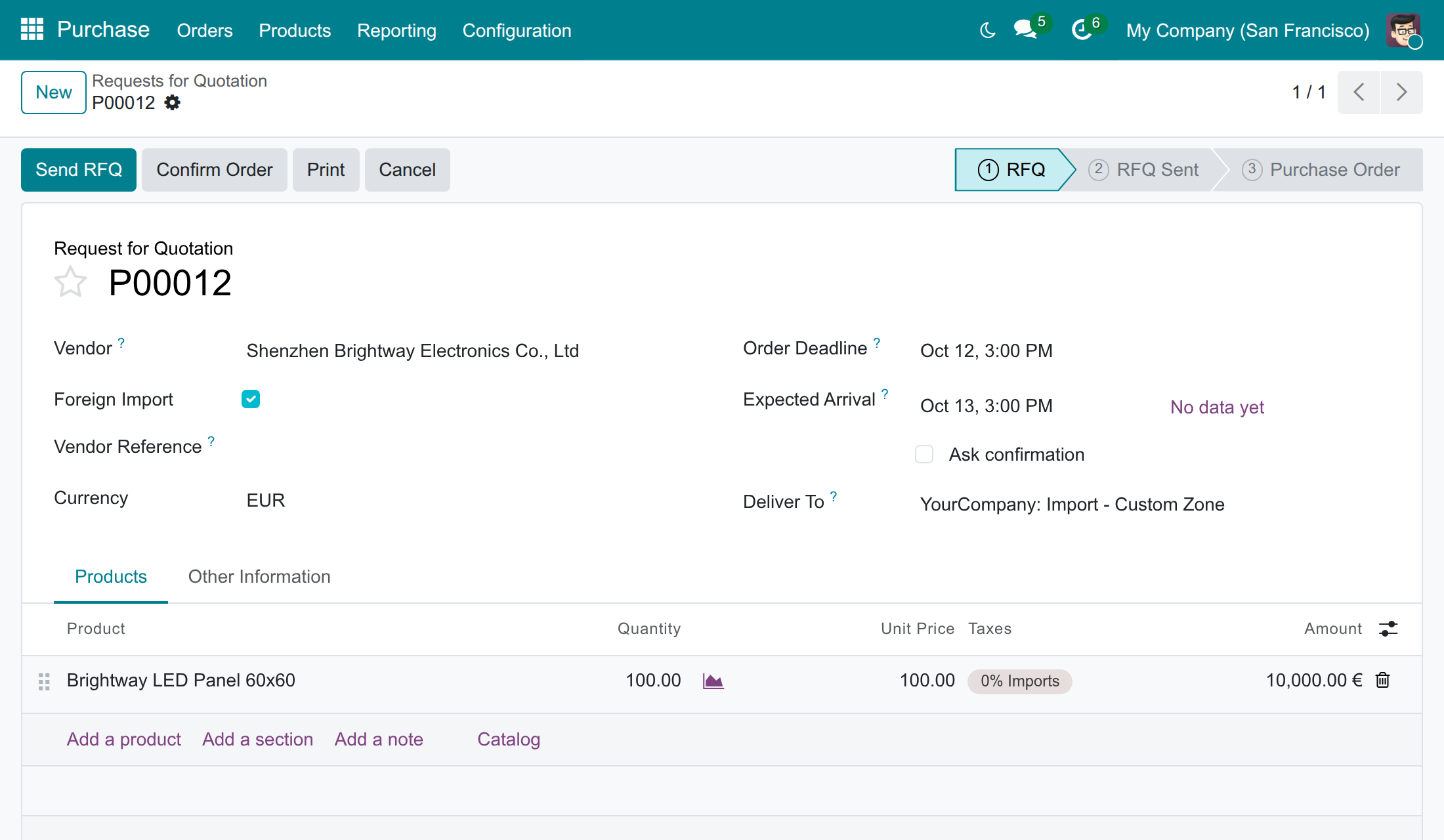
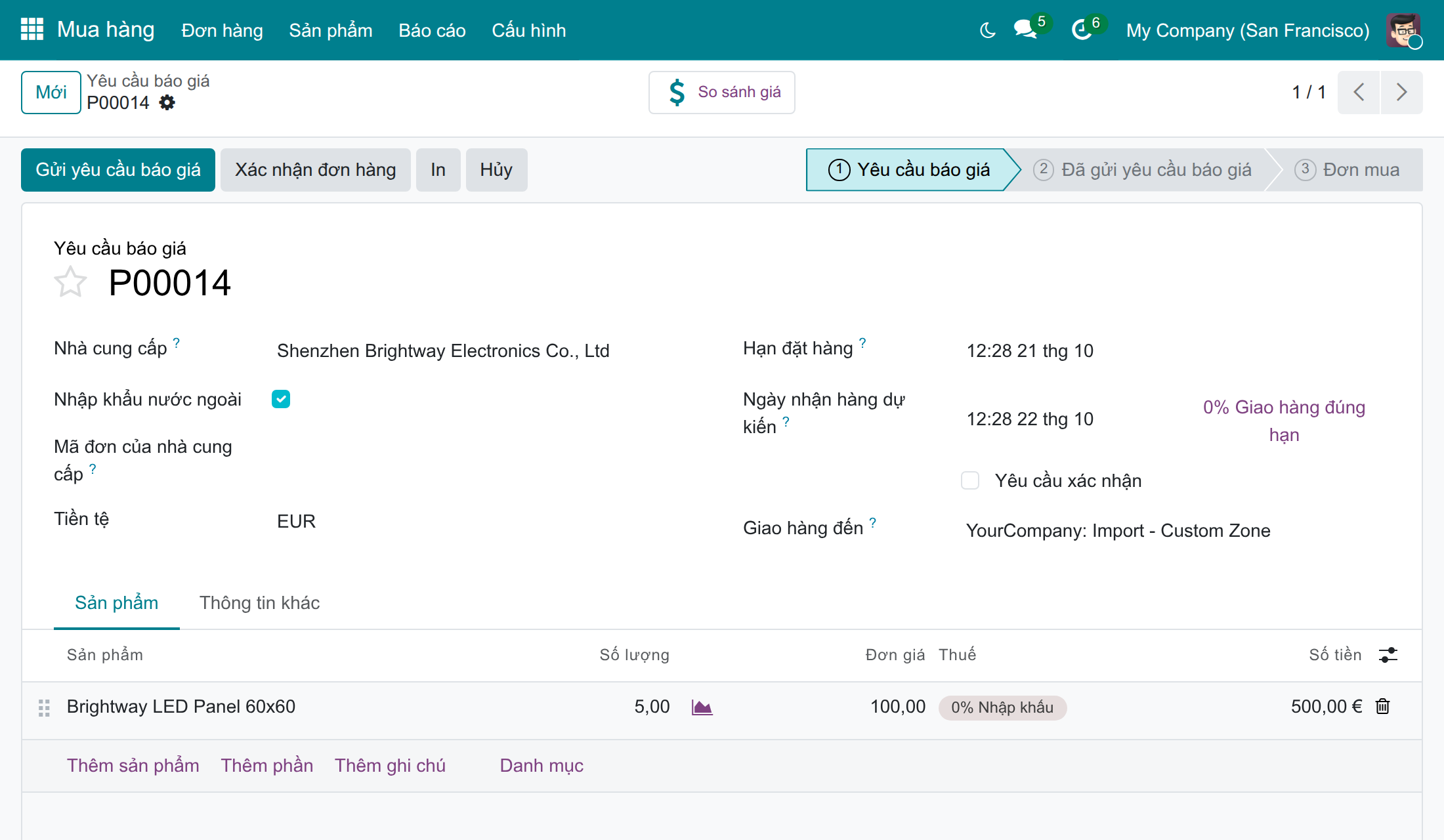
- Chọn Nhà cung cấp. Khi nhà cung cấp ở nước ngoài (quốc gia khác quốc gia của công ty bạn, hoặc được đánh dấu Đối tác ngoại thương), Nhập khẩu nước ngoài được đánh dấu cho bạn và Giao hàng đến chuyển sang loại nghiệp vụ Import - Custom Zone của kho.
- Chọn Tiền tệ và thêm các sản phẩm với số lượng và đơn giá.
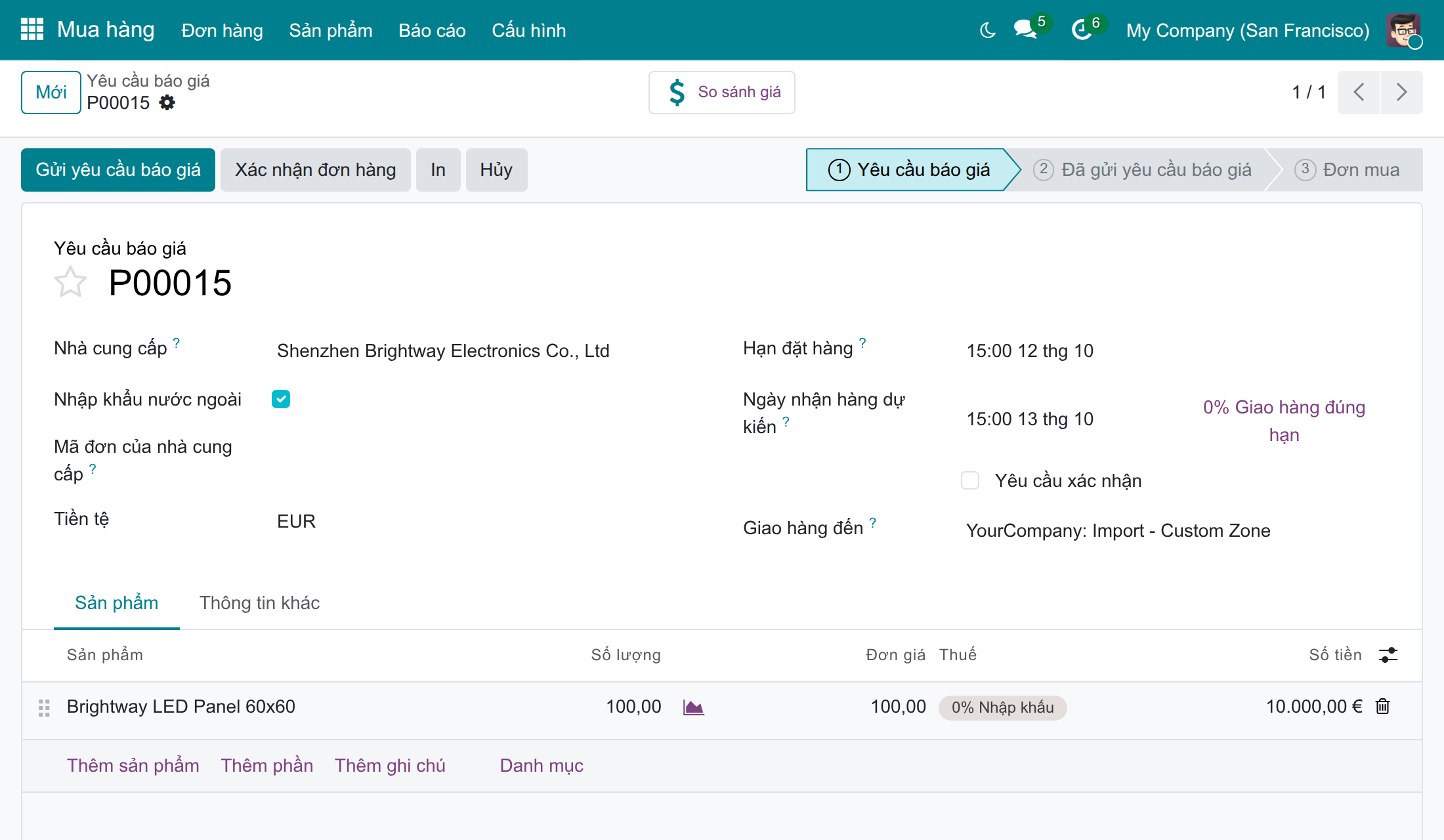
Nếu kho hoặc loại nghiệp vụ chưa sẵn sàng cho thông quan, một dải màu vàng ở đầu đơn cho biết còn thiếu gì; hãy nhờ Quản trị viên sửa trước khi tiếp tục. Bạn chỉ đổi được Nhập khẩu nước ngoài khi đơn còn là yêu cầu báo giá.
Note
Trên hệ thống tài khoản chung, các dòng hàng hiển thị loại thuế 0% Nhập khẩu thay cho thuế GTGT trong nước: thuế GTGT hàng nhập khẩu không do nhà cung cấp tính, mà được khai báo với hải quan và do tờ khai hải quan ghi sổ.
Xác nhận đơn hàng
Nhấn Xác nhận đơn hàng. Yêu cầu báo giá trở thành đơn mua và phiếu nhập kho vào khu vực thông quan được tạo. Nút Tạo tờ khai hải quan xuất hiện với những người có quyền Xuất nhập khẩu; Chuyên viên xuất nhập khẩu dùng nút này ở các chương sau.
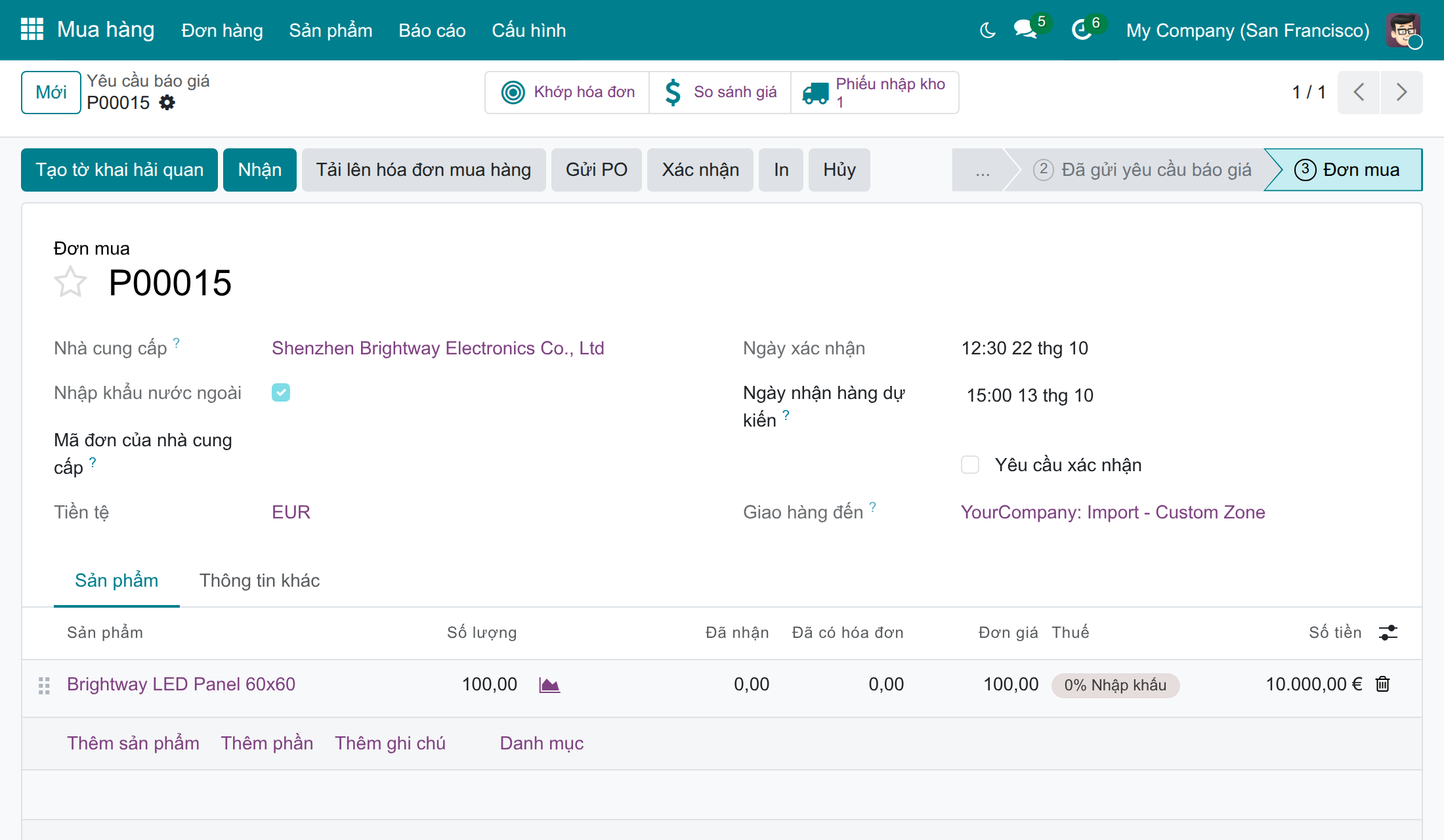
Tại Mua hàng ‣ Đơn hàng ‣ Đơn mua, bộ lọc Đơn hàng nhập khẩu liệt kê tất cả đơn hàng nhập khẩu.
Để chức năng bổ sung hàng tạo đơn nhập khẩu
Mua hàng qua khu vực thông quan là tùy chọn. Sản phẩm hoặc nhóm sản phẩm chỉ mang tuyến cung ứng Mua - nhập khẩu khi Quản trị viên (hoặc bạn, nếu có quyền) đánh dấu; mọi sản phẩm khác vẫn đi theo tuyến Mua thông thường.
- Mở Tồn kho ‣ Sản phẩm ‣ Sản phẩm và chọn sản phẩm.
- Ở tab Tồn kho, Tuyến cung ứng hiển thị Mua - nhập khẩu khi đã đánh dấu. Khi cả nhóm sản phẩm mang tuyến này, sản phẩm hiển thị nó ở Tuyến cung ứng của nhóm.
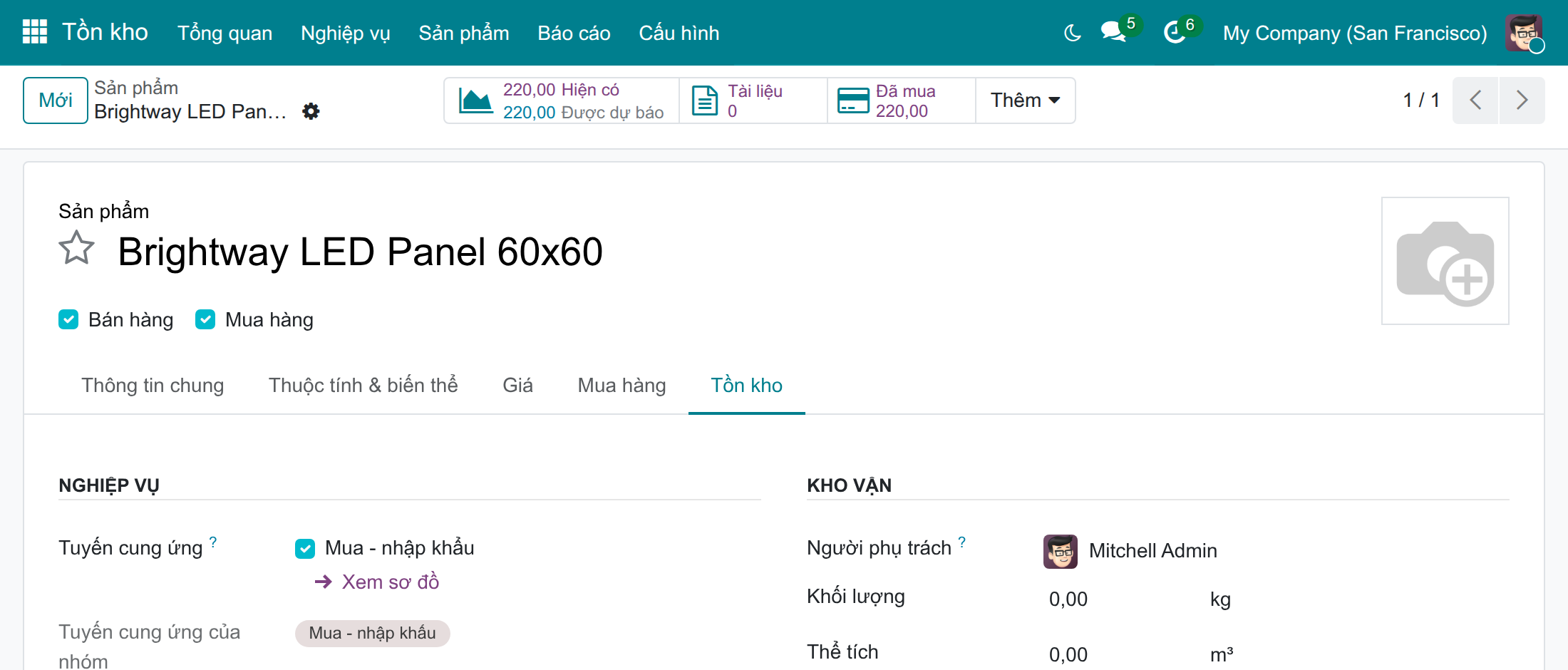
Chức năng bổ sung hàng đề xuất tuyến này cho sản phẩm như vậy, trong cửa sổ bổ sung hàng của sản phẩm và tại Tồn kho ‣ Nghiệp vụ ‣ Cung ứng ‣ Bổ sung hàng. Khi bổ sung 5 sản phẩm của ví dụ theo tuyến này, hệ thống đã tạo một yêu cầu báo giá gửi Shenzhen Brightway Electronics Co., Ltd, bằng euro, với Nhập khẩu nước ngoài được đánh dấu và Giao hàng đến là khu vực thông quan. Sau đó bạn xác nhận như mọi đơn hàng khác.
Nhân viên kho: nhận hàng vào khu vực thông quan
Nhận hàng
- Mở Tồn kho ‣ Nghiệp vụ ‣ Phiếu kho ‣ Phiếu nhập kho và chọn phiếu nhập kho của đơn hàng (Loại nghiệp vụ là Import - Custom Zone, Vị trí đích là khu vực thông quan).
- Kiểm tra số lượng và nhấn Xác nhận.
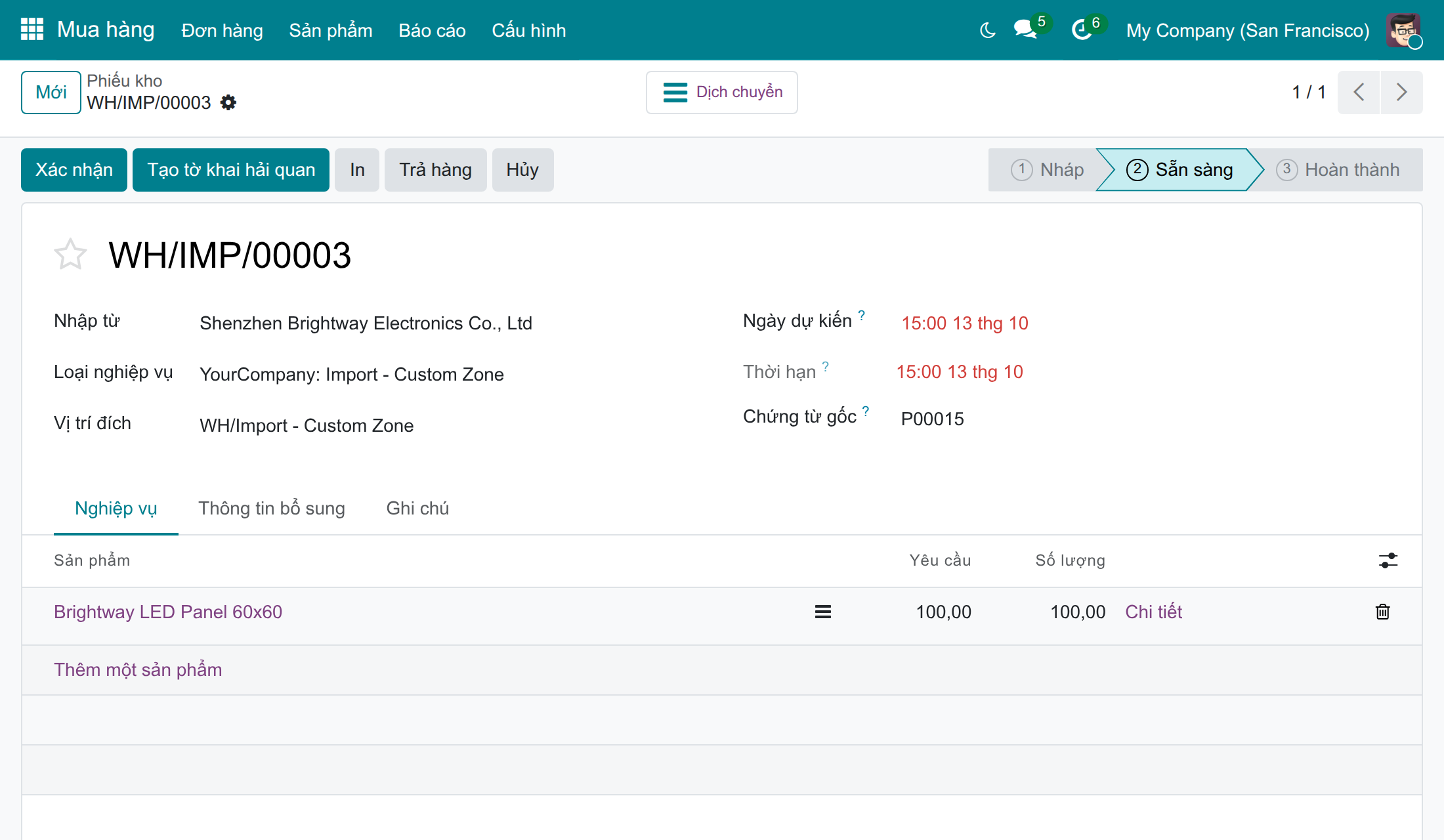
Hàng giờ nằm trong khu vực thông quan của kho. Chuyên viên xuất nhập khẩu có thể khai báo hàng: nút Tạo tờ khai hải quan cũng có trên phiếu nhập kho.
Hàng chưa thể rời khu vực thông quan
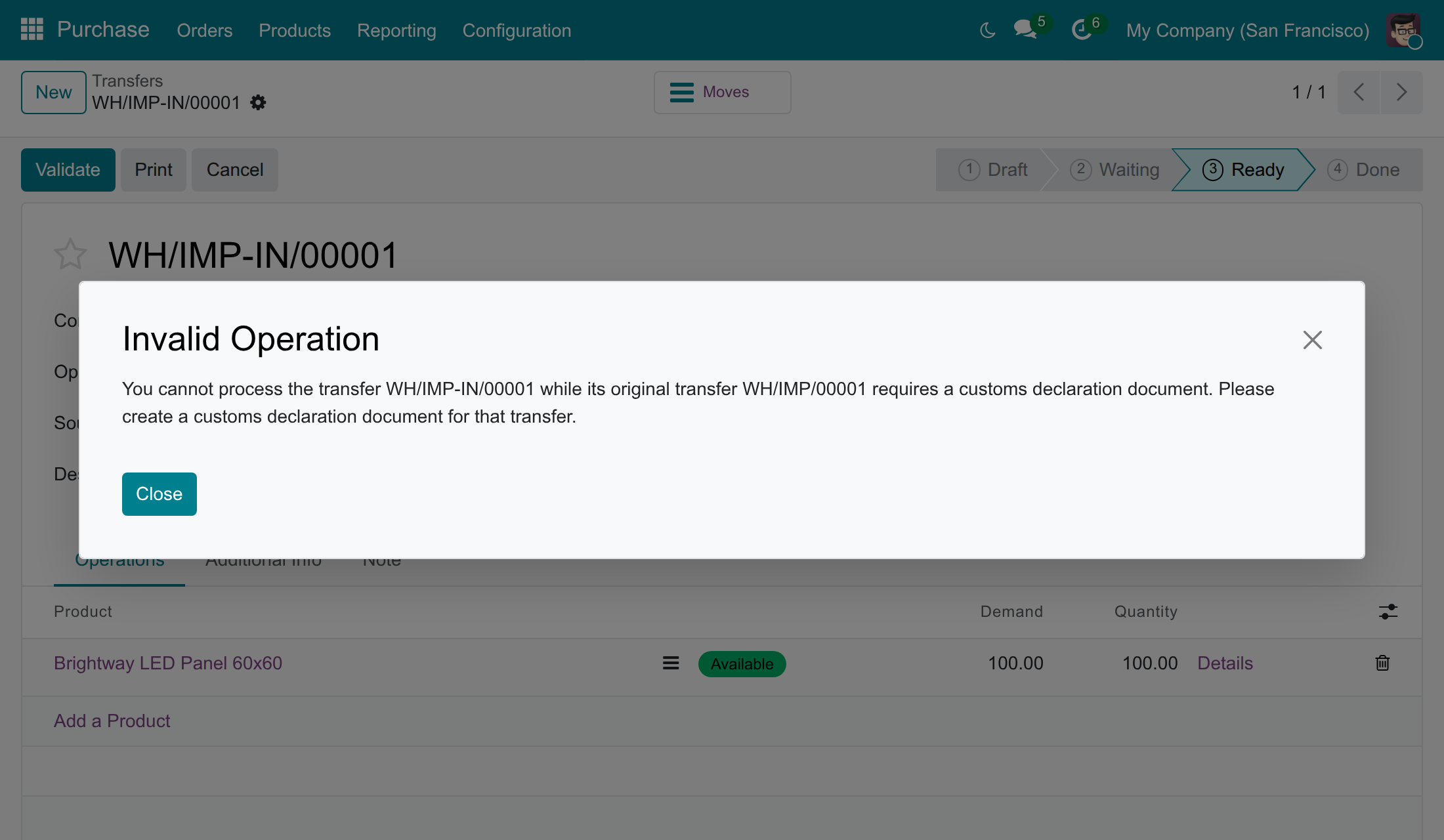
Xác nhận phiếu nhập kho tạo ra phiếu kho tiếp theo từ khu vực thông quan vào kho (Import - Receipt). Cho đến khi hải quan xác nhận tờ khai của số hàng đó, việc xác nhận phiếu này bị từ chối, và thông báo nêu tên cả hai phiếu kho. Hãy chờ tờ khai ở trạng thái Hải quan đã xác nhận, rồi xác nhận phiếu kho: hàng đã vào kho.
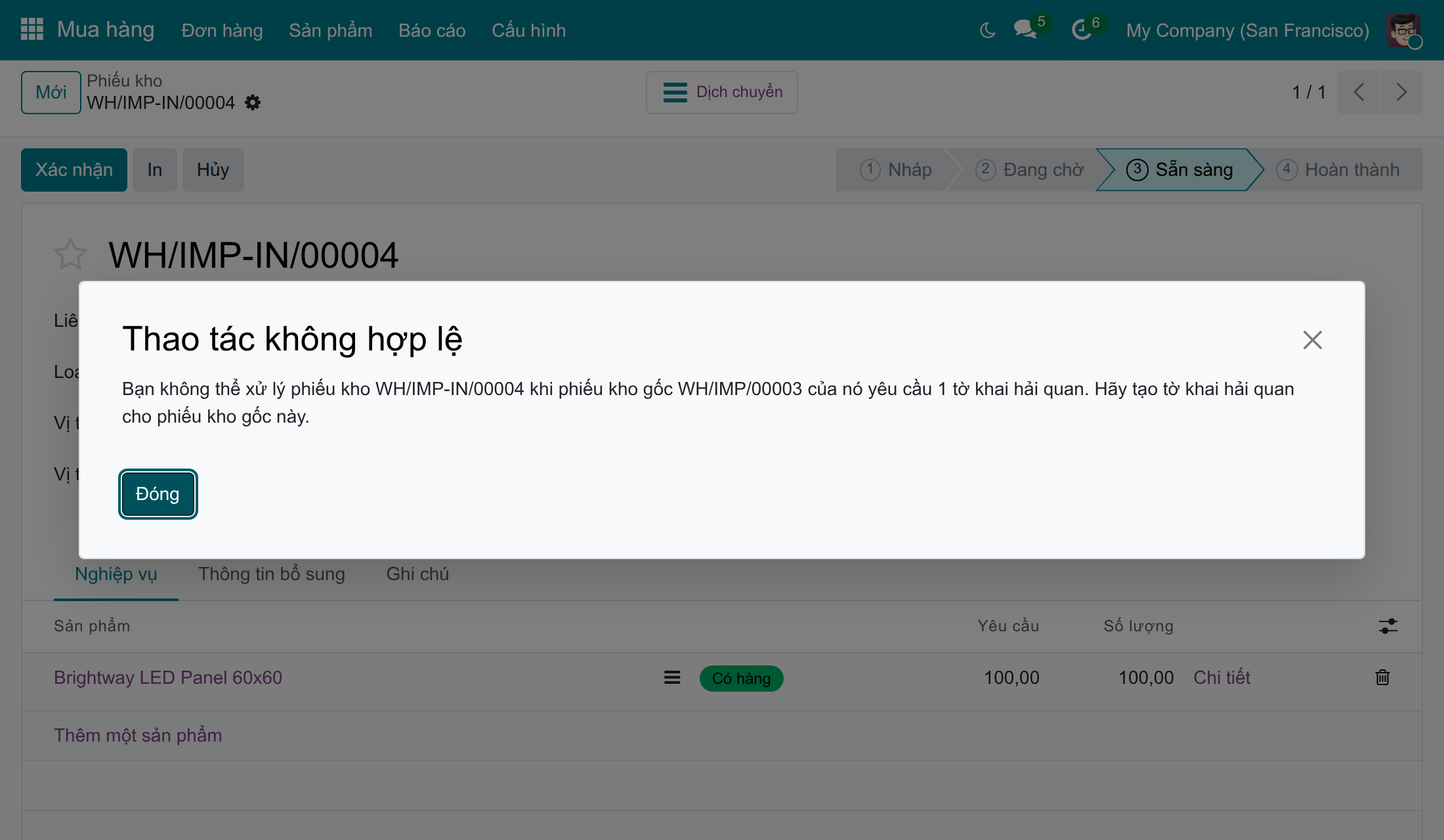
Quy tắc này không chặn việc trả hàng cho nhà cung cấp.
Chuyên viên xuất nhập khẩu: khai báo và thông quan hàng
Tạo tờ khai
- Trên đơn hàng đã xác nhận, nhấn Tạo tờ khai hải quan. Bạn cũng có thể nhấn nút này trên phiếu nhập kho, hoặc mở Xuất nhập khẩu ‣ Tờ khai hải quan ‣ Tờ khai hải quan nhập khẩu và nhấn Mới.
- Cơ quan hải quan lấy từ khu vực thông quan; nếu còn trống, hãy chọn một lần, Odoo sẽ nhớ cho các tờ khai sau. Điều khoản thanh toán thuế và Sổ nhật ký thông quan được điền bằng giá trị mặc định trong Thiết lập.
- Điền Số tờ khai hải quan bằng số mà hải quan cấp cho tờ khai, và chỉnh Ngày yêu cầu và Ngày thông quan (ngày hải quan thông quan hàng).
- Nhấn Lưu.
Tờ khai lấy đơn mua, phiếu nhập kho và tiền tệ của đơn mua. Một tờ khai có thể bao gồm nhiều đơn mua cùng nhà cung cấp và cùng tiền tệ, và nhiều phiếu nhập kho cùng loại nghiệp vụ. Trường Hóa đơn mua hàng là tùy chọn.
Kiểm tra các dòng, tỷ giá và thuế
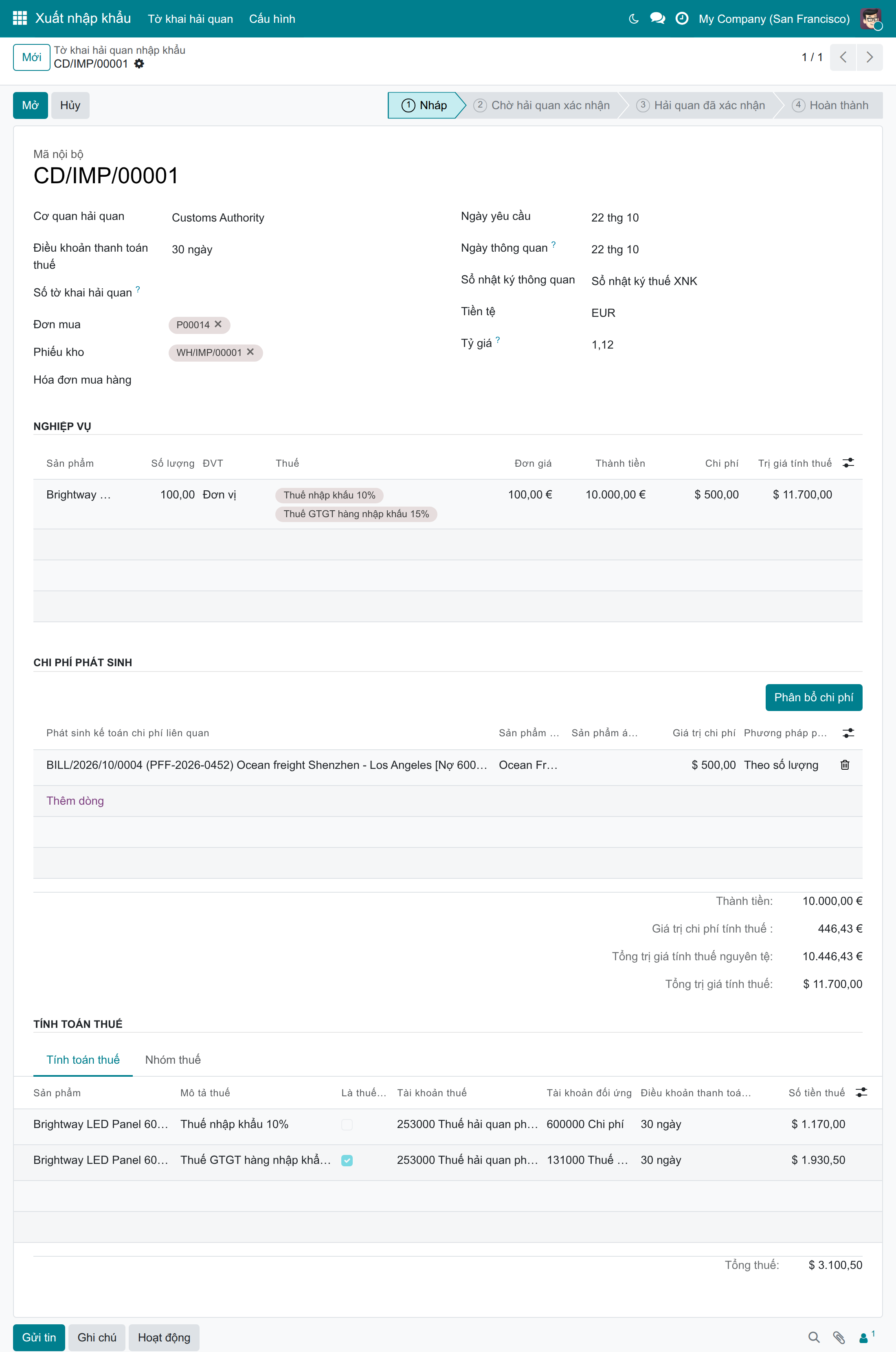
Các dòng của Nghiệp vụ lấy từ phiếu nhập kho: mỗi dòng cho biết sản phẩm, số lượng, đơn vị tính, thuế hải quan của sản phẩm, Đơn giá và Thành tiền của đơn mua, Chi phí được phân bổ cho dòng và Trị giá tính thuế theo tiền tệ của công ty bạn. Bạn không thêm hay xóa dòng: hãy thêm hoặc bỏ phiếu kho trên tờ khai để thay đổi các dòng.
Khi đơn hàng bằng ngoại tệ, trường Tỷ giá cho biết tỷ giá sang tiền tệ của công ty vào Ngày thông quan (ở đây 1 EUR = 1,12 USD). Bạn có thể sửa khi tờ khai còn ở trạng thái nháp; thuế sẽ theo đó mà đổi.
Note
Foreign Trade Import & Logistics Currency Rate (cùng với Foreign Trade & Logistics Currency Rate) là module cầu nối nhỏ, tự cài khi cả hai ứng dụng đã được cài. Khi có nó, tỷ giá của tờ khai là tỷ giá chuyển khoản của ngân hàng thuộc Sổ nhật ký thông quan, nếu không có thì của ngân hàng chính của công ty, vào Ngày thông quan; khi không có nó, tỷ giá tiền tệ chuẩn của ngày đó được dùng, như trên các màn hình của hướng dẫn này. Chi phí phát sinh giữ tỷ giá của dòng hóa đơn mua hàng liên quan, hoặc tỷ giá bạn nhập.
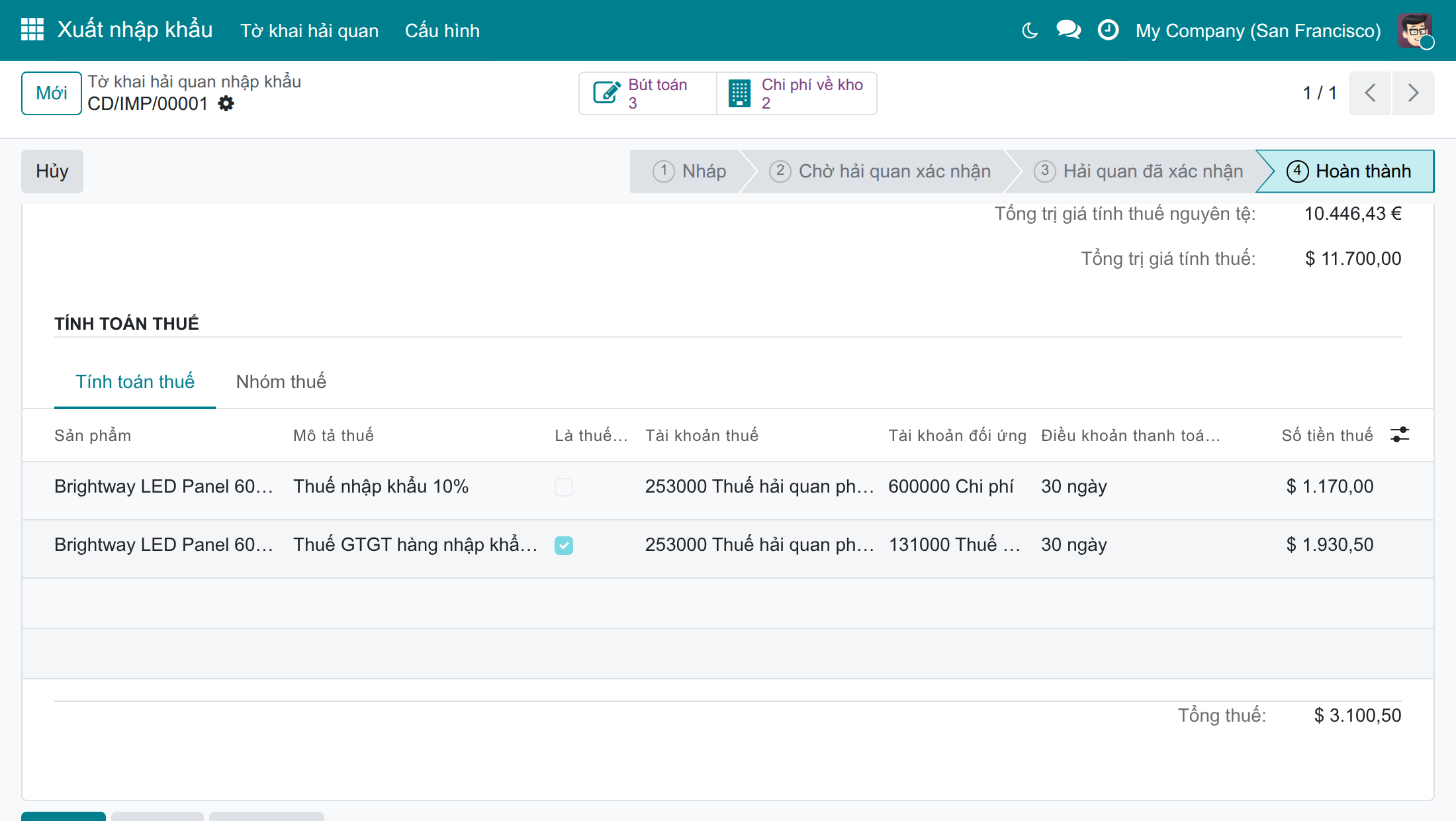
Tab Tính toán thuế hiển thị một dòng cho mỗi sản phẩm và mỗi loại thuế hải quan, theo tiền tệ của công ty bạn: loại thuế, hiển thị bằng ngôn ngữ của người đang xem tờ khai, có phải thuế GTGT hay không (Là thuế GTGT), Tài khoản thuế phải nộp cho hải quan, Tài khoản đối ứng, Điều khoản thanh toán thuế và Số tiền thuế. Tab Nhóm thuế cộng tổng theo nhóm thuế. Trong ví dụ, trị giá tính thuế là 100 x 100 EUR x 1,12 cộng cước vận chuyển 500 USD, tức 11.700,00 USD; thuế nhập khẩu là 10% của số đó (1.170,00 USD) và thuế GTGT là 15% của trị giá tính thuế cộng thuế nhập khẩu (1.930,50 USD), tổng thuế hải quan là 3.100,50 USD.
Thêm chi phí phát sinh
Cước vận chuyển, bảo hiểm và phí môi giới làm tăng trị giá tính thuế và, sau khi tờ khai được xác nhận, làm tăng giá vốn hàng hóa.
- Ở Chi phí phát sinh, nhấn Thêm dòng.
- Chọn Phát sinh kế toán chi phí liên quan: dòng hóa đơn mua hàng đã ghi sổ của đơn vị giao nhận, được đánh dấu là dòng chi phí về kho. Sản phẩm chi phí, số tiền và tiền tệ được lấy từ dòng đó. Nếu không có hóa đơn, chọn Sản phẩm chi phí (một dịch vụ) và nhập số tiền.
- Để trống Sản phẩm áp dụng để phân bổ chi phí cho tất cả sản phẩm, hoặc chọn một số sản phẩm.
- Chọn Phương pháp phân bổ: Bằng nhau, Theo số lượng hoặc Theo giá trị tính thuế.
- Nhấn Phân bổ chi phí.
Một dòng hóa đơn chỉ được tính vào giá vốn một lần: hoặc bởi tờ khai hoặc bởi một chi phí về kho của hóa đơn, không bao giờ cả hai. Khi Mở, Odoo phân bổ lại chi phí cho bạn.
Mở tờ khai
Nhấn Mở: tờ khai chuyển sang Chờ hải quan xác nhận. Mở bị từ chối khi không có dòng nào, khi một phiếu nhập kho chưa được xác nhận, hoặc khi một tờ khai khác chưa bị hủy đã bao gồm phiếu kho đó; thông báo cho biết lý do. Phiếu kho có sản phẩm không được định giá thường xuyên theo FIFO hoặc bình quân gia quyền thì hoàn toàn không đưa vào tờ khai được. Ở trạng thái này bạn vẫn có thể nhấn Đặt lại về nháp để sửa tờ khai, hoặc Hủy nó.
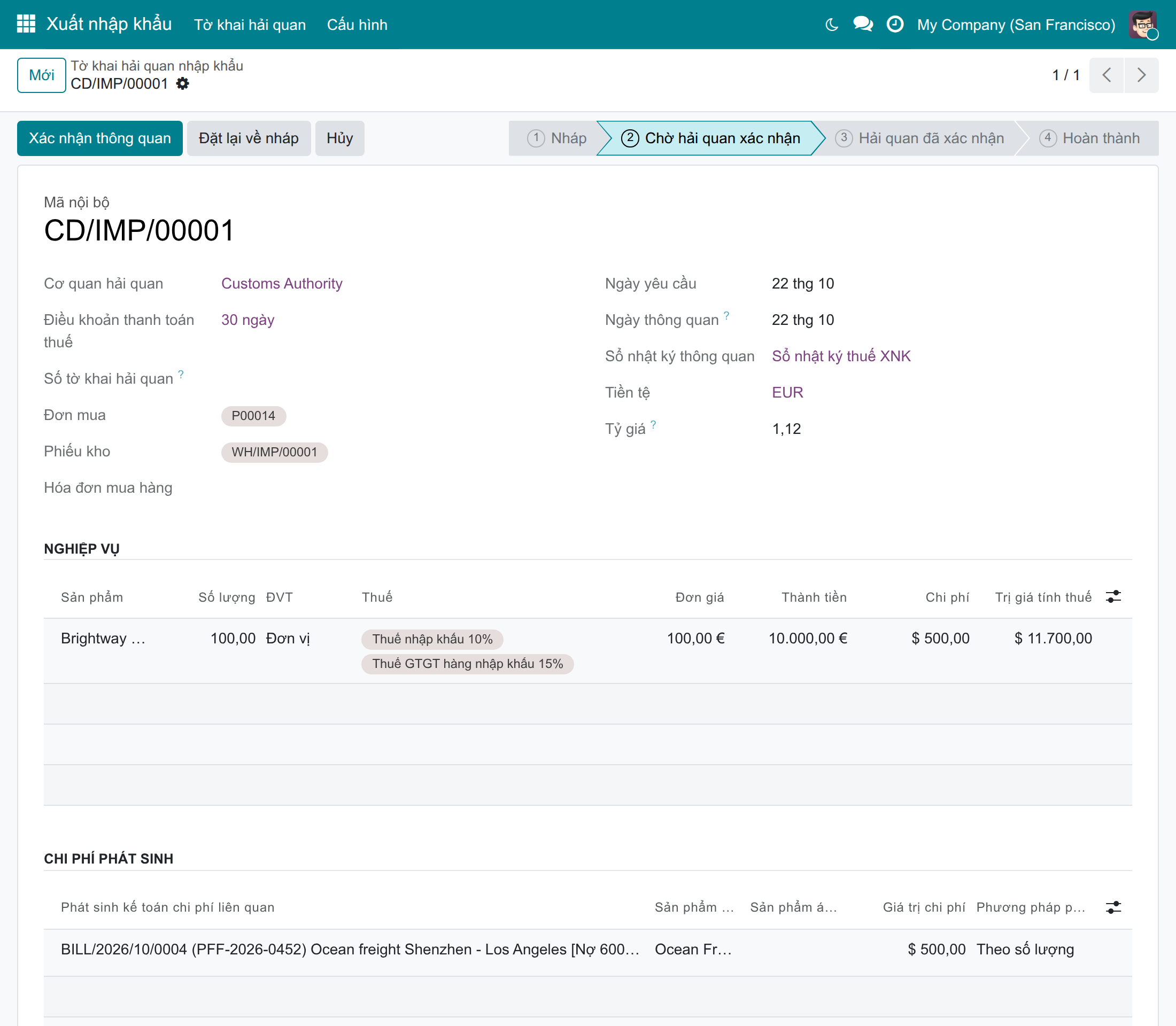
Xác nhận thông quan
Khi hải quan chấp nhận tờ khai, nhấn Xác nhận thông quan. Odoo sẽ, trong một bước:
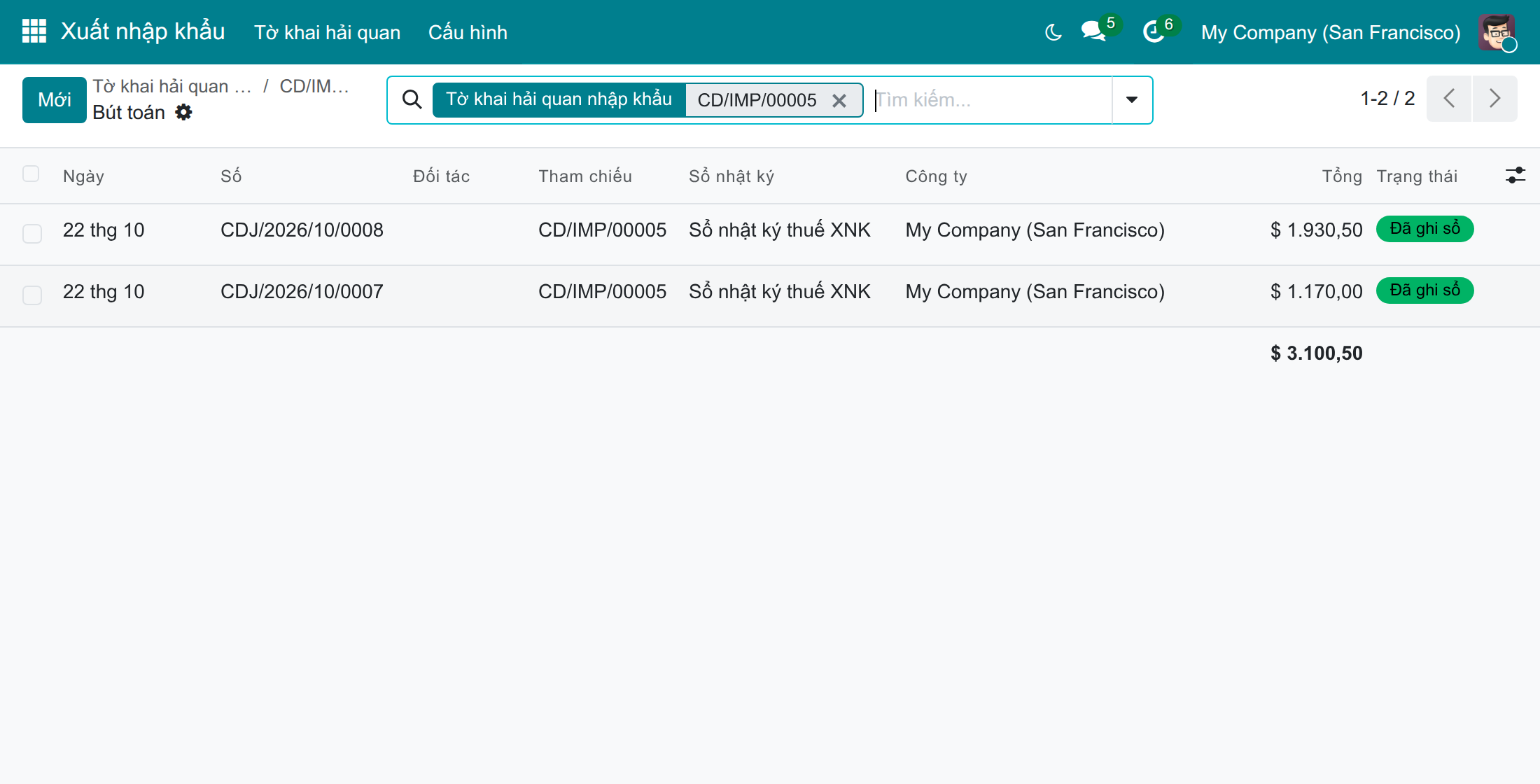
- ghi một bút toán thuế hải quan cho mỗi loại thuế hải quan vào Sổ nhật ký thông quan (nút Bút toán): trong ví dụ, một cho thuế nhập khẩu và một cho thuế GTGT, mỗi bút toán ghi có Thuế hải quan phải nộp và ghi nợ vế còn lại của thuế;
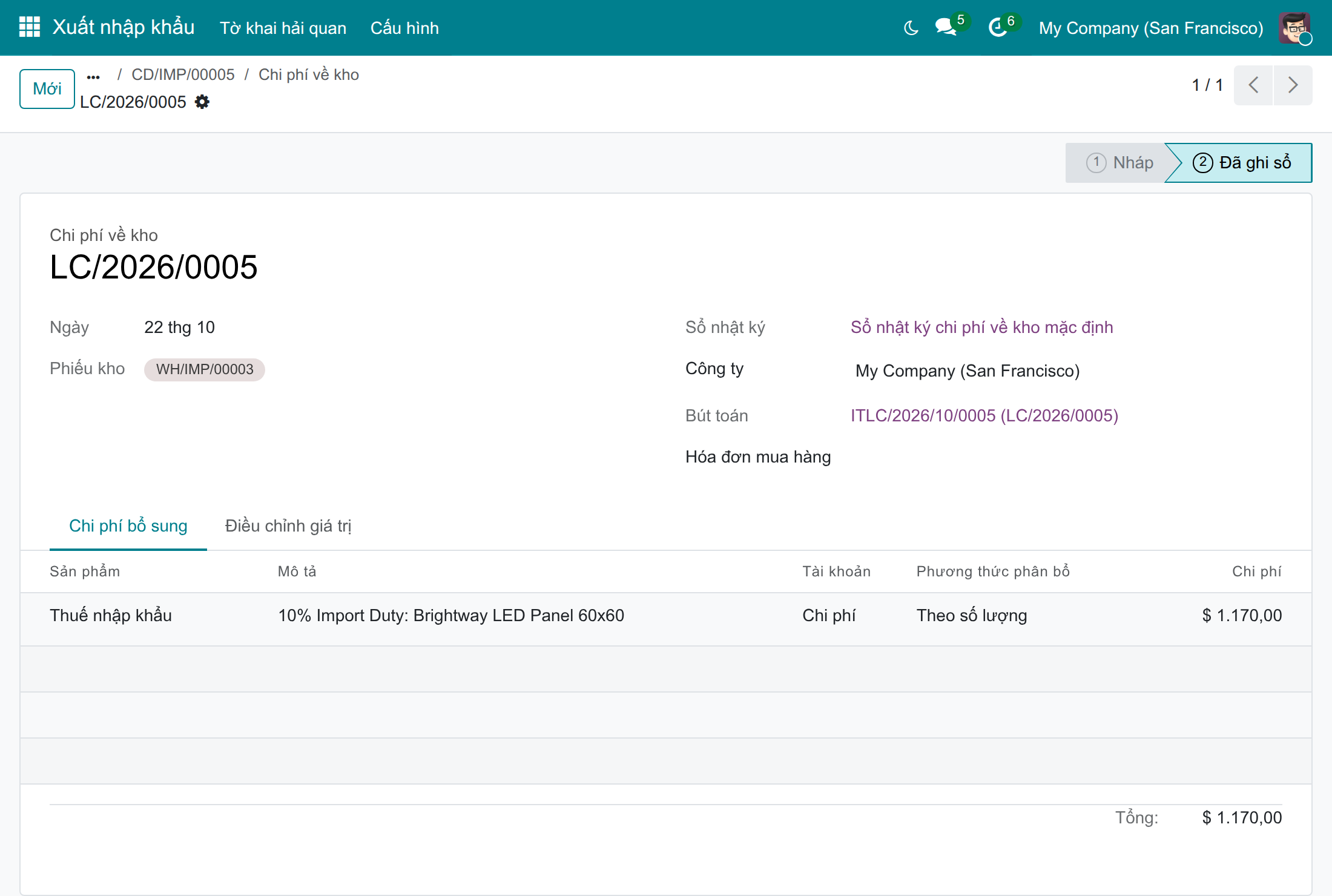
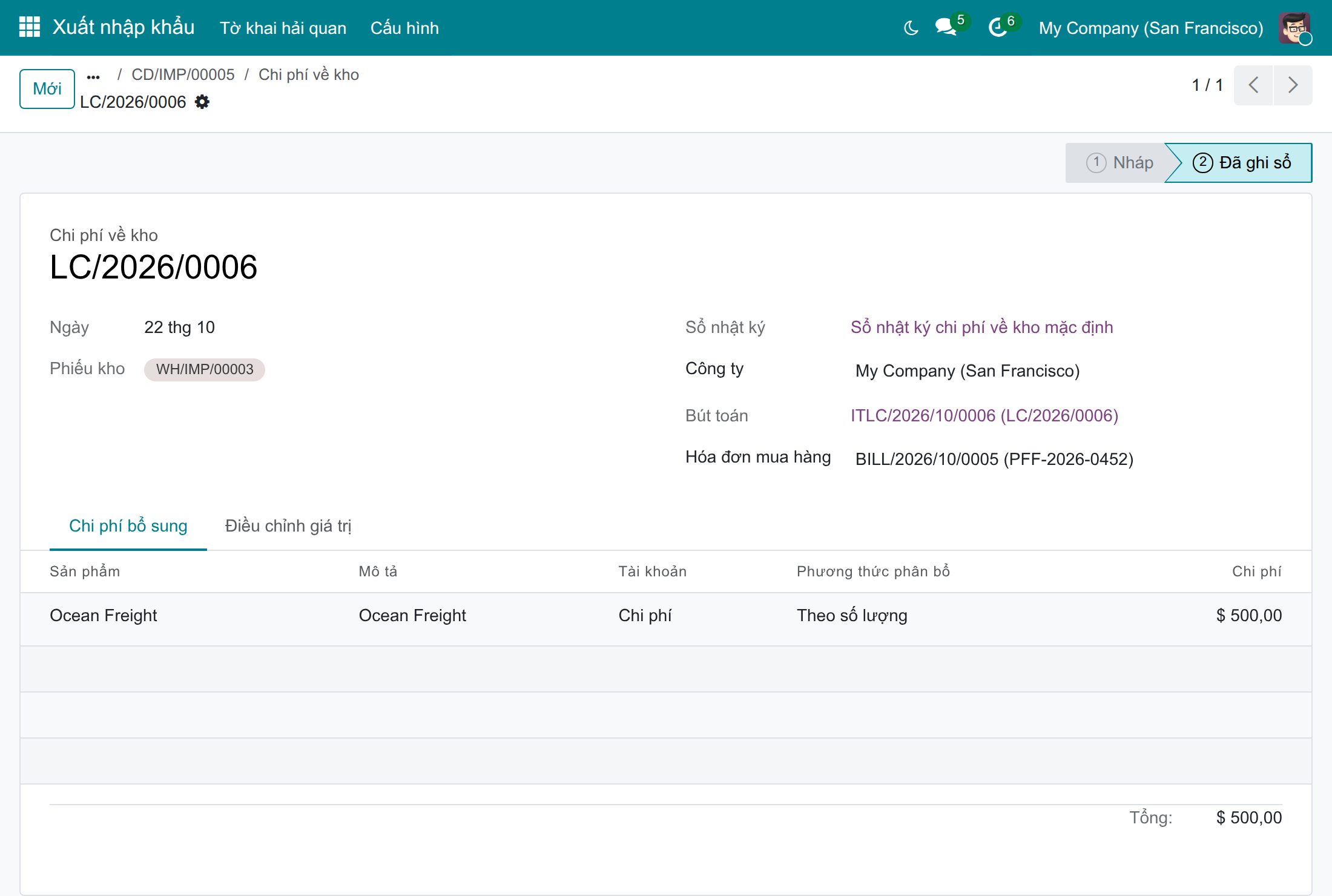
- tạo và ghi sổ các chi phí về kho (nút Chi phí về kho): một cho thuế nhập khẩu (các loại thuế hải quan không phải thuế GTGT) và một cho mỗi hóa đơn mua hàng của chi phí phát sinh, để thuế nhập khẩu và chi phí phát sinh trở thành một phần giá vốn hàng hóa;
- chuyển tờ khai sang Hải quan đã xác nhận, cho phép hàng ra khỏi khu vực thông quan: phiếu kho tiếp theo của kho giờ có thể được xác nhận.
Thuế GTGT không được cộng vào giá vốn hàng hóa: nó được khấu trừ và ghi vào tài khoản riêng.
Việc xác nhận bị từ chối nếu một hóa đơn mua hàng còn hiệu lực của số hàng đã khai có mang thuế hải quan, vì tờ khai tự ghi khoản thuế đó: hãy xóa thuế khỏi hóa đơn.
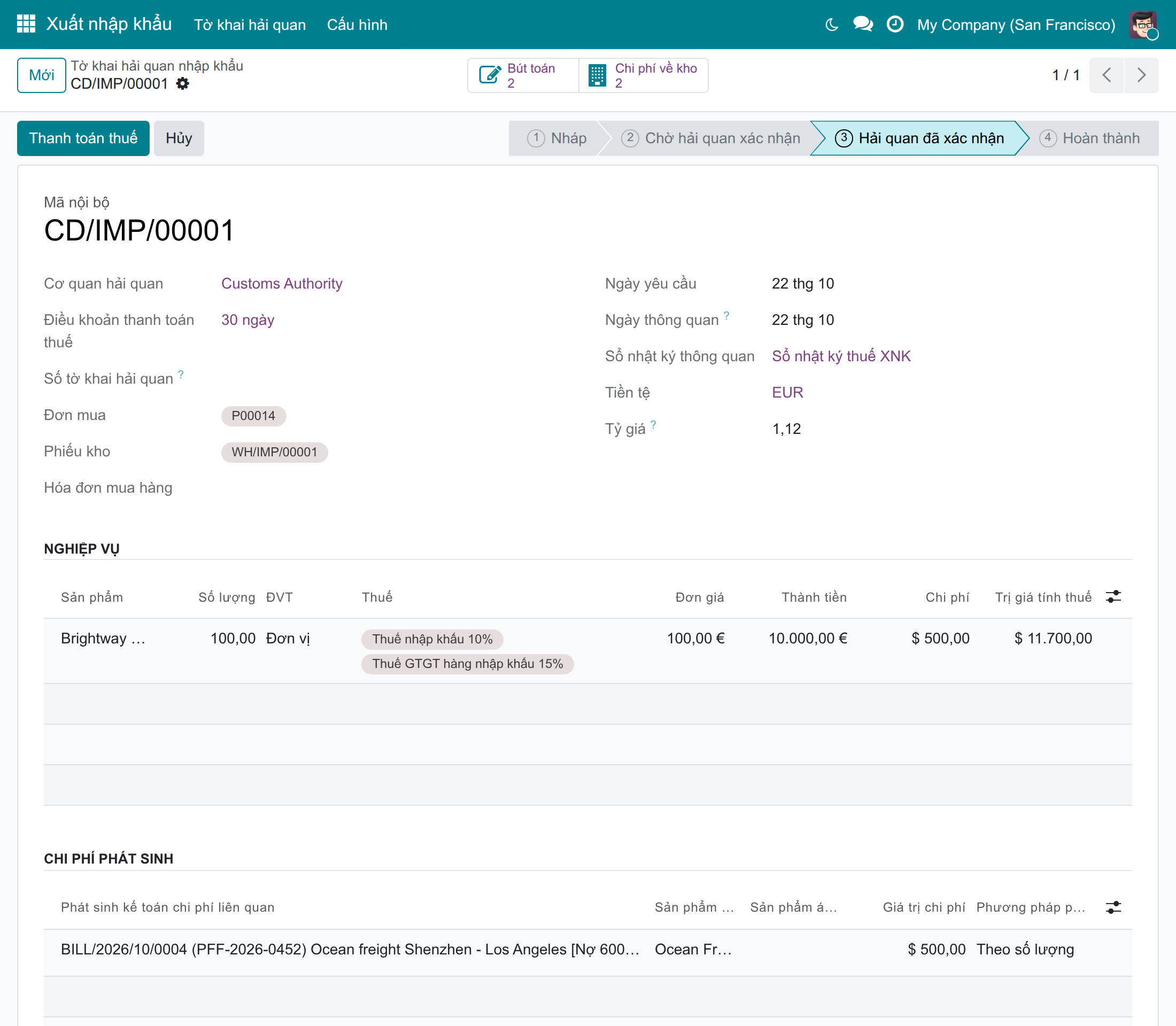
Những gì bị khóa sau khi xác nhận
Thuế được ghi sổ với giá trị tại thời điểm đó, nên từ giờ Ngày thông quan, Tiền tệ, Tỷ giá, các phiếu nhập kho, các dòng và thuế không thể thay đổi, và không thể thêm, sửa hay xóa chi phí phát sinh. Màn hình hiển thị chúng ở chế độ chỉ đọc; mọi cách ghi khác, chẳng hạn một tệp nhập liệu, đều bị từ chối bằng thông báo nêu tên trường. Chỉ tờ khai ở trạng thái Nháp mới xóa được.
Thanh toán thuế và đóng tờ khai
- Trên tờ khai ở trạng thái Hải quan đã xác nhận, nhấn Thanh toán thuế.
- Trong cửa sổ, kiểm tra Đối tác (cơ quan hải quan), Sổ nhật ký (sổ ngân hàng hoặc tiền mặt có phương thức thanh toán đi thủ công), Kiểu thanh toán, Ngày thanh toán và Số tiền. Dòng bên dưới cho biết Thuế hải quan phải nộp của tất cả bút toán thuế hải quan còn mở.
- Nhấn Thanh toán.
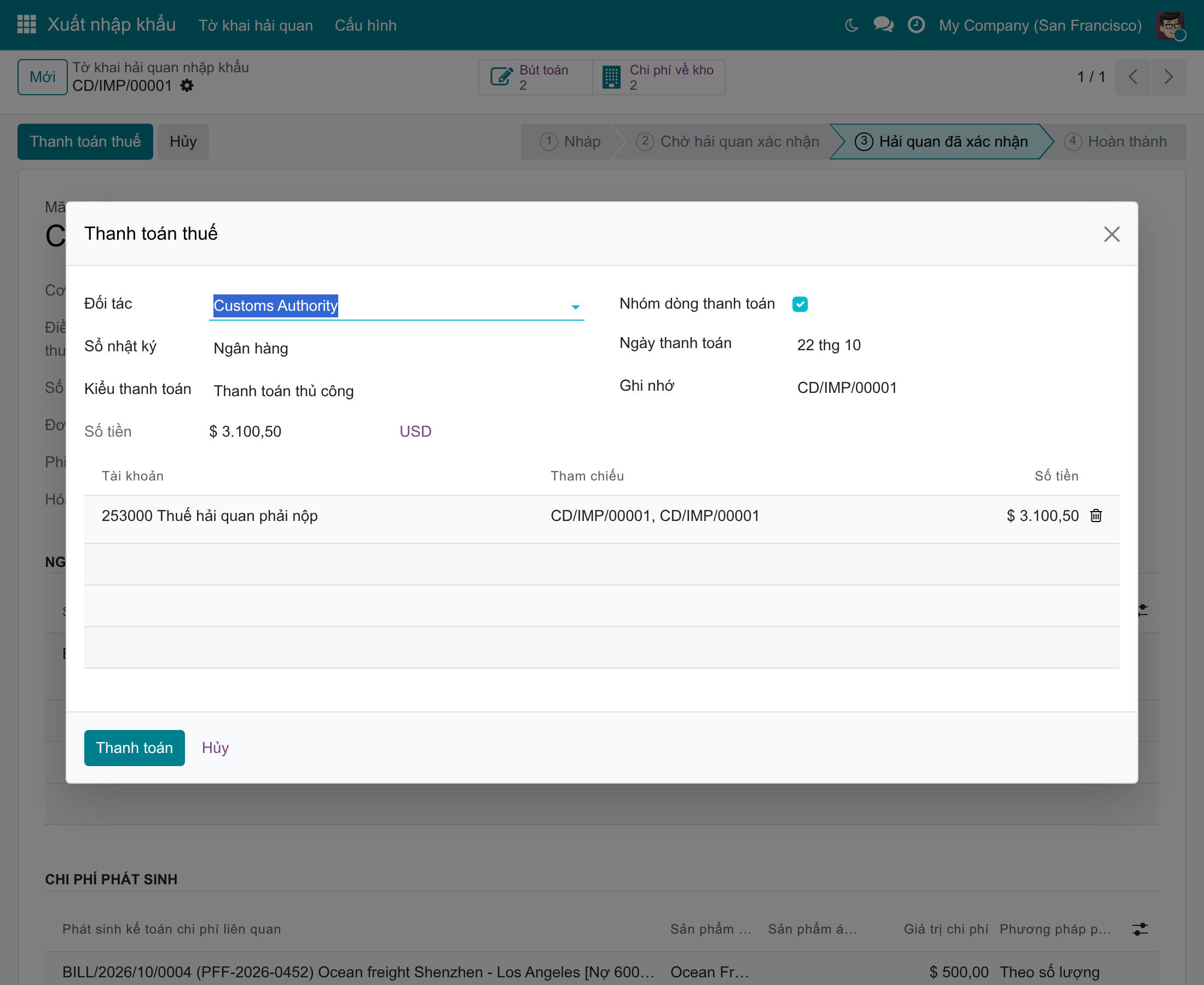
Thanh toán thuế cần quyền Hóa đơn: chuyên viên thanh toán được khi có thêm quyền Hóa đơn, nếu không thì kế toán (từ mức Cơ bản trở lên, hoặc Quản trị viên kế toán) thanh toán. Khoản thanh toán được ghi sổ và đối soát với các khoản thuế hải quan phải nộp, và tờ khai tự chuyển sang Hoàn thành: nút Thanh toán thuế biến mất và không còn việc gì phải làm. Nút Hoàn thành dành cho tờ khai không có gì phải nộp (mọi loại thuế hải quan đều 0%): nút hiện ngay sau khi xác nhận, và bạn nhấn nó để đóng tờ khai. Hoàn thành bị từ chối khi còn thuế chưa nộp hoặc một bút toán thuế hải quan chưa ghi sổ.
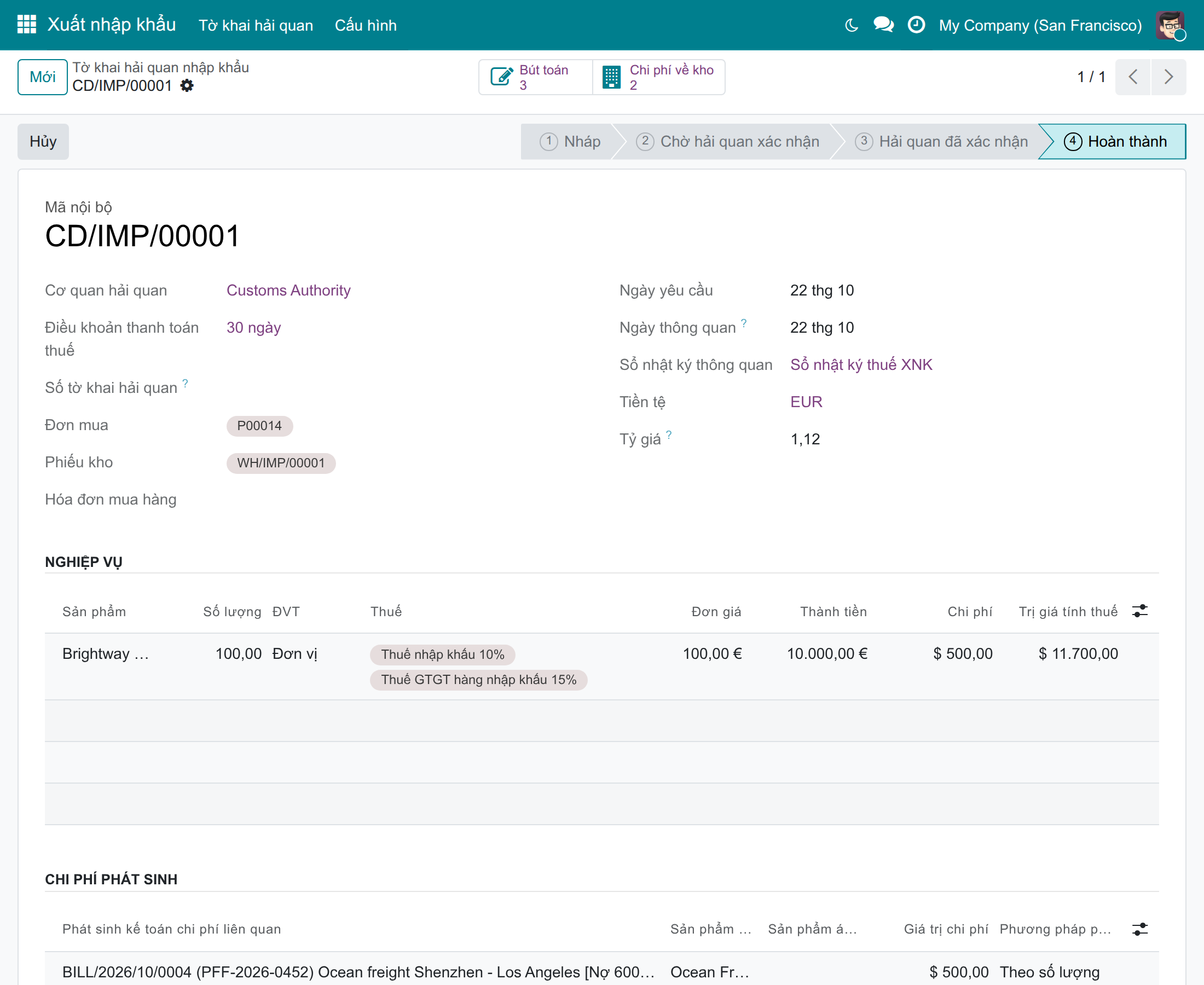
Nếu khoản thanh toán về sau bị hủy hoặc bỏ đối soát, hoặc một bút toán thuế hải quan được đặt lại về nháp, tờ khai quay về Hải quan đã xác nhận.
Kế toán: ghi nhận hóa đơn, kiểm tra bút toán và hủy bỏ tờ khai
Ghi nhận hóa đơn mua hàng của lô hàng
Odoo định giá hàng nhập khẩu theo tỷ giá giao dịch của hóa đơn mua hàng, như Thông tư 99/2025/TT-BTC yêu cầu, và tờ khai hải quan chỉ cộng thêm thuế nhập khẩu và chi phí hải quan bằng chi phí về kho. Chênh lệch tỷ giá giữa hóa đơn và lúc thanh toán cho nhà cung cấp do bạn ghi nhận khi trả tiền nhà cung cấp; tờ khai không ghi khoản nào.
- Mở Hóa đơn ‣ Nhà cung cấp ‣ Hóa đơn mua hàng và nhấn Mới. Chọn Nhà cung cấp và, ở Tự động hoàn thành, chọn đơn mua: các dòng được điền sẵn. Đặt Ngày hóa đơn.
- Xem tỷ giá bên dưới Tiền tệ.
Khi không bật tùy chọn Tỷ giá hóa đơn theo tờ khai hải quan, hóa đơn lấy tỷ giá ngân hàng của ngày hóa đơn, ở đây 1 USD = 0,909091 EUR, nên hàng được ghi nhận là 11.000,00 USD.
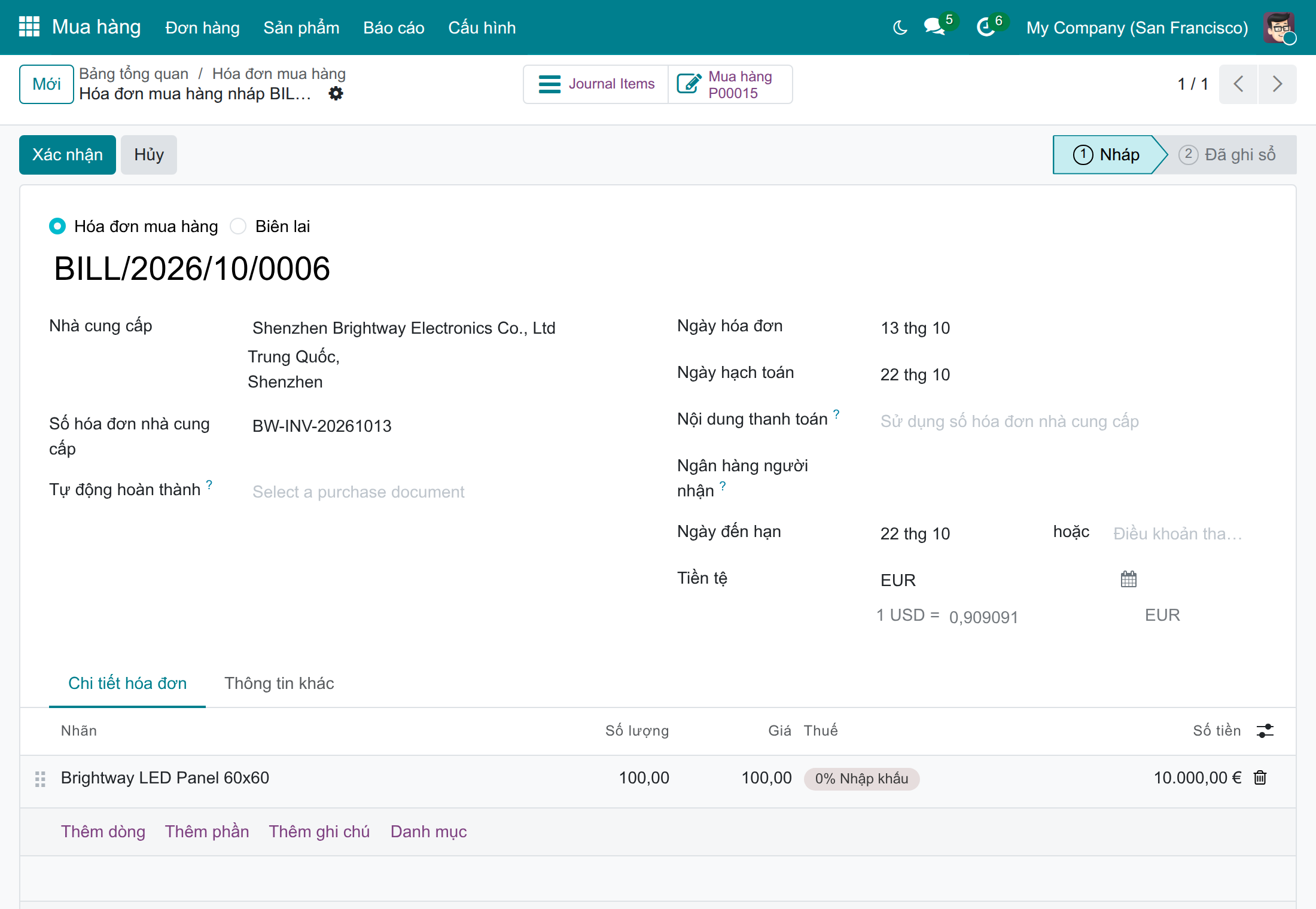
Khi bật tùy chọn, hóa đơn mua hàng nháp của số hàng đã khai báo, bằng tiền tệ của tờ khai, lấy tỷ giá của tờ khai, ở đây 1 USD = 0,892857 EUR (tức 1 EUR = 1,12 USD), nên hàng được ghi nhận là 11.200,00 USD. Tỷ giá vẫn sửa được; mũi tên tròn bên cạnh tiền tệ trả lại tỷ giá ngân hàng. Đổi ngày hoặc tiền tệ của hóa đơn thì tỷ giá mặc định được áp dụng lại, như với mọi hóa đơn; tỷ giá bạn đã nhập không bị ghi đè khi thêm dòng.
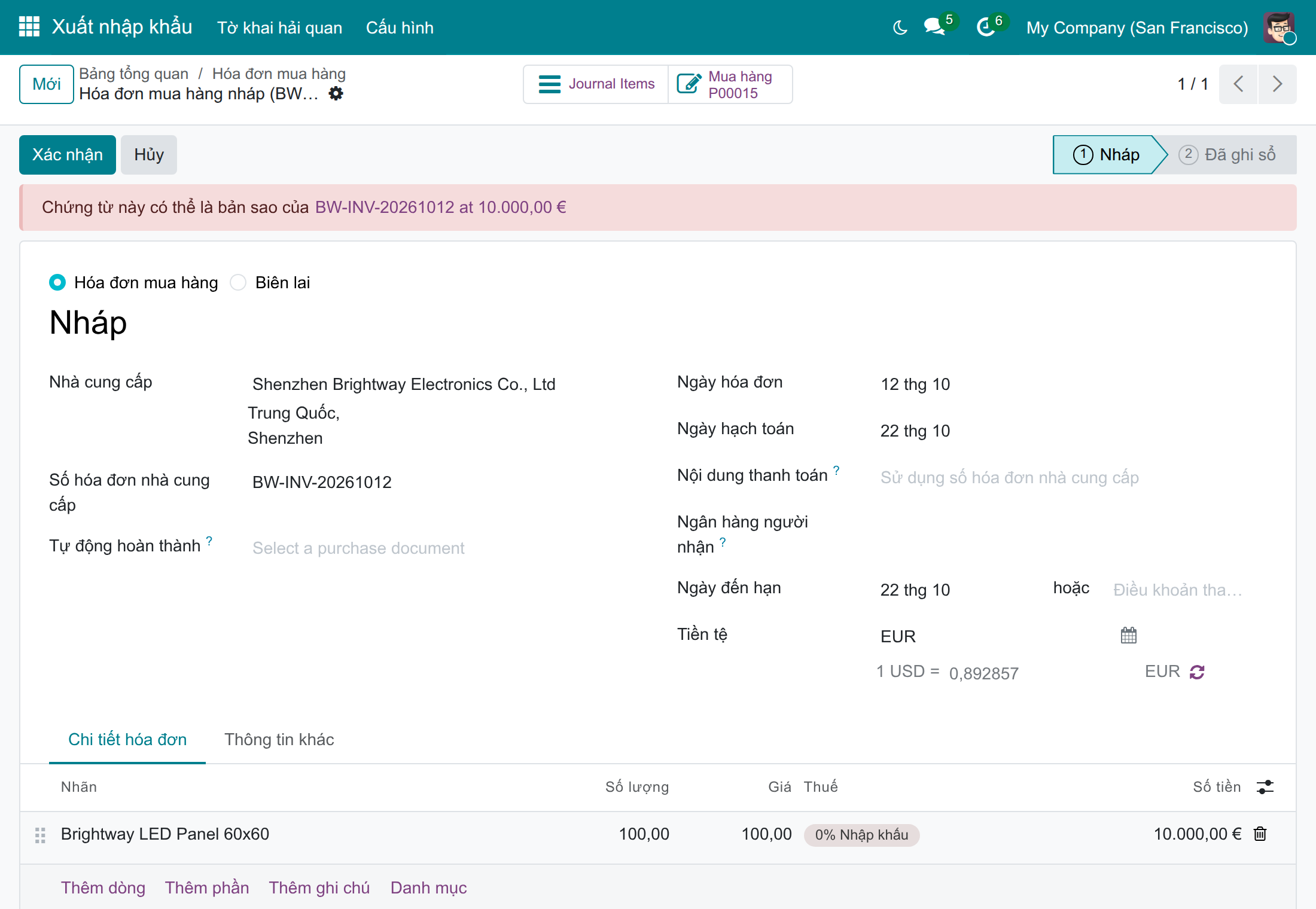
Đừng thêm thuế hải quan của tờ khai vào hóa đơn mua hàng: hệ thống từ chối khi hóa đơn được ghi sổ và khi tờ khai được xác nhận. Hóa đơn điều chỉnh giảm vẫn được phép. Trên hóa đơn của đơn vị giao nhận mà tờ khai đã tính vào giá vốn, nút Tạo chi phí về kho bị từ chối, và chi phí về kho tạo tay cho hóa đơn đó cũng vậy.
Kiểm tra các bút toán của tờ khai
Kế toán mở tờ khai, ở chế độ chỉ đọc, tại Hóa đơn ‣ Tờ khai hải quan ‣ Nhập khẩu. Nút Bút toán của tờ khai liệt kê các bút toán thuế hải quan, khoản thanh toán và các bút toán đảo; nút Chi phí về kho liệt kê các chi phí về kho của nó. Các bút toán của ví dụ, trên hệ thống tài khoản chung, như sau.
| Bút toán | Tài khoản | Nợ (USD) | Có (USD) |
|---|---|---|---|
| Hóa đơn của đơn vị giao nhận (trước tờ khai) | Chi phí | 500,00 | |
| Tài khoản phải trả | 500,00 | ||
| Bút toán thuế hải quan, thuế nhập khẩu 10% | Chi phí | 1.170,00 | |
| Thuế hải quan phải nộp | 1.170,00 | ||
| Bút toán thuế hải quan, thuế GTGT hàng nhập khẩu 15% | Thuế đã nộp | 1.930,50 | |
| Thuế hải quan phải nộp | 1.930,50 | ||
| Chi phí về kho của thuế nhập khẩu | Định giá tồn kho | 1.170,00 | |
| Chi phí | 1.170,00 | ||
| Chi phí về kho của cước vận chuyển (tài khoản của dòng hóa đơn) | Định giá tồn kho | 500,00 | |
| Chi phí | 500,00 | ||
| Thanh toán thuế hải quan | Thuế hải quan phải nộp | 3.100,50 | |
| Tiền chi đang chuyển | 3.100,50 | ||
| Hóa đơn mua hàng của lô hàng (theo tỷ giá của tờ khai) | Định giá tồn kho | 11.200,00 | |
| Tài khoản phải trả | 11.200,00 |
Phiếu nhập kho tự nó không ghi bút toán nào, vì hàng được định giá khi lập hóa đơn. Sau toàn bộ quy trình, Định giá tồn kho có 12.870,00 USD, tức hàng theo hóa đơn (11.200,00 USD) cộng thuế nhập khẩu (1.170,00 USD) cộng cước vận chuyển (500,00 USD); thuế GTGT không nằm trong đó. Chi phí trở về không đối với thuế nhập khẩu và cước vận chuyển: các bút toán thuế hải quan và hóa đơn ghi nợ tài khoản này, các chi phí về kho ghi có. Thuế hải quan phải nộp hết số dư khi khoản thanh toán được ghi sổ. Trên các hệ thống tài khoản Việt Nam, các bút toán tương tự dùng tài khoản của hệ thống đó.
Mở một chi phí về kho để xem nó đã tính vào giá vốn những gì: tab Chi phí bổ sung hiển thị sản phẩm Thuế nhập khẩu và khoản thuế nhập khẩu, chia theo số lượng; chi phí về kho của cước vận chuyển cho thấy Hóa đơn mua hàng của nó. Bạn không thể tính lại chi phí về kho do tờ khai tạo ra.
Hủy bỏ tờ khai đã tính chi phí vào giá vốn
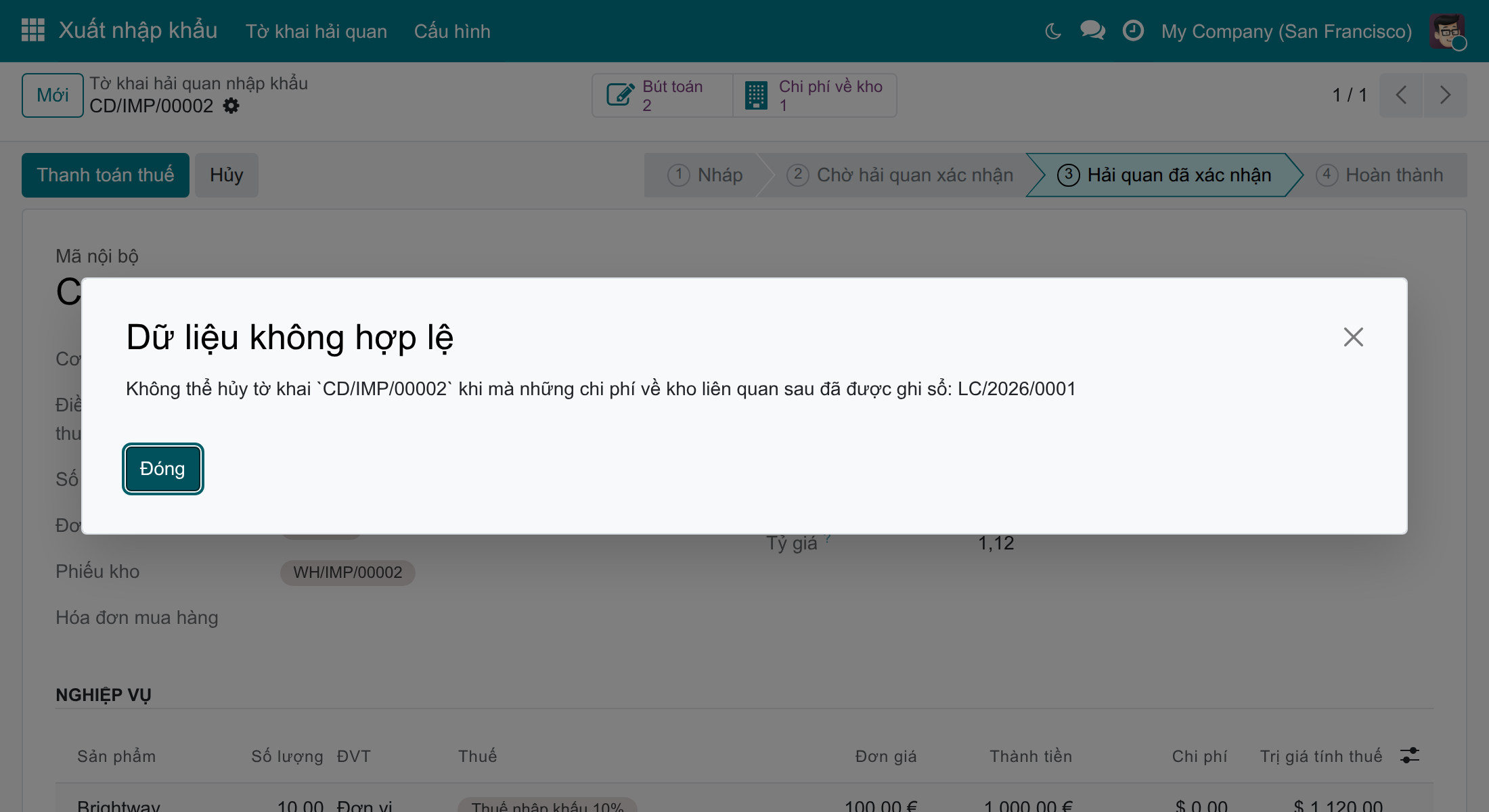
Tờ khai nhập nhầm thường được hủy bằng Hủy. Khi các chi phí về kho của nó đã ghi sổ, Hủy bị từ chối: chi phí về kho đã ghi sổ không thể hủy, chỉ có thể bù trừ. Nếu chưa, tờ khai đã thanh toán, kể cả chỉ thanh toán một phần thuế, cũng được hủy như vậy: giống như khi hủy đơn bán, việc hủy không động đến khoản thanh toán. Khoản thanh toán vẫn ở trạng thái đã ghi sổ và không còn đối soát với các bút toán đã hủy, nên số tiền đó thành khoản chưa đối soát trên tài khoản thuế hải quan phải nộp để kế toán phân bổ lại hoặc hoàn trả.
Hủy bỏ tờ khai như sau:
- Nếu thuế đã được nộp, hãy nhờ kế toán gỡ đối soát khoản thanh toán khỏi các bút toán thuế hải quan; không hủy khoản thanh toán. Khoản thanh toán vẫn ở trạng thái đã ghi sổ và số tiền đó thành khoản chưa đối soát trên tài khoản thuế hải quan phải nộp để kế toán phân bổ lại hoặc hoàn trả, và tờ khai quay về Hải quan đã xác nhận.
- Mở tờ khai, nhấn Bút toán và mở từng bút toán thuế hải quan.
- Nhấn Bút toán đảo, giữ Ngày đảo là hôm nay và nhấn Đảo.
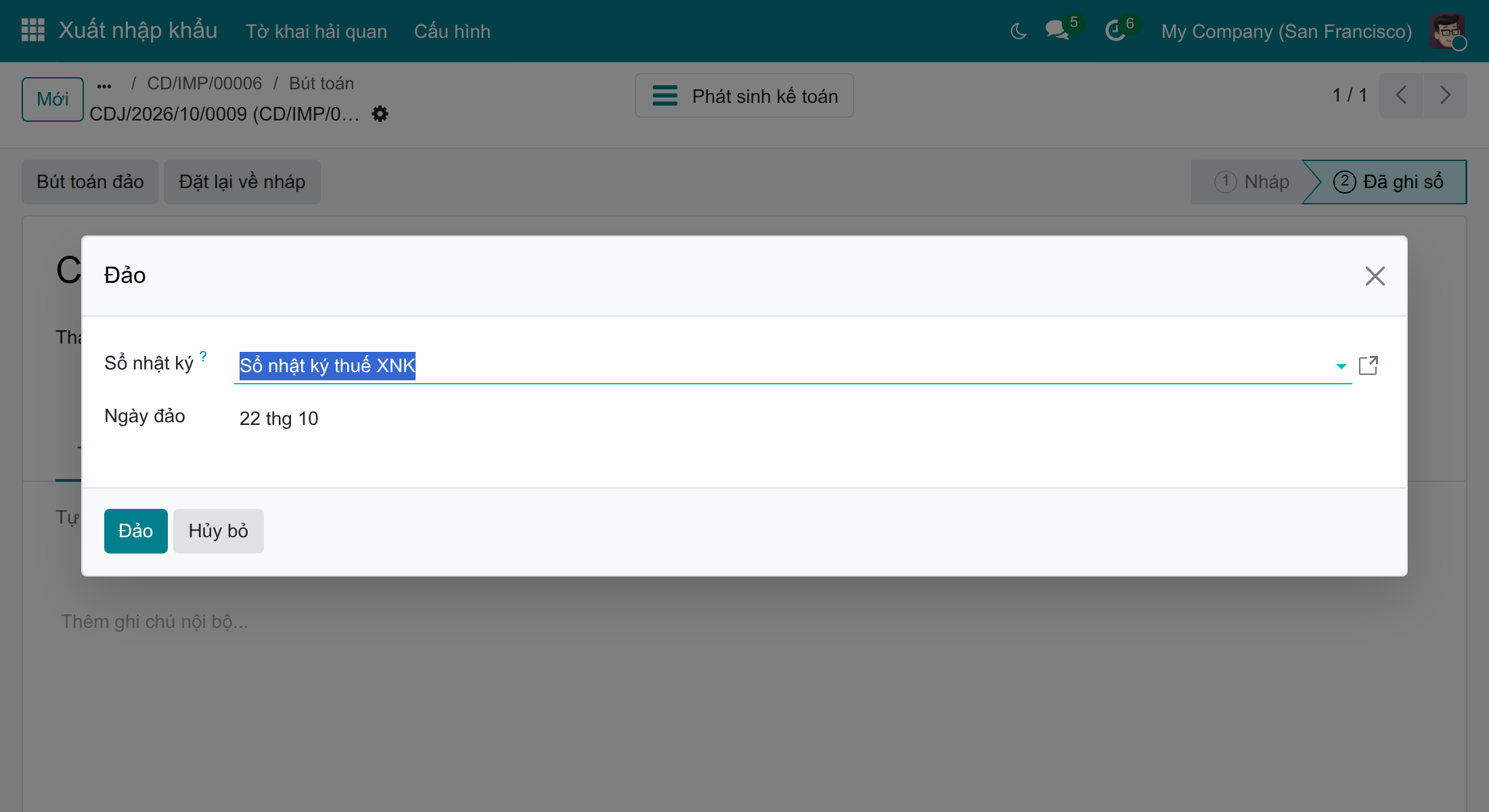
Bút toán thuế hải quan được đảo với ngày hôm nay thì bị hủy bỏ: khoản phải nộp của nó được bù bằng bút toán đảo, dòng thuế của nó hiển thị chưa thanh toán, tờ khai vẫn ở Hải quan đã xác nhận và không thể đóng. Bút toán đảo có ngày trong tương lai sẽ được bộ lập lịch ghi sổ sau, và cho đến lúc đó bút toán gốc vẫn còn hiệu lực.
- Đảo việc tính vào giá vốn. Mở Tồn kho ‣ Nghiệp vụ ‣ Điều chỉnh ‣ Chi phí về kho, nhấn Mới, chọn phiếu nhập kho của hàng ở Phiếu kho, thêm sản phẩm Thuế nhập khẩu ở Chi phí bổ sung với khoản thuế nhập khẩu là số tiền âm (chia theo số lượng), nhấn Tính toán rồi Xác nhận. Làm tương tự cho từng chi phí về kho của chi phí phát sinh mà bạn muốn bù trừ.
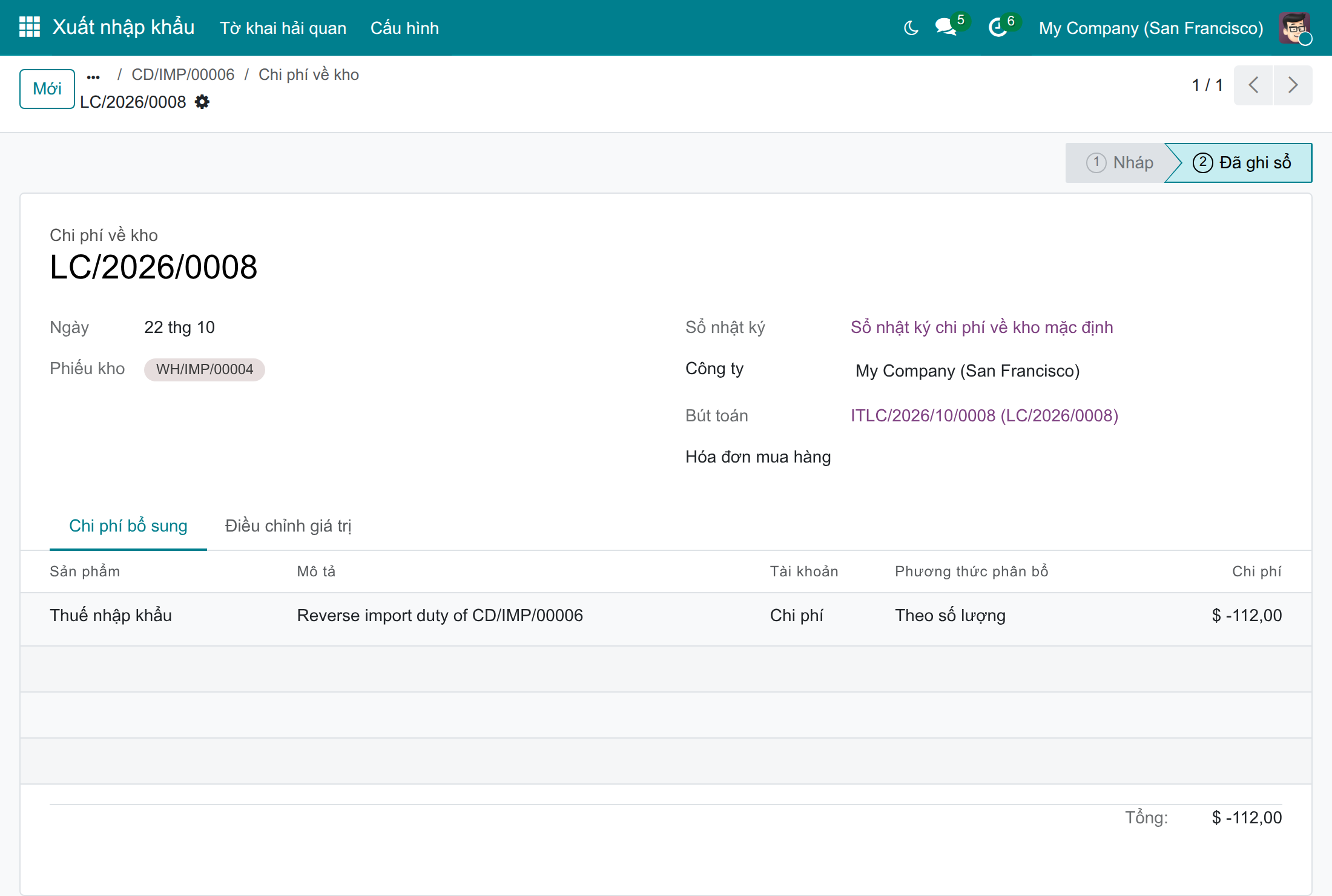
Trong ví dụ về tờ khai nhỏ hơn được hủy bỏ theo cách này, chi phí về kho ghi nợ Chi phí và ghi có Định giá tồn kho, và giá trị hàng trở về giá trị mua.
Note
Tờ khai mà chi phí về kho đã ghi sổ không có trạng thái Đã hủy: sau các bước trên, nó vẫn ở Hải quan đã xác nhận như hồ sơ của lần thông quan, cùng các bút toán và bút toán đảo của nó. Nếu báo cáo của bạn đọc các tờ khai đã xác nhận, hãy hỏi kế toán về cách loại trừ một tờ khai đã hủy bỏ.
Xử lý sự cố
- Không thấy nút Tạo tờ khai hải quan. Kiểm tra đơn hàng đã được xác nhận, Nhập khẩu nước ngoài đã được đánh dấu, đơn có sản phẩm lưu kho hoặc tiêu hao, chưa có tờ khai nào cho đơn, và bạn có quyền Xuất nhập khẩu: Người dùng. Trên phiếu nhập kho, phiếu cũng phải ở trạng thái Sẵn sàng hoặc Hoàn thành và kết thúc ở khu vực thông quan.
- "Các đơn mua được chọn phải có cùng đối tác thương mại" / "cùng đồng tiền". Một tờ khai bao gồm các đơn của một nhà cung cấp, một tiền tệ; hãy tách lô hàng thành hai tờ khai.
- "Vui lòng xác nhận phiếu kho ... trước khi bạn có thể mở tờ khai hải quan này!" Phiếu nhập kho chưa được xác nhận. Hãy xác nhận, rồi nhấn Mở.
- "Đã tồn tại tờ khai cho phiếu kho ...". Một tờ khai khác chưa bị hủy đã bao gồm phiếu kho: dùng tờ khai đó, hoặc hủy hay xóa nó.
- "Hãy tạo các dòng nghiệp vụ." Tờ khai chưa có dòng nào: hãy chọn đơn mua và phiếu nhập kho.
- "Không thể khai báo phiếu kho ...: sản phẩm ... phải có phương pháp định giá tồn kho 'Kê khai thường xuyên (khi lập hóa đơn)' ..." Đổi nhóm sản phẩm như hướng dẫn ở phần thiết lập.
- "Hóa đơn mua hàng ... có thuế hải quan ..., là khoản thuế do tờ khai hải quan ... ghi sổ". Xóa khoản thuế hải quan đó khỏi hóa đơn mua hàng, rồi xác nhận hoặc ghi sổ lại.
- "Chi phí của hóa đơn ... đã được vốn hóa bởi tờ khai hải quan ...". Dòng hóa đơn của đơn vị giao nhận đã là chi phí phát sinh của một tờ khai: đừng tính vào giá vốn hai lần.
- "Không thể thay đổi trường ... của tờ khai hải quan ... sau khi tờ khai đã được cơ quan hải quan xác nhận" / "Không thể thêm, sửa hoặc xóa chi phí phát sinh của tờ khai hải quan ...". Tờ khai đã bị khóa; xem phần về các khóa. Trước khi xác nhận, hãy nhấn Đặt lại về nháp để sửa.
- "Không thể hủy tờ khai ... khi mà những chi phí về kho liên quan sau đã được ghi sổ". Hãy hủy bỏ tờ khai như mô tả ở chương của kế toán.
- "Không có sổ nhật ký kế toán được xác định trên sổ nhật ký chi phí về kho cho công ty hiện tại". Chọn Sổ nhật ký chi phí về kho trong thiết lập của Hóa đơn.
- "Bạn không thể xử lý phiếu kho ... khi phiếu kho gốc ... của nó yêu cầu 1 tờ khai hải quan". Hãy tạo và xác nhận tờ khai của phiếu nhập kho trước khi xác nhận phiếu kho vào kho.
- "... tờ khai hải quan ... chưa được cơ quan hải quan xác nhận". Tờ khai đã có nhưng chưa ở trạng thái Hải quan đã xác nhận: hãy nhấn Xác nhận thông quan trên tờ khai, rồi xác nhận phiếu kho.
Câu hỏi thường gặp
Thuế GTGT hàng nhập khẩu có được cộng vào giá vốn hàng của tôi không? Không. Chỉ các loại thuế hải quan không phải thuế GTGT (thuế nhập khẩu) và chi phí phát sinh được cộng, qua chi phí về kho. Thuế GTGT được ghi vào tài khoản riêng và được khấu trừ.
Một tờ khai có thể bao gồm nhiều đơn mua không? Có, khi các đơn có cùng nhà cung cấp và cùng tiền tệ. Các phiếu nhập kho của một tờ khai phải cùng loại nghiệp vụ và cùng công ty.
Vì sao không có bút toán nào khi tôi xác nhận phiếu nhập kho? Hàng được định giá "khi lập hóa đơn": hóa đơn mua hàng ghi giá trị hàng, tờ khai cộng thêm thuế nhập khẩu và chi phí phát sinh.
Tỷ giá nào định giá hàng của tôi, tỷ giá hải quan hay tỷ giá ngân hàng? Tỷ giá của hóa đơn mua hàng. Tỷ giá hải quan chỉ là mặc định của hóa đơn khi bật tùy chọn Tỷ giá hóa đơn theo tờ khai hải quan, và là tỷ giá tính thuế của tờ khai. Chênh lệch tỷ giá được ghi khi bạn thanh toán cho nhà cung cấp.
Tôi có thể đổi tỷ giá hoặc một dòng sau khi hải quan xác nhận không? Không. Trước khi xác nhận, nhấn Đặt lại về nháp; sau đó, hãy hủy bỏ tờ khai như mô tả rồi tạo tờ khai mới.
Các bút toán của tờ khai ở đâu? Trên tờ khai: Bút toán (bút toán thuế hải quan, thanh toán, bút toán đảo) và Chi phí về kho. Trên một bút toán, ô tìm kiếm Tờ khai hải quan nhập khẩu giúp tìm chúng từ phía kế toán.
Đơn hàng có bắt buộc tạo từ tuyến Mua - nhập khẩu không? Không. Đơn mua bạn tạo tay với loại nghiệp vụ Import - Custom Zone hoạt động như nhau; tuyến cung ứng chỉ cho phép chức năng bổ sung hàng tạo các đơn như vậy cho những sản phẩm mang tuyến này.
Phần mềm này và các tệp liên kết ("Phần mềm") được sử dụng (chạy, tuỳ biến, chạy sau khi được tuỳ biến) chỉ khi bạn mua được giấy phép có hiệu lực từ tác giả, điển hình như qua các Ứng dụng Odoo, hoặc trong trường hợp bạn nhận được thoả thuận bằng văn bản từ tác giả của Phần mềm (chi tiết tại tệp COPYRIGHT).
Bạn có thể phát triển các phân hệ Odoo có sử dụng Phần mềm như một Thư viện (thường là phụ thuộc vào, nhập vào và sử dụng nguồn của nó) nhưng không sao chéo bất kỳ mã nguồn hay tài liệu nào thuộc Phần mềm. Bạn có thể phân phối những phân hệ này theo giấy phép mà bạn lựa chọn, miễn sao nội dung giấy phép đó tương tích với điều khoản của Giấy phép Phần mềm Độc quyền Odoo (ví dụ: LGPL, MIT hay bất kỳ loại giấy phép phần mềm độc quyền nào tương tự vậy).
Nghiêm cấm phát hành, phân phối, cấp phép lại hoặc bán bản sao của Phần mềm hoặc bản sao Phần mềm đã được sửa đổi.
Thông báo bản quyền và chấp thuận nêu trên buộc phải được bao gồm trong tất cả các bản sao hoặc các phần quan trọng của Phần mềm.
PHẦN MỀM ĐƯỢC CUNG CẤP "NGUYÊN TRẠNG", KHÔNG BẢO ĐẢM DƯỚI BẤT KỲ HÌNH THỨC NÀO, ĐƯỢC THỂ HIỆN RÕ RÀNG HOẶC NGỤ Ý, KHÔNG GIỚI HẠN ĐẢM BẢO VỀ CÁC BẢO ĐẢM NGỤ Ý VỀ KHẢ NĂNG THƯƠNG MẠI, PHÙ HỢP VỚI MỤC ĐÍCH CỤ THỂ VÀ KHÔNG VI PHẠM. TRONG MỌI TRƯỜNG HỢP SẼ KHÔNG CÓ TÁC GIẢ HOẶC CHỦ SỞ HỮU BẢN QUYỀN NÀO CHỊU TRÁCH NHIỆM VỀ BẤT KỲ KHIẾU NẠI, THIỆT HẠI HOẶC TRÁCH NHIỆM PHÁP LÝ KHÁC NÀO TRONG PHẠM VI HỢP ĐỒNG, CÁC THIỆT HẠI HOẶC CÁCH KHÁC, PHÁT SINH TỪ, NGOÀI HOẶC CÓ LIÊN KẾT VỚI PHẦN MỀM HOẶC VIỆC SỬ DỤNG HOẶC KINH DOANH KHÁC TẠI PHẦN MỀM.