
Mã vạch sản xuất
| Số dòng Code | 1420 |
| Tên kỹ thuật | viin_mrp_barcode |
| Giấy phép | OPL-1 |
| Website | https://viindoo.com/apps/modules/18.0/viin_mrp_barcode |
| Đọc mô tả cho | v 10.0 v 11.0 v 12.0 v 13.0 v 14.0 v 15.0 v 16.0 v 17.0 |
| Yêu cầu các App | Manufacturing (mrp) Invoicing (account) Discuss (mail) Inventory (stock) Employees (hr) |
| Bao gồm Các phụ thuộc | Kế toán sản xuất Tích hợp Mã vạch với Kho vận Điều hành xưởng sản xuất Sản xuất Viindoo Mô-đun Cơ Sở Viin Kho Vận Web Gantt Kế toán kho vận Viin |
Ghi nhận thành phẩm bằng cách quét nhãn - ngay tại máy.
Dành cho doanh nghiệp sản xuất điều hành lệnh công đoạn trên màn hình xưởng
Hỗ trợ quét mã vạch cho hệ thống sản xuất
Mở rộng viin_mrp_workorder - xem tài liệu của module này.
Mở rộng viin_stock_barcode - xem tài liệu của module này.
Bạn có đang gặp những điều này?
“Công nhân vừa đeo găng vừa gõ số lượng, số lô, rồi chúng tôi lại phải kiểm tra lại.”
“Nhãn quét cho lệnh này lại rơi vào lệnh khác.”
“Bấm đúng nút trên màn hình nhỏ còn lâu hơn chính thao tác.”
“Mỗi công nhân mới đều phải được hướng dẫn từng màn hình.”
“Nhãn lô của chúng tôi có sẵn số lô và khối lượng, nhưng hệ thống vẫn bắt nhập lại.”
Điều thay đổi
“Công nhân vừa đeo găng vừa gõ số lượng, số lô, rồi chúng tôi lại phải kiểm tra lại.”
→ Quét thay cho gõ: nhãn sản phẩm, số lô hoặc số sê-ri ghi nhận thành phẩm qua nhật ký ghi nhận của màn hình xưởng, có thể hoàn tác.
“Nhãn quét cho lệnh này lại rơi vào lệnh khác.”
→ Lần quét luôn ở lại đúng lệnh công đoạn mà nó được đọc cho; sản phẩm sai, đơn vị sai hoặc mã chứa nhiều nhãn sẽ bị từ chối và không ghi nhận gì.
“Bấm đúng nút trên màn hình nhỏ còn lâu hơn chính thao tác.”
→ Mã lệnh mã vạch bấm giúp Bắt đầu, Tạm dừng, Ghi nhận thành phẩm, Hoàn thành công đoạn, Dừng máy và Xác nhận, ở cả màn hình xưởng lẫn lệnh sản xuất.
“Mỗi công nhân mới đều phải được hướng dẫn từng màn hình.”
→ Phiếu lệnh in sẵn cho từng màn hình thay buổi hướng dẫn: quét mã cạnh thao tác cần làm.
“Nhãn lô của chúng tôi có sẵn số lô và khối lượng, nhưng hệ thống vẫn bắt nhập lại.”
→ Nhãn lô GS1 được đọc để lấy sản phẩm, khối lượng và số lô; khối lượng theo độ chính xác đơn vị tính của nơi sử dụng.
Cách hoạt động
Xác nhận
Nhân viên vận hành xác nhận lệnh sản xuất.
Bắt đầu
Quét mã Bắt đầu trên lệnh hoặc trên màn hình xưởng.
Ghi nhận thành phẩm
Quét nhãn thành phẩm, số lô hoặc số sê-ri; sản phẩm theo dõi lô mà quét không kèm số lô sẽ mở màn hình Ghi nhận thành phẩm để chọn lô.
Hoàn thành
Quét mã Hoàn thành công đoạn để kết thúc công đoạn.
Sản xuất
Quét mã Sản xuất để hoàn tất lệnh.
Tính năng chính
In phiếu lệnh chỉ với một cú nhấp
In ngay phiếu mã lệnh cho màn hình lệnh sản xuất, màn hình xưởng hoặc cả hai - mỗi màn hình một trang, ghi rõ mã và nhãn của từng nút bấm.
Điều khiển lệnh sản xuất bằng cách quét
Bấm Sản xuất, Lập kế hoạch, Hủy kế hoạch, Bắt đầu, Kiểm tra tồn kho, Hủy giữ hàng và Hủy trên lệnh sản xuất bằng cách quét mã lệnh.
Điều hành lệnh công đoạn rảnh tay
Quét Bắt đầu / Tiếp tục, Tạm dừng, Ghi nhận thành phẩm, Hoàn thành công đoạn, Dừng máy, Cho trạm hoạt động lại, Tạo số lô/sê-ri và Xác nhận - không cần bấm nút.
Quét nhãn thành phẩm
Quét nhãn sản phẩm, số lô hoặc số sê-ri trên lệnh công đoạn đang mở sẽ ghi nhận thành phẩm, hoặc mở Ghi nhận thành phẩm khi còn cần chọn số lượng hay số lô; sản phẩm sai, đơn vị sai hoặc nhiều nhãn cùng lúc sẽ bị từ chối.
Đọc nhãn lô GS1
Nhãn được đọc theo danh pháp mã vạch của công ty (gồm GS1) và số lượng được quy đổi về đơn vị của lệnh, nên không phải nhập lại khối lượng và số lô.
Dùng thử với nhãn demo có sẵn
Với dữ liệu demo, phiếu mã vạch demo có thêm các phần in được cho xưởng: ghi nhận thành phẩm theo lô, gồm cả nhãn lô GS1-128, và ghi nhận thành phẩm theo số sê-ri.
Dành cho ai
Giám đốc nhà máy / vận hành
Muốn số liệu được ghi ngay tại máy, không gõ bù về sau.
Quản lý sản xuất
Muốn công nhân thao tác rảnh tay và màn hình dễ hiểu.
Nhân viên vận hành sản xuất
Muốn quét xong là đi tiếp, kể cả khi đeo găng.
Quản trị ERP / CNTT
Muốn một module cài cùng Điều hành xưởng sản xuất và không cần thêm nhóm quyền.
Phù hợp nhất: nhà máy đã điều hành lệnh công đoạn từ màn hình xưởng của Viindoo.
Quét nhãn là thành phẩm được ghi nhận
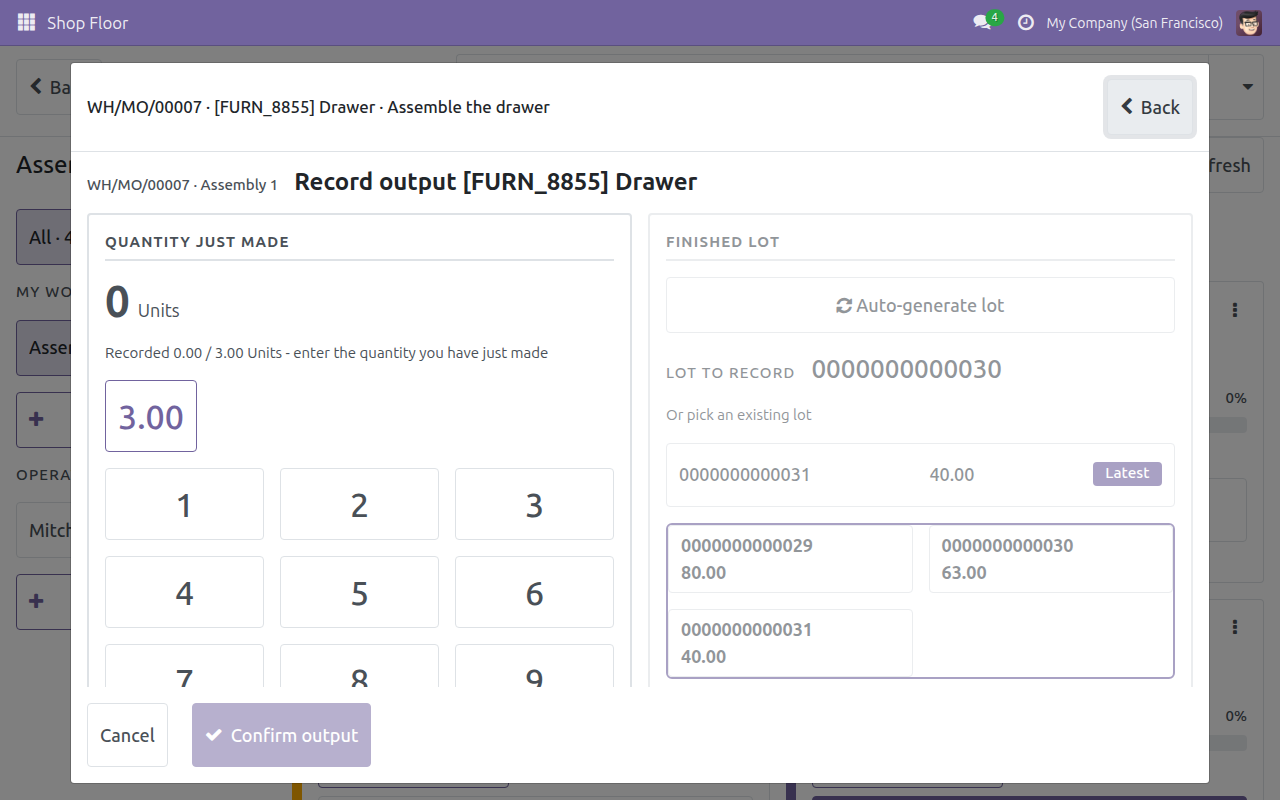
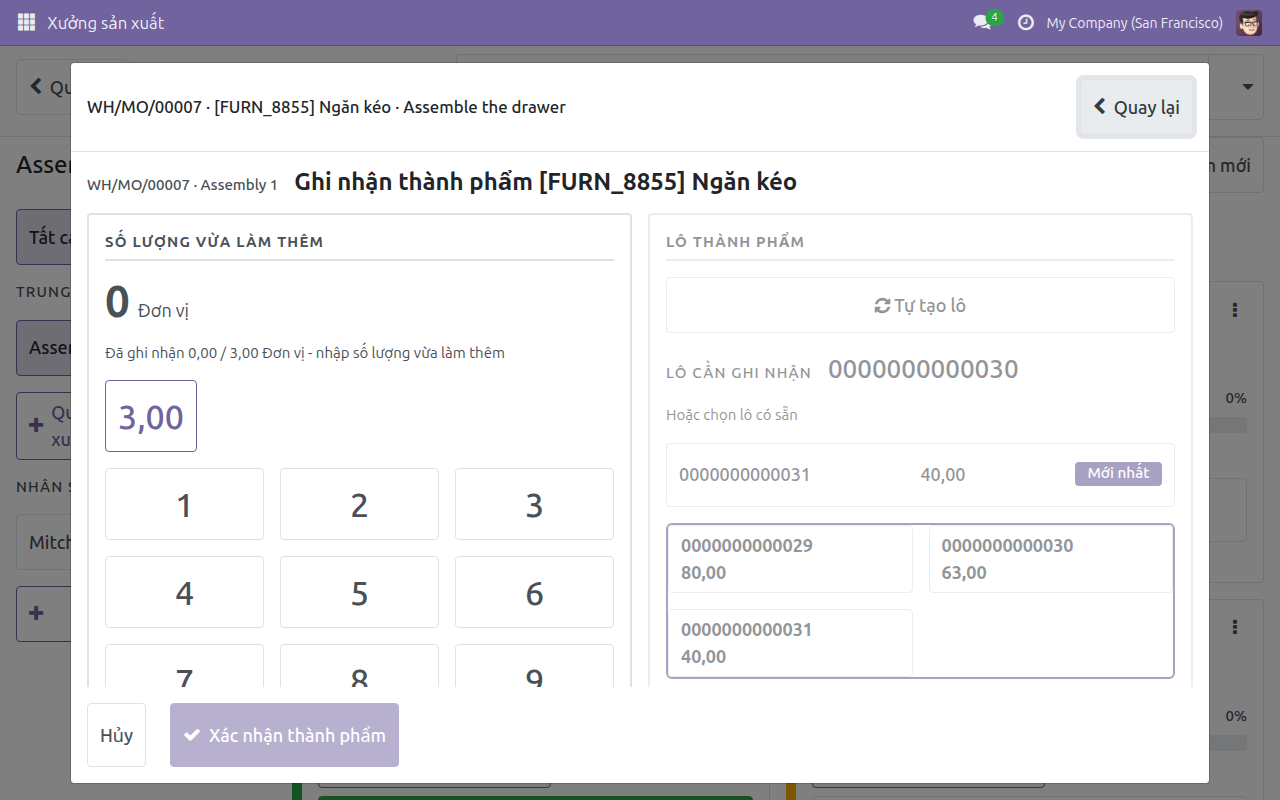
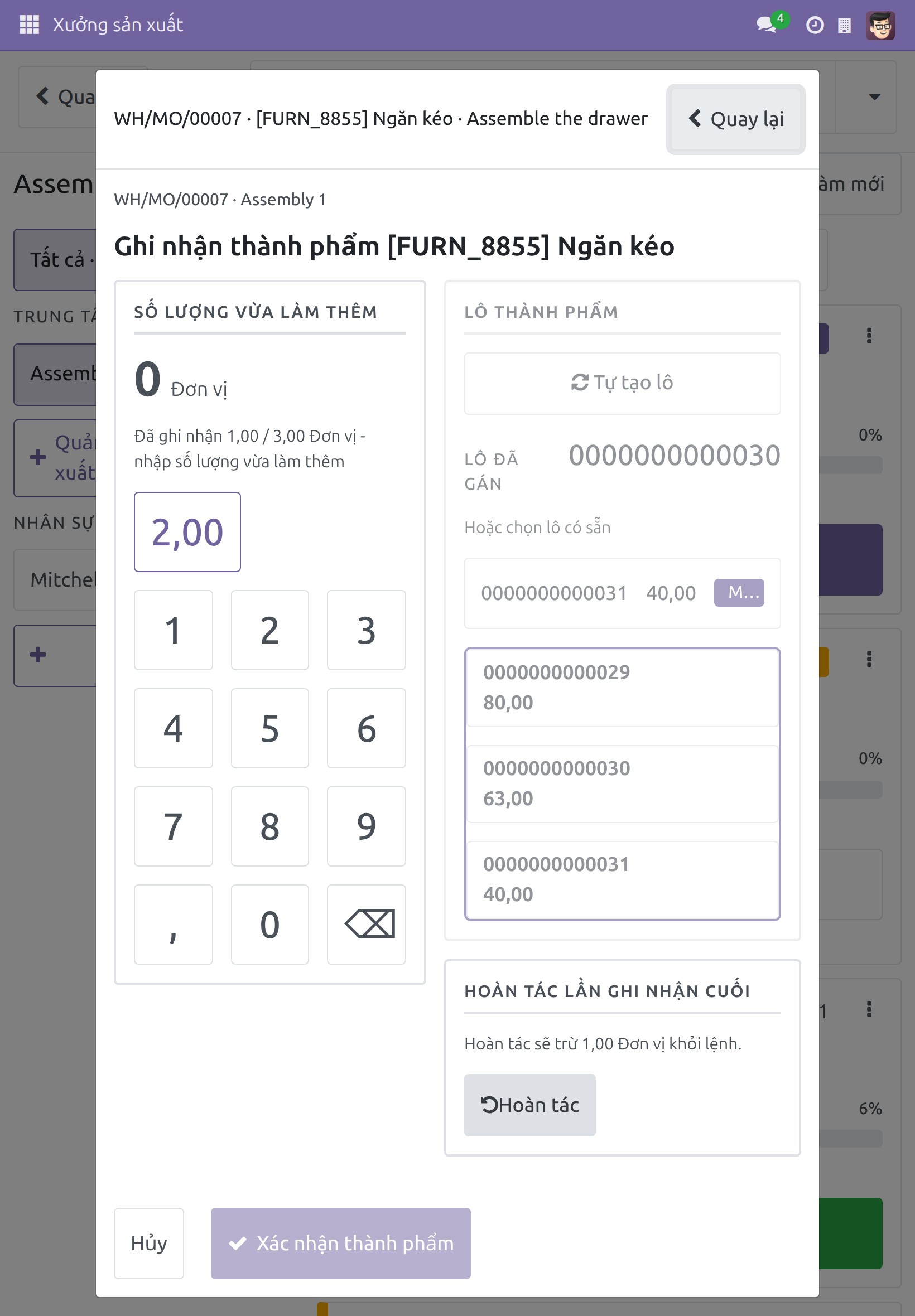
Quét sản phẩm và chọn số lô
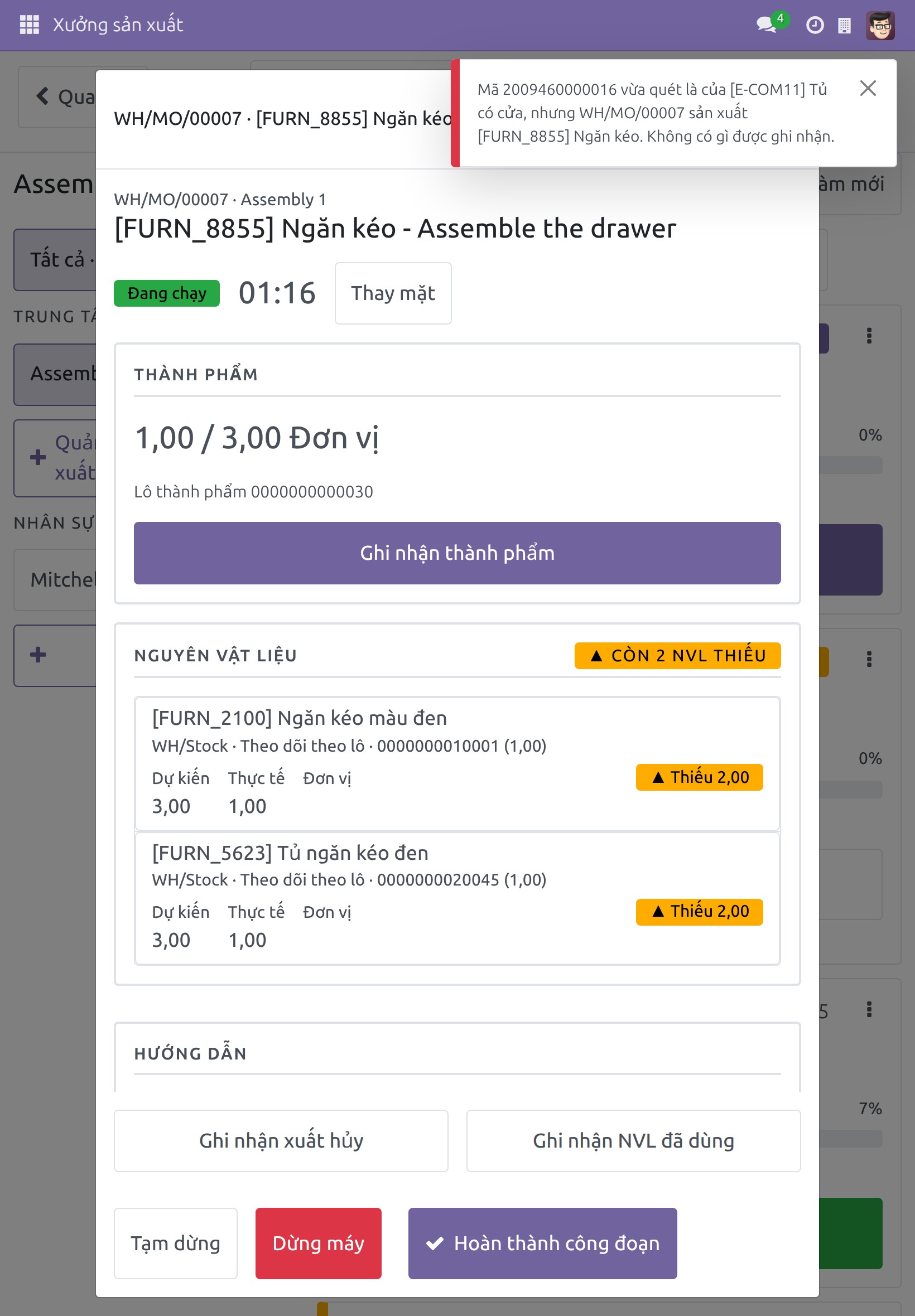
Sai sản phẩm? Bị từ chối, không ghi nhận gì
Mỗi lần quét nằm trong nhật ký, có thể hoàn tác
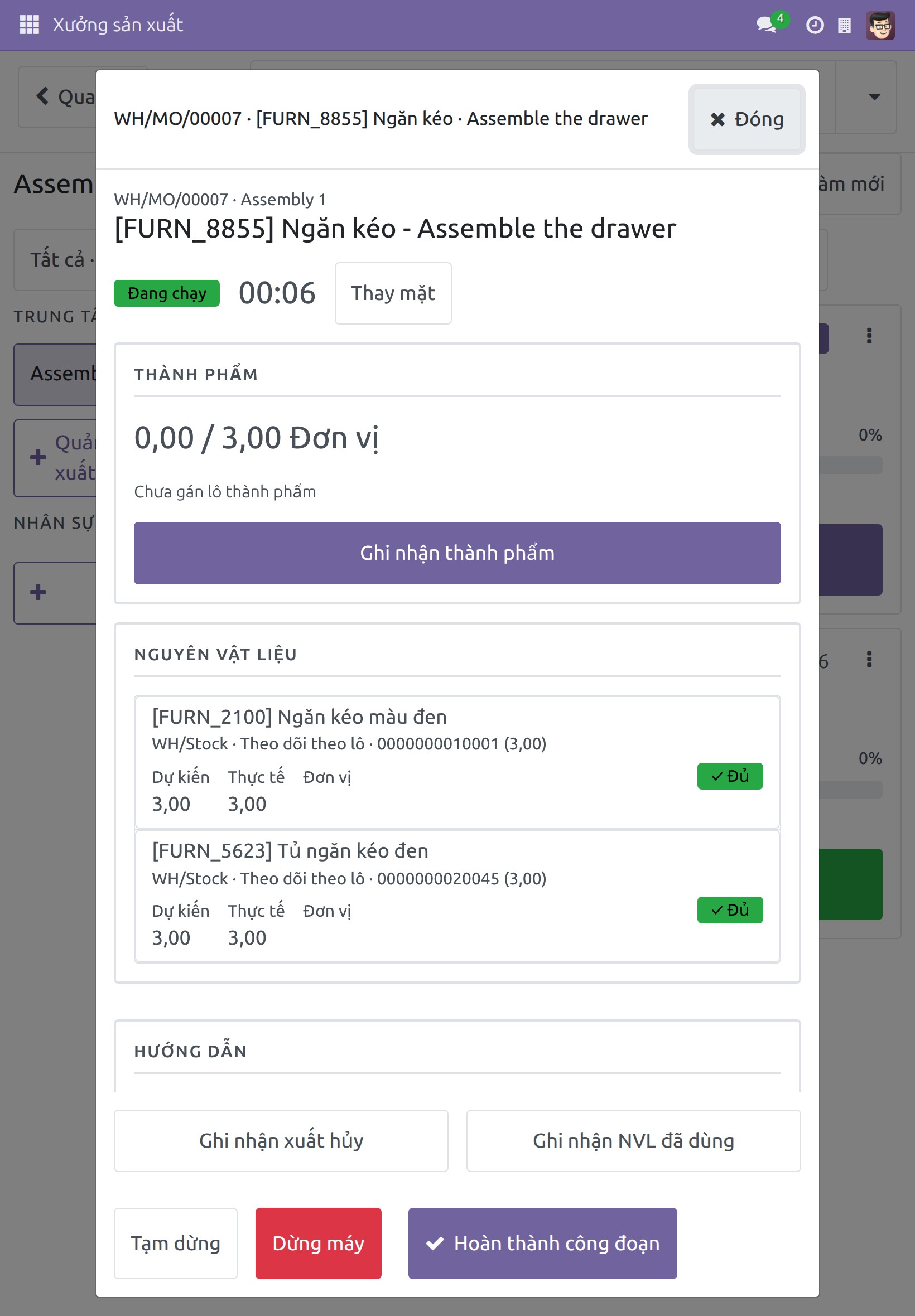
Bắt đầu lệnh công đoạn bằng cách quét mã
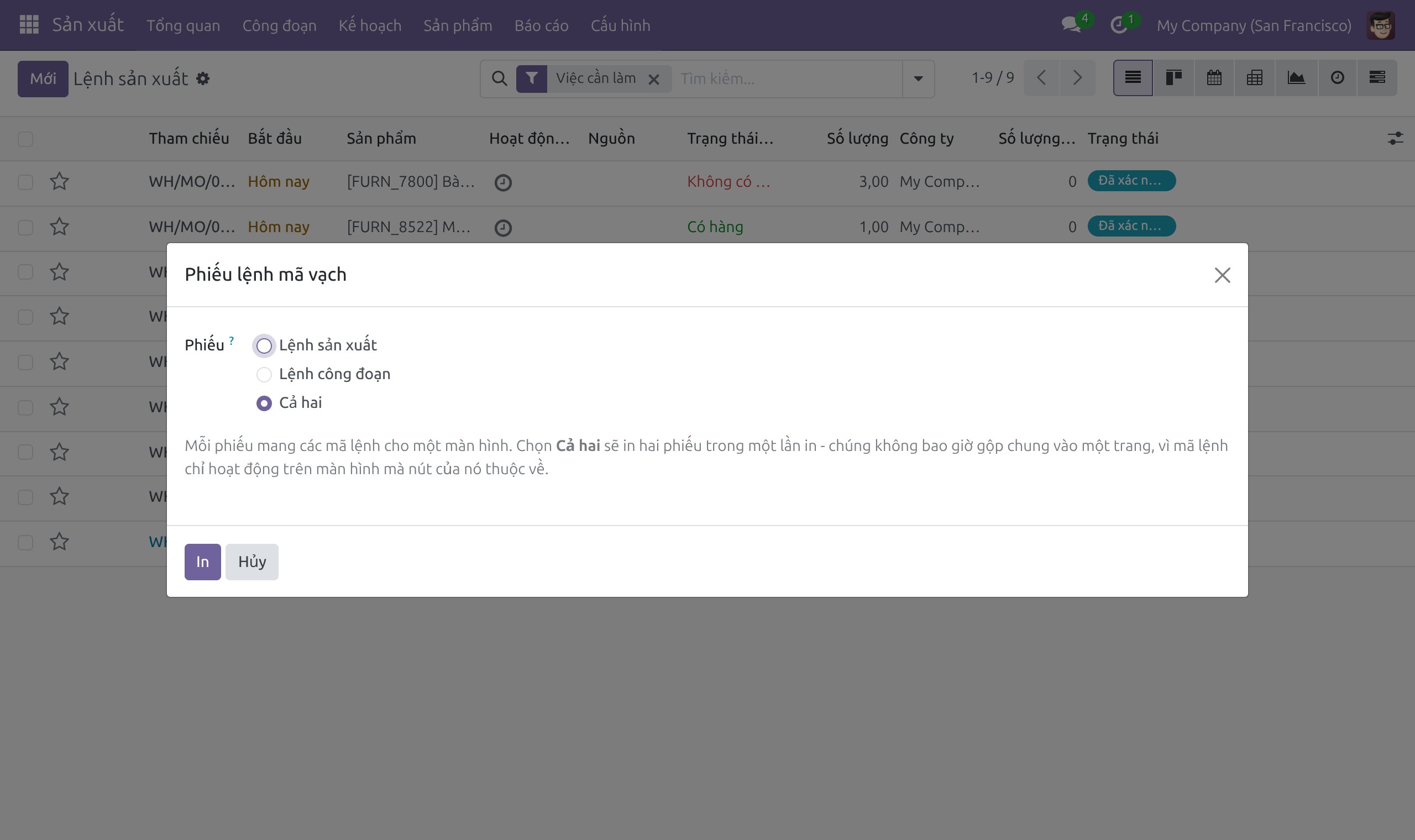
In phiếu lệnh chỉ với một cú nhấp
Mỗi màn hình một trang, mã nằm cạnh thao tác
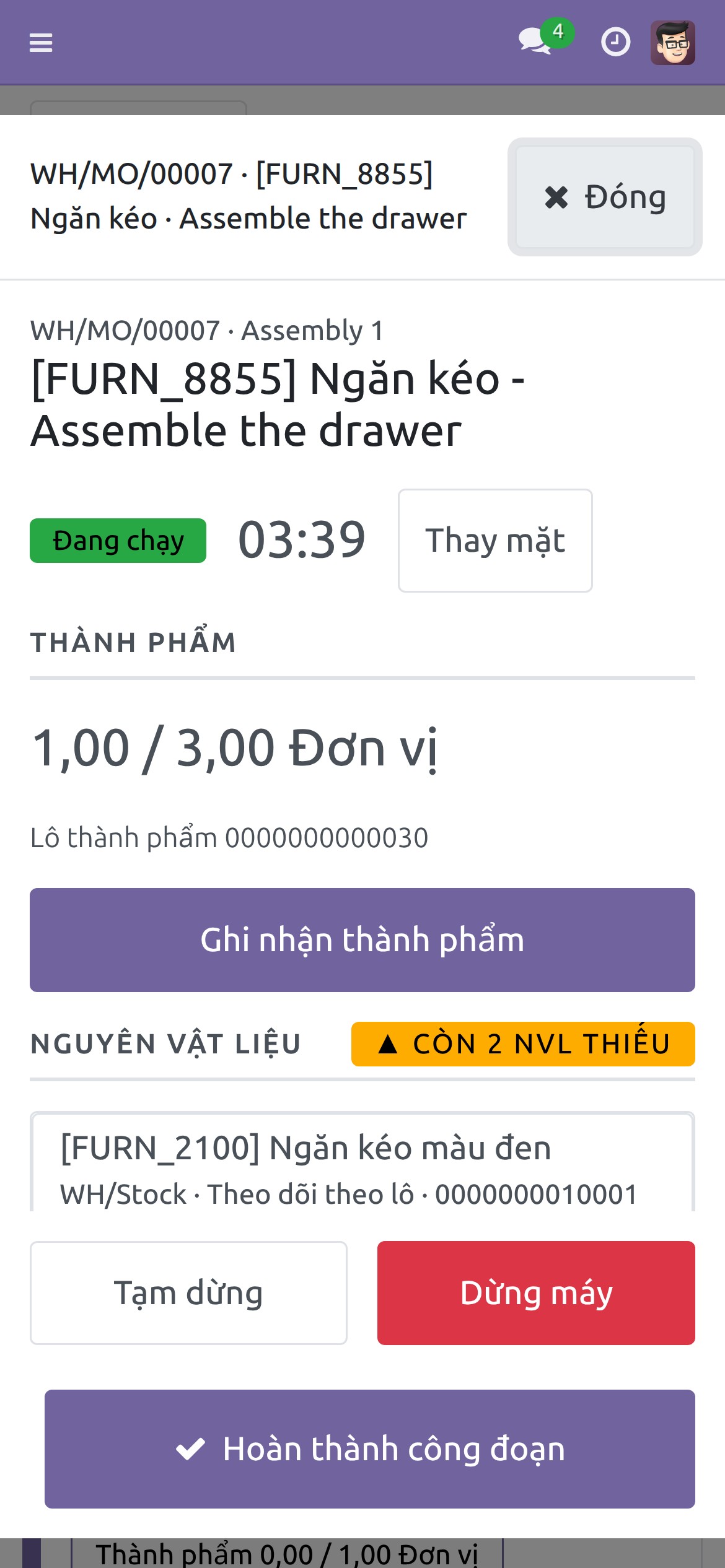
Quét ngay trên điện thoại tại vị trí làm việc
Câu hỏi thường gặp
Điều gì xảy ra nếu quét nhầm nhãn?
Không có gì được ghi nhận. Lần quét bị từ chối kèm thông báo nêu tên sản phẩm, và không bao giờ rơi vào lệnh công đoạn khác với lệnh mà nó được đọc cho.
Có hoàn tác được lần quét không?
Có. Mỗi lần quét là một dòng trong nhật ký ghi nhận của màn hình xưởng và có thể hoàn tác.
Quét được những mã nào?
Mã vạch sản phẩm, số lô, số sê-ri và nhãn GS1, cùng mã lệnh cho lệnh sản xuất (Sản xuất, Lập kế hoạch, Hủy kế hoạch, Bắt đầu, Kiểm tra tồn kho, Hủy giữ hàng, Hủy) và cho màn hình xưởng (Bắt đầu / Tiếp tục, Tạm dừng, Ghi nhận thành phẩm, Hoàn thành công đoạn, Dừng máy, Cho trạm hoạt động lại, Tạo số lô/sê-ri, Xác nhận).
Lấy mã lệnh ở đâu?
In phiếu lệnh tại Sản xuất > Công đoạn > Phiếu lệnh mã vạch, cho màn hình lệnh sản xuất, màn hình xưởng hoặc cả hai.
Có hỗ trợ trên Odoo Enterprise không?
Không. Mã vạch sản xuất không được hỗ trợ trên Odoo Enterprise.
Cần những gì để dùng?
Điều hành xưởng sản xuất (Shop Floor Control) và Tích hợp Mã vạch với Kho vận (Stock Barcode).
Cần trợ giúp về Mã vạch sản xuất?
Hỗ trợ kỹ thuật
apps.support@viindoo.comYêu cầu kỹ thuật
- Phiên bản Odoo: 18.0
- Ấn bản: Odoo Community, Viindoo Cloud (không hỗ trợ Odoo Enterprise)
- Module bắt buộc: Shop Floor Control, Stock Barcode
- Giấy phép: OPL-1
Mã vạch sản xuất
Note
Mở rộng viin_mrp_workorder - xem tài liệu của phân hệ này.
Note
Mở rộng viin_stock_barcode - xem tài liệu của phân hệ này.
Tổng quan
Ở xưởng, tay công nhân bận và màn hình thì nhỏ. Mã vạch sản xuất giúp công nhân điều hành lệnh sản xuất và các lệnh công đoạn của nó bằng cách quét thay vì chạm và gõ. Một nhãn sản phẩm, số lô, số sê-ri hoặc nhãn GS1 vừa quét sẽ ghi nhận thành phẩm cho lệnh công đoạn đang mở trên màn hình. Một mã lệnh vừa quét sẽ nhấn nút thay bạn: bắt đầu, tạm dừng, hoàn thành, ghi nhận thành phẩm, sản xuất và nhiều nút khác.
Tài liệu này dựa trên ứng dụng Xưởng sản xuất được mô tả trong tài liệu của Điều hành xưởng sản xuất (bảng công việc, màn hình Ghi nhận thành phẩm, nhật ký ghi nhận với nút Hoàn tác). Tài liệu này không lặp lại nội dung đó, chỉ nói điều gì thay đổi khi bạn cầm máy quét. Mã vạch của sản phẩm, số lô và vị trí được giải thích trong tài liệu của Tích hợp Mã vạch với Kho vận.
Quy trình nghiệp vụ và người thực hiện ở từng giai đoạn:
- Nháp - Công nhân vận hành xác nhận lệnh sản xuất bằng nút Xác nhận. Phân hệ này không thêm mã lệnh nào cho bước này. Lệnh sau đó chuyển cho chính công nhân vận hành.
- Đã xác nhận - Công nhân vận hành bắt đầu lệnh hoặc lệnh công đoạn, bằng cách chạm hoặc quét mã Bắt đầu.
- Đang thực hiện - Công nhân vận hành quét nhãn của sản phẩm vừa làm ra để ghi nhận thành phẩm, và quét mã Hoàn thành công đoạn khi xong công đoạn.
- Cần đóng - Công nhân vận hành quét mã Sản xuất trên lệnh sản xuất để đóng lệnh.
- Hoàn thành - không còn gì để quét.
Ai sử dụng phân hệ này:
| Vai trò | Công việc | Quyền truy cập cần cấp |
|---|---|---|
| Quản trị viên hệ thống | Cài đặt phân hệ và cấp đúng quyền cho từng người | Quản trị / Thiết lập |
| Công nhân vận hành | Làm các lệnh công đoạn ở xưởng và các lệnh sản xuất bằng cách quét nhãn và mã lệnh, và in các phiếu lệnh | Sản xuất / Người dùng |
| Quản lý sản xuất | Giám sát sản xuất. Phân hệ không thêm gì cần quyền cao hơn quyền của công nhân vận hành, ngoại trừ mã cho trạm hoạt động lại chỉ có tác dụng với người nhìn thấy nút đó (xem tài liệu Điều hành xưởng sản xuất) | Sản xuất / Quản trị viên |
Thiết lập (dành cho Quản trị viên hệ thống)
Cài đặt
- Mở Ứng dụng.
- Tìm Mã vạch sản xuất.
- Nhấp Cài đặt.
Các ứng dụng cần thiết được cài cùng: Điều hành xưởng sản xuất (ứng dụng Xưởng sản xuất) và Tích hợp Mã vạch với Kho vận. Khi cả ba đã được cài, phân hệ hoạt động ngay, không cần bật thêm gì.
Cấu hình
- Cấp cho mỗi công nhân quyền Sản xuất / Người dùng (mở Thiết lập ‣ Người dùng & Công ty ‣ Người dùng, mở người dùng, thẻ Quyền truy cập). Họ sẽ dùng được menu Sản xuất ‣ Công đoạn ‣ Phiếu lệnh mã vạch và quét trên xưởng. Cấp cho tổ trưởng sản xuất quyền Sản xuất / Quản trị viên.
- Gán mã vạch cho sản phẩm bạn sản xuất: mở sản phẩm và điền Mã vạch. Với sản phẩm theo dõi theo lô hoặc số sê-ri, bản thân số lô và số sê-ri được quét theo tên.
- Nếu công ty bạn dán nhãn hàng bằng mã vạch GS1, công ty phải dùng danh pháp mã vạch GS1. Nếu không, nhãn GS1 bị đọc như văn bản thường và không được hiểu (xem tài liệu Tích hợp Mã vạch với Kho vận, nhờ đối tác triển khai chọn danh pháp này).
- Kiểm tra đơn vị tính của sản phẩm cân theo khối lượng (ví dụ kg): số lượng đọc từ nhãn khối lượng được làm tròn theo số chữ số thập phân của đơn vị tính đó. Nếu đơn vị đặt hai chữ số thập phân, nhãn 1,234 kg sẽ ghi nhận 1,23 kg.
- In các phiếu lệnh và để cạnh máy (xem mục "In các phiếu lệnh" bên dưới).
- Trên cơ sở dữ liệu có dữ liệu demo, phân hệ dùng các sản phẩm và lệnh sản xuất demo của chính Odoo, và chỉ bổ sung những gì còn thiếu: các mã vạch và một lệnh theo dõi theo lô. Sản phẩm Ngăn kéo theo dõi theo lô (mã vạch 2009461000015): lệnh đã xác nhận 3 Đơn vị chạy tại trung tâm sản xuất Assembly 1, công đoạn Assemble the drawer, và lô cần quét là 0000000000030. Sản phẩm Mặt bàn theo dõi theo số sê-ri (mã vạch 2009461000022): lệnh đã xác nhận 1 Đơn vị chạy tại Assembly 1, công đoạn Manual Assembly, và số sê-ri được tạo bằng mã OBTGENLOT. Phiếu mã vạch demo của Tích hợp Mã vạch với Kho vận có thêm các phần in được chứa mã của hai lệnh này.
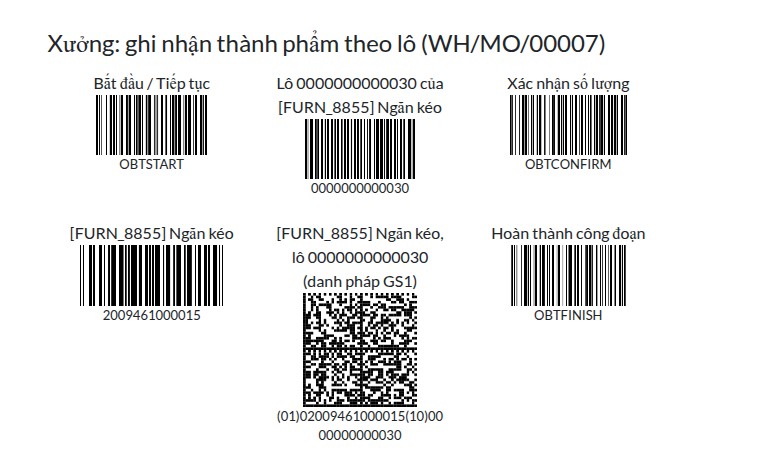
Công nhân vận hành: quét nhãn và mã lệnh
In các phiếu lệnh
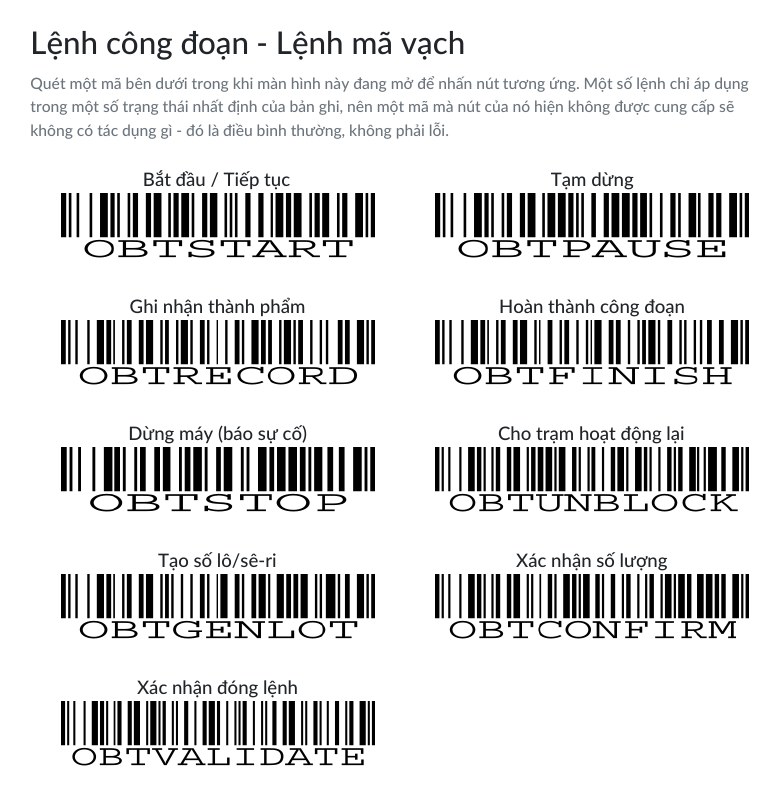
Mã lệnh là một mã vạch bắt đầu bằng OBT theo sau là tên của một thao tác, ví dụ OBTSTART. Quét mã này sẽ nhấn nút tương ứng của màn hình đang mở. Phiếu giống nhau cho mọi lệnh, nên bạn chỉ cần in một lần.
Mở Sản xuất ‣ Công đoạn ‣ Phiếu lệnh mã vạch.
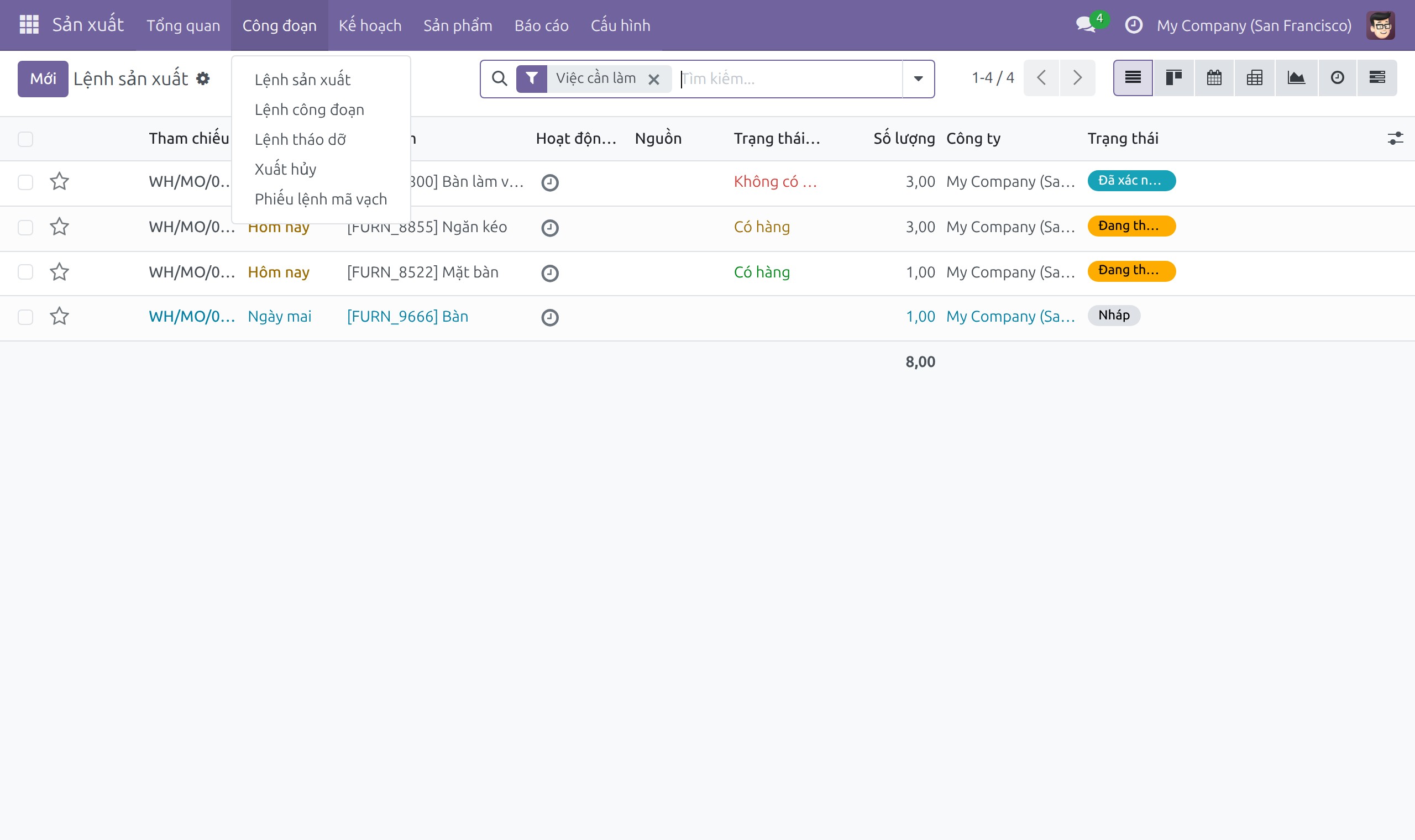
Trong cửa sổ hiện ra, chọn Phiếu cần in: Lệnh sản xuất, Lệnh công đoạn hoặc Cả hai (mặc định). Sau đó nhấp In.
In tệp PDF. Mỗi màn hình có một trang riêng, vì mã chỉ nhấn được nút trên màn hình chứa nút đó. Trang Lệnh sản xuất liệt kê Sản xuất, Lập kế hoạch, Hủy kế hoạch, Bắt đầu, Kiểm tra tồn, Bỏ giữ hàng và Hủy.
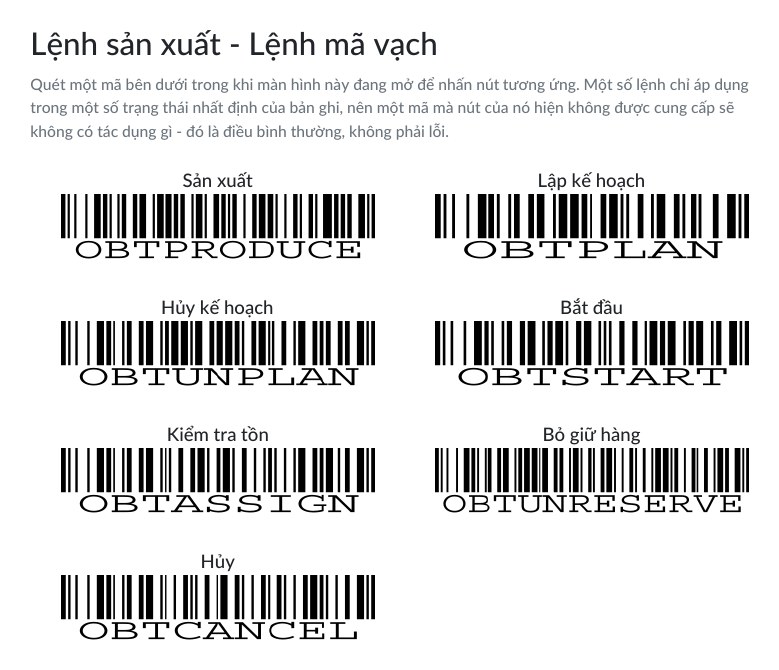
Trang Lệnh công đoạn liệt kê Bắt đầu / Tiếp tục, Tạm dừng, Ghi nhận thành phẩm, Hoàn thành công đoạn, Dừng máy (báo sự cố), Cho trạm hoạt động lại, Tạo số lô/sê-ri, Xác nhận số lượng và Xác nhận đóng lệnh.
Note
Trang lệnh sản xuất chỉ liệt kê những nút mà quyền truy cập của bạn cho phép thấy. Mã của nút không hiển thị vào lúc đó sẽ không có tác dụng: đây là điều bình thường. Ví dụ mã Bắt đầu không làm gì trên lệnh đã bắt đầu.
Điều hành lệnh sản xuất bằng mã lệnh
Mở lệnh sản xuất (Sản xuất ‣ Công đoạn ‣ Lệnh sản xuất). Các nút nằm ở thanh trên cùng, phía trên lệnh.
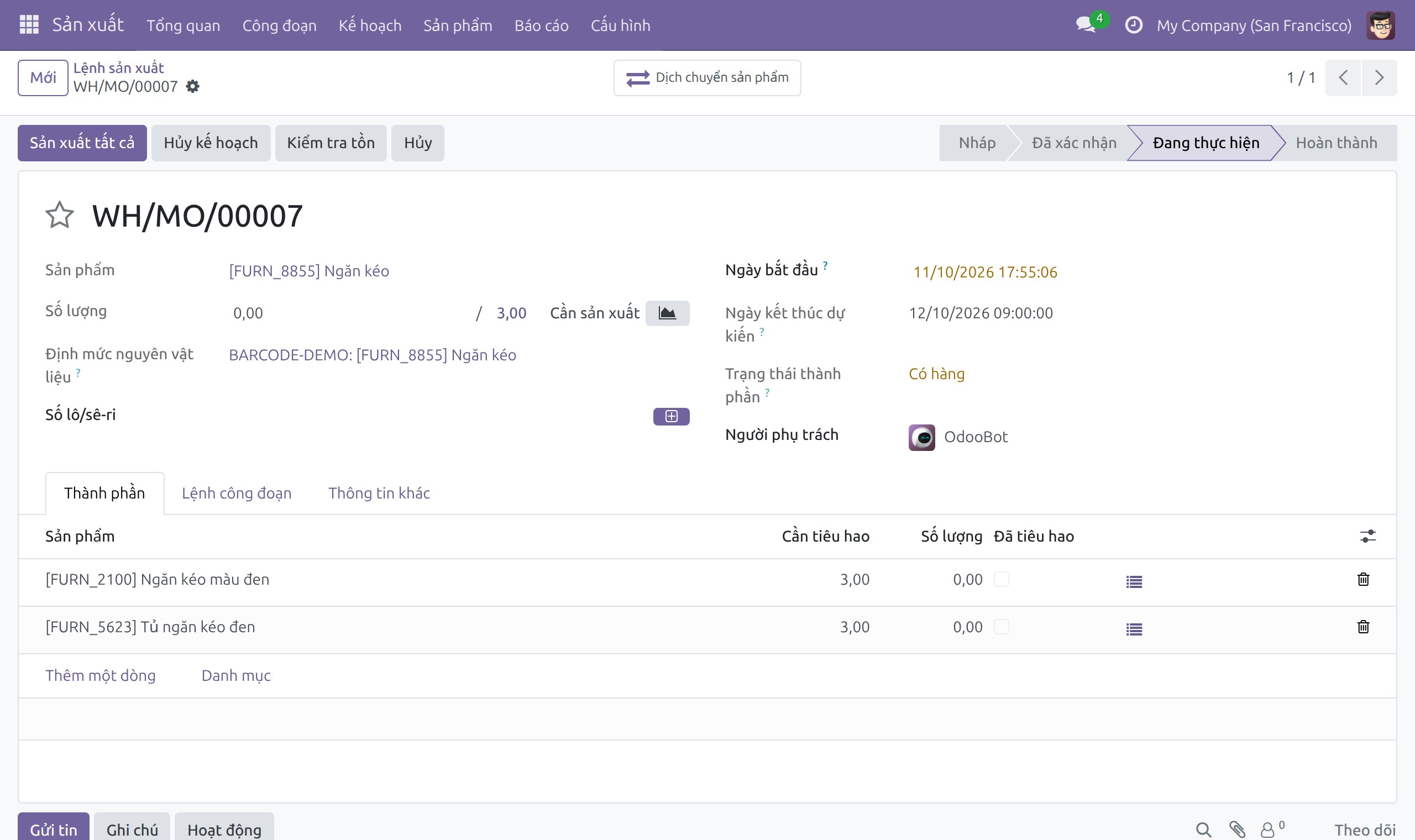
Quét mã của nút bạn cần, ví dụ OBTASSIGN cho Kiểm tra tồn hoặc OBTPRODUCE cho Sản xuất. Nút được nhấn như khi bạn nhấp vào. Một mã Sản xuất duy nhất nhấn nút Sản xuất hoặc Sản xuất tất cả, nút nào đang hiển thị.
Warning
OBTCANCEL nhấn nút Hủy trên lệnh đang mở. Hãy để các phiếu in tránh xa việc quét vô tình.
Tìm công việc của bạn ở xưởng
Việc quét hoạt động trên màn hình của lệnh công đoạn đang mở (màn hình công đoạn và Ghi nhận thành phẩm). Trên bảng công việc, quét không làm gì.
Mở Xưởng sản xuất từ menu chính và chọn trung tâm sản xuất của bạn, ở đây là Assembly 1.
Chạm vào thẻ công việc của bạn. Chạm vào thẻ chỉ mở công việc, không bắt đầu tính giờ.
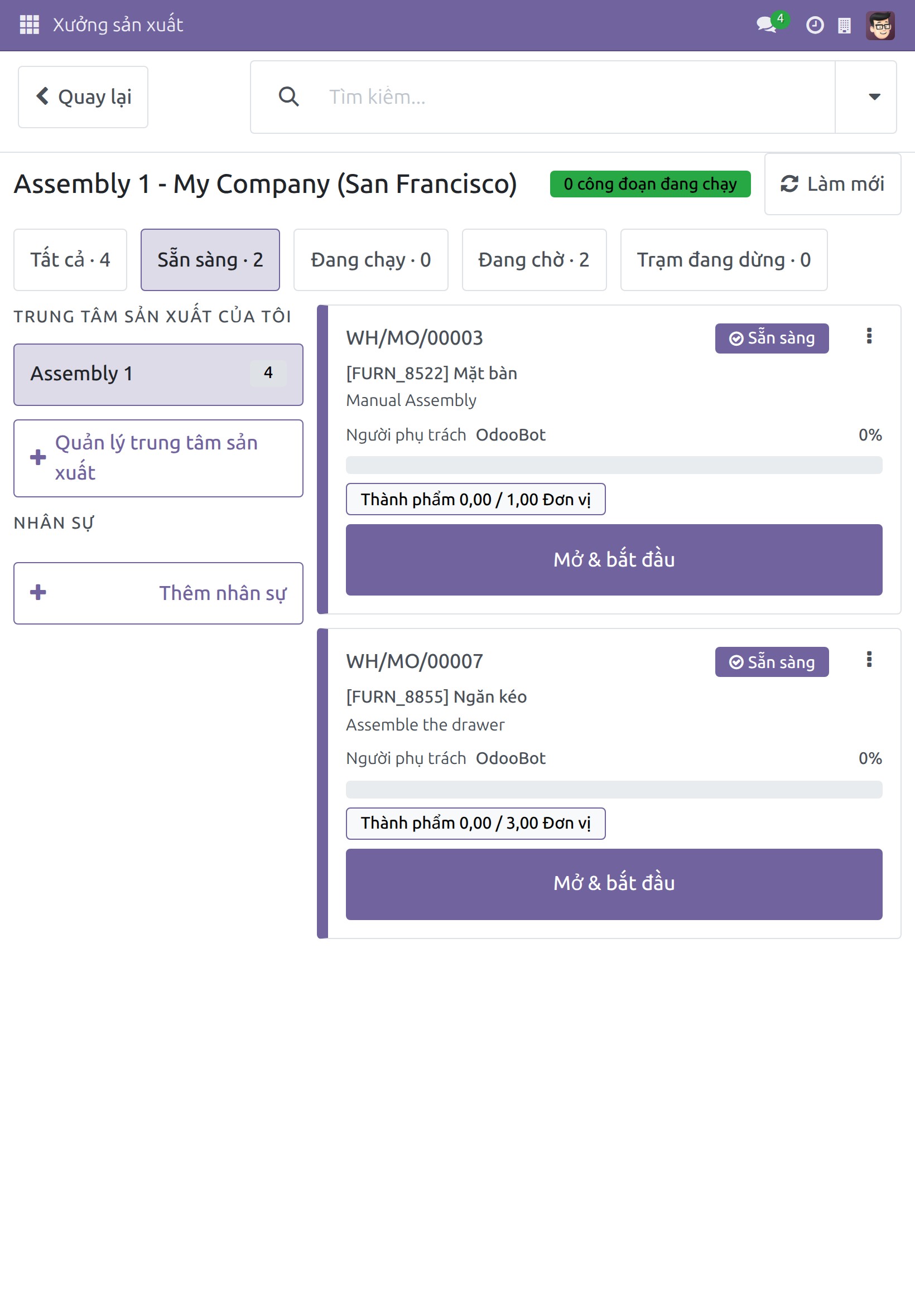
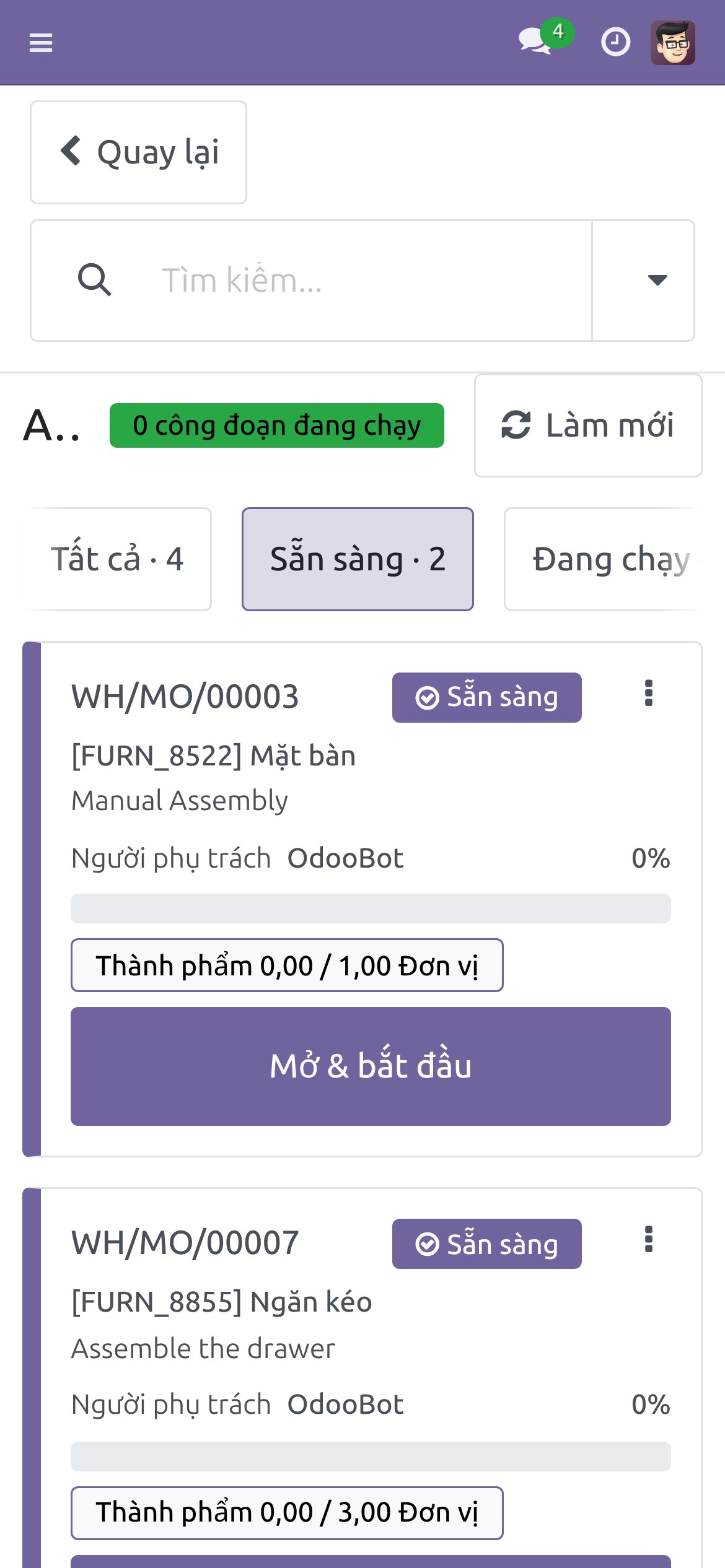
Các thao tác khác của bảng công việc xem trong tài liệu Điều hành xưởng sản xuất.
Bắt đầu, tạm dừng và hoàn thành lệnh công đoạn bằng cách quét
Khi lệnh công đoạn đang mở, quét OBTSTART (Bắt đầu / Tiếp tục). Trạng thái chuyển sang Đang chạy và đồng hồ bắt đầu đếm.
Muốn nghỉ, quét OBTPAUSE (Tạm dừng). Quét lại OBTSTART để tiếp tục.
Muốn báo máy dừng, quét OBTSTOP (Dừng máy (báo sự cố)). Mã này nhấn nút Dừng máy, giống như chạm vào nút.
Mã OBTUNBLOCK (Cho trạm hoạt động lại) chỉ thực hiện bước đầu để cho trạm đang dừng hoạt động lại, và chỉ với người nhìn thấy nút đó (Sản xuất / Quản trị viên). Bước xác nhận vẫn là một lần chạm có chủ ý.
Ghi nhận thành phẩm bằng cách quét nhãn
Quét nhãn trên sản phẩm bạn vừa làm ra. Kết quả tùy vào nội dung nhãn và loại sản phẩm.
| Bạn quét | Kết quả |
|---|---|
| Mã vạch sản phẩm, sản phẩm không theo dõi | Một đơn vị (hoặc số lượng in trên nhãn) được ghi nhận ngay. |
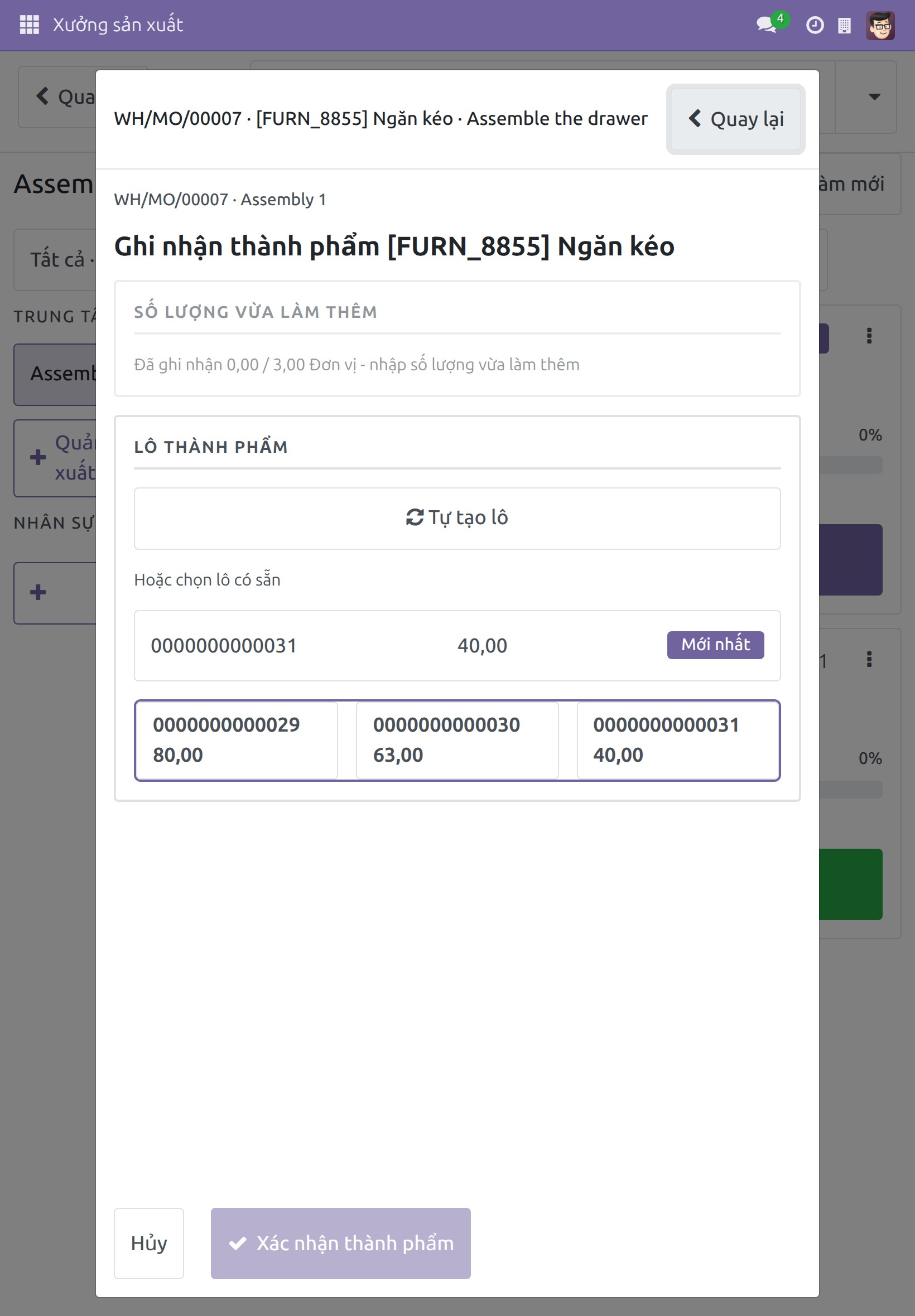
| Mã vạch sản phẩm, sản phẩm theo dõi theo lô hoặc số sê-ri, chưa có lô thành phẩm | Ghi nhận thành phẩm mở ra để bạn chọn hoặc tạo lô và nhập số lượng. Chưa có gì được ghi nhận. |
| Mã vạch sản phẩm, lô thành phẩm của lệnh đã được chọn | Một đơn vị được ghi nhận vào lô đó (một đơn vị tính của lệnh, hoặc số lượng in trên nhãn). |
| Tên một số lô | Ghi nhận thành phẩm mở ra với lô đó sẵn sàng ở mục LÔ CẦN GHI NHẬN. Nhập số lượng và xác nhận. |
| Một số sê-ri | Đơn vị đó được ghi nhận ngay. |
| Nhãn GS1 có sản phẩm, khối lượng và số lô | Số lượng và số lô trên nhãn được ghi nhận ngay. |
Mở lệnh công đoạn và bắt đầu. Quét mã vạch của thành phẩm, ví dụ 2009461000015 (Ngăn kéo). Ngăn kéo theo dõi theo lô và chưa có lô, nên Ghi nhận thành phẩm mở ra và hỏi LÔ THÀNH PHẨM.
Quét số lô, ví dụ 0000000000030. Lô hiện ở mục LÔ CẦN GHI NHẬN. Chạm số lượng trên bàn phím số và chạm Xác nhận thành phẩm, hoặc quét OBTCONFIRM khi đã nhập số lượng. Mã OBTGENLOT nhấn Tự tạo lô khi loại hoạt động cho phép tạo lô mới.
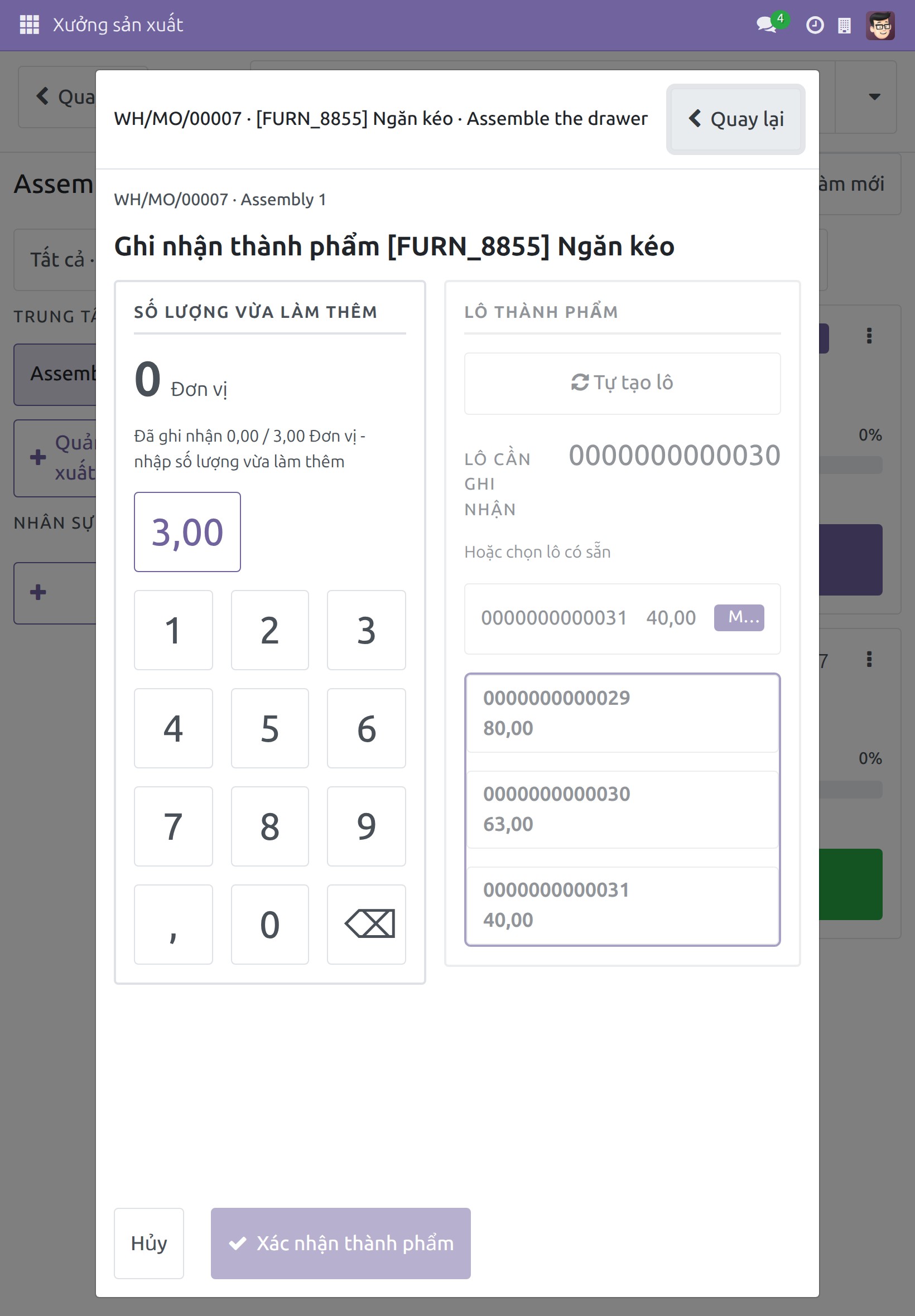
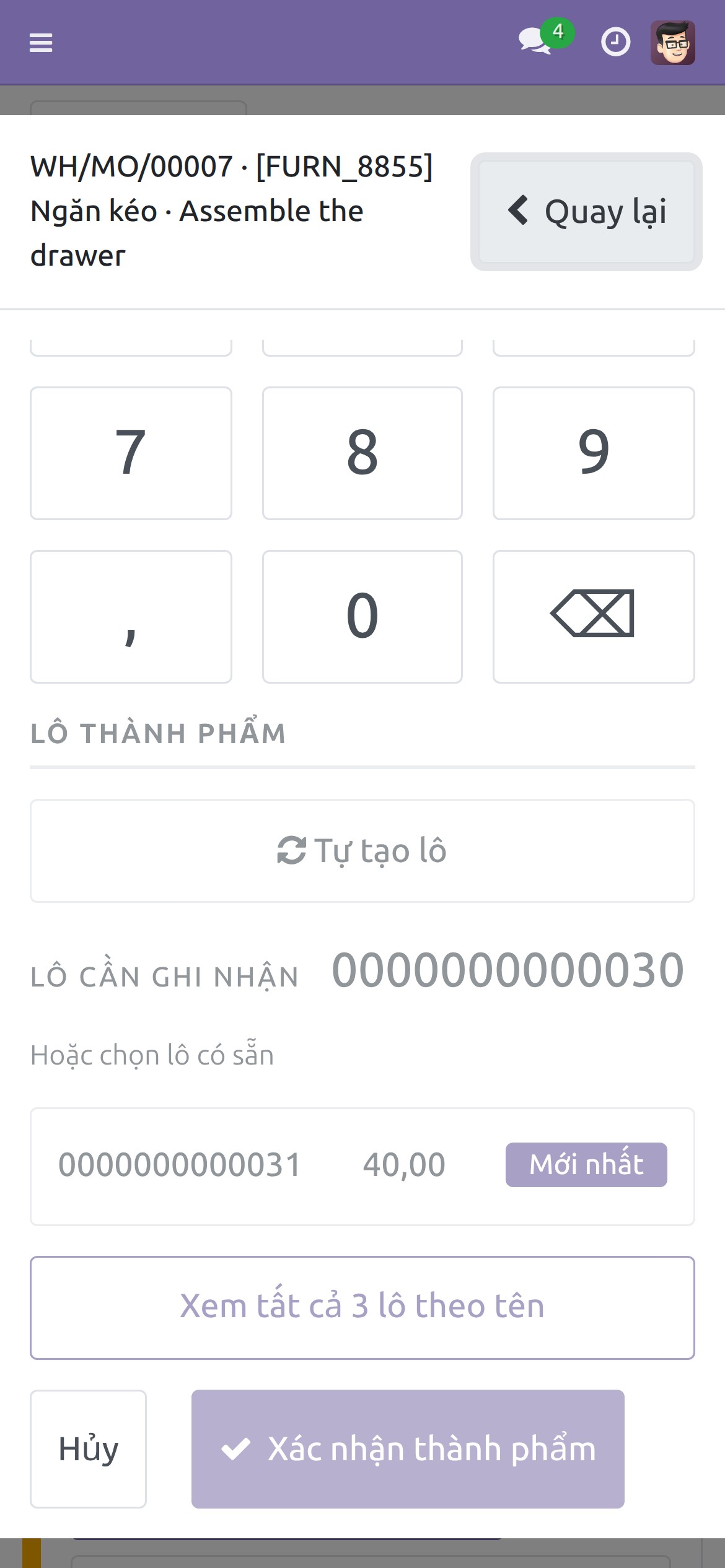
Ghi nhận thành phẩm bằng nhãn GS1
Nhãn GS1 chứa sản phẩm và số lô trong một lần quét. Nhãn được đọc khi công ty bạn dùng danh pháp mã vạch GS1 (xem phần Thiết lập). Phiếu mã vạch demo có một nhãn cho ngăn kéo: (01)02009461000015(10)0000000000030, ngăn kéo thuộc lô 0000000000030. Mỗi lần quét nhãn có sản phẩm và số lô ghi nhận một đơn vị của lô đó. Nhãn có thêm khối lượng hoặc số đếm (ví dụ AI 310x hoặc 30) ghi nhận đúng số lượng đó, quy đổi sang đơn vị tính của lệnh.
Mở lệnh công đoạn và bắt đầu.
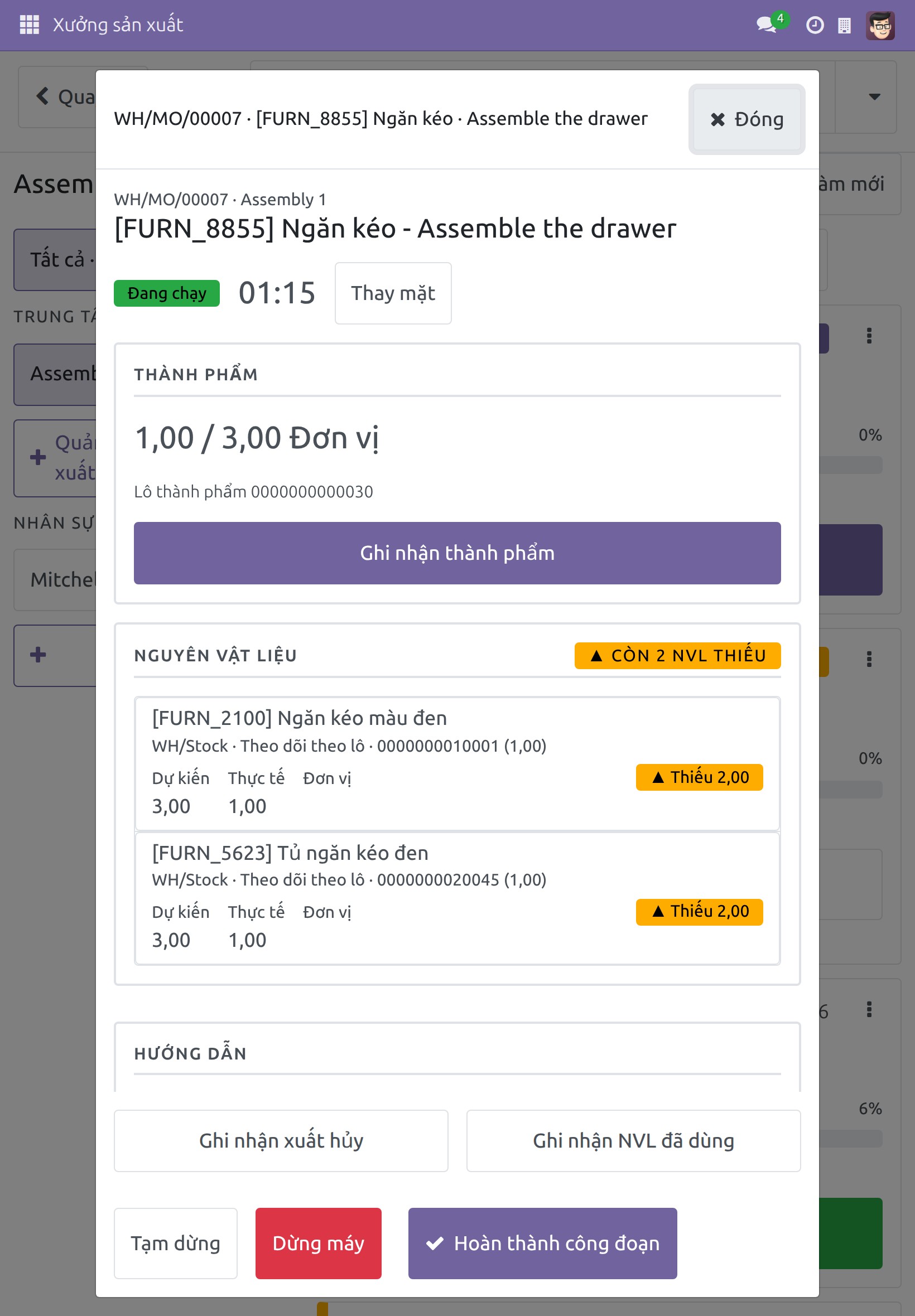
Quét nhãn GS1. Một đơn vị được ghi nhận ngay, vào lô trên nhãn: khung THÀNH PHẨM hiển thị 1,00 / 3,00 Đơn vị và Lô thành phẩm.
Số lượng của nhãn có khối lượng hoặc số đếm được quy đổi sang đơn vị tính của lệnh (ví dụ nhãn tính bằng gam cho lệnh tính bằng kilôgam) và làm tròn theo độ chính xác của đơn vị tính đó trên hệ thống của bạn. Nhãn demo không chứa số lượng, nên một đơn vị của lệnh được ghi nhận. Những phần của nhãn mà lệnh công đoạn không dùng, như vị trí hoặc kiện hàng, bị bỏ qua và được nêu trong một cảnh báo: Không áp dụng từ nhãn vừa quét.
Kiểm tra lượt quét và hoàn tác
Lượt quét được ghi lại thành một dòng của xưởng, giống hệt khi chạm Ghi nhận thành phẩm. Để xem, chạm Ghi nhận thành phẩm trên màn hình công đoạn. Màn hình ghi "Đã ghi nhận 1,00 / 3,00 Đơn vị".
Ở mục HOÀN TÁC LẦN GHI NHẬN CUỐI, chạm Hoàn tác. Thao tác này rút lại đúng lần ghi nhận mới nhất.
Ai được hoàn tác và đến khi nào, xem tài liệu Điều hành xưởng sản xuất.
Ghi nhận sản phẩm theo số sê-ri
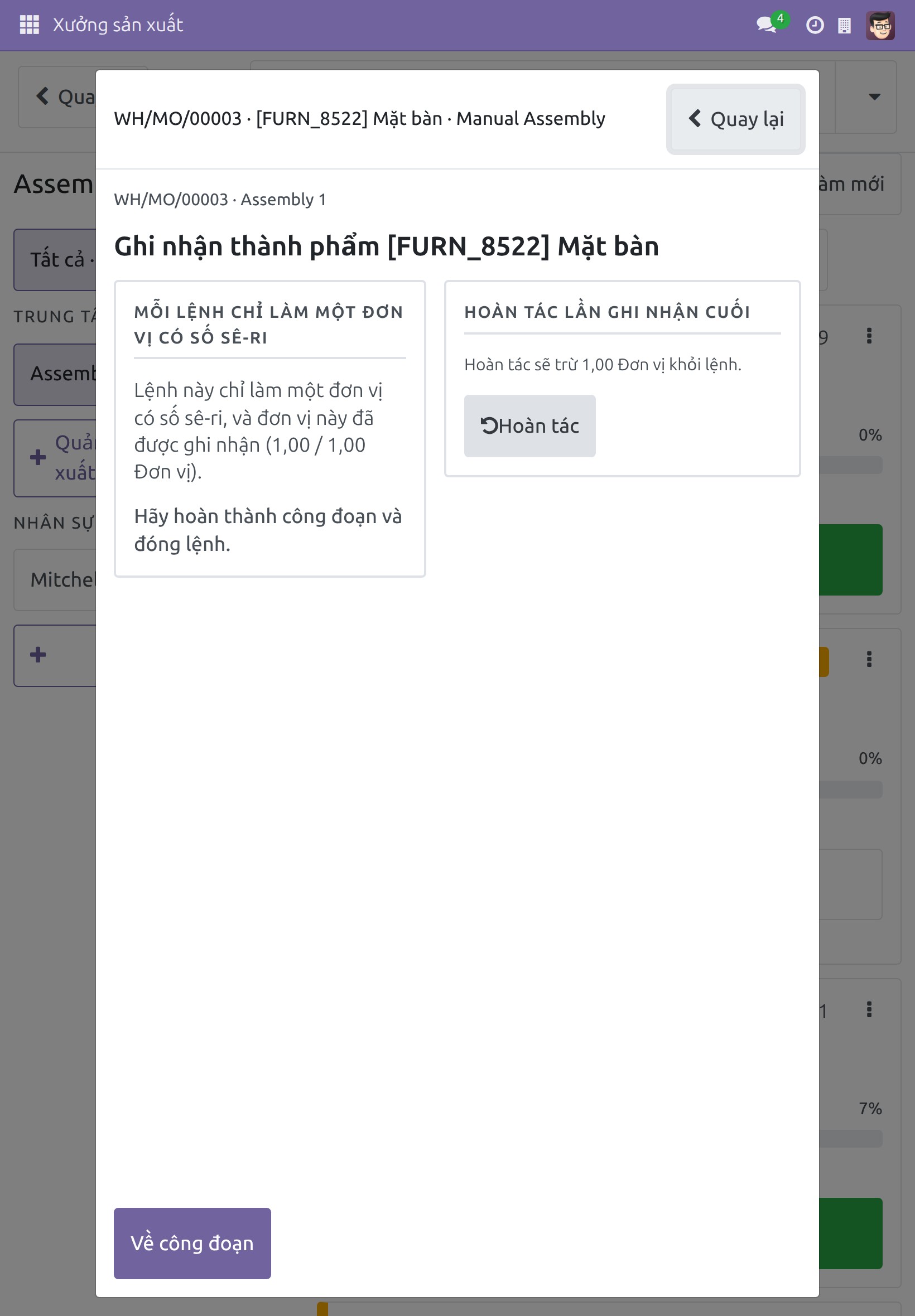
Sản phẩm theo dõi theo số sê-ri được làm từng đơn vị một. Ví dụ là Mặt bàn.
Mở lệnh công đoạn của nó và quét OBTSTART.
Quét mã vạch của mặt bàn, 2009461000022. Ghi nhận thành phẩm mở ra và ghi "Theo dõi theo số sê-ri: ghi nhận đúng 1 đơn vị, một lần."
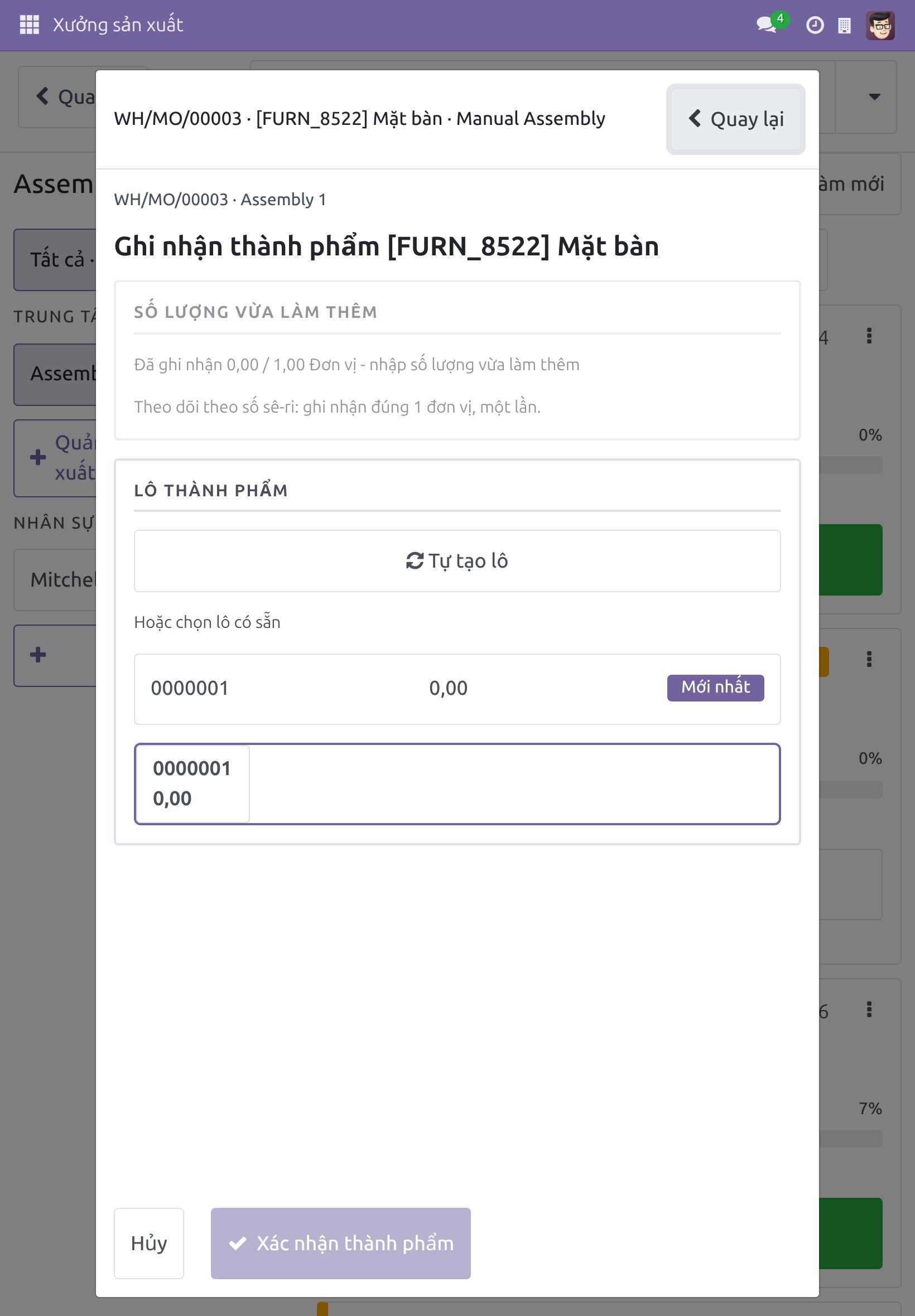
Quét OBTGENLOT (Tạo số lô/sê-ri). Số sê-ri hiện ở mục LÔ ĐÃ GÁN.
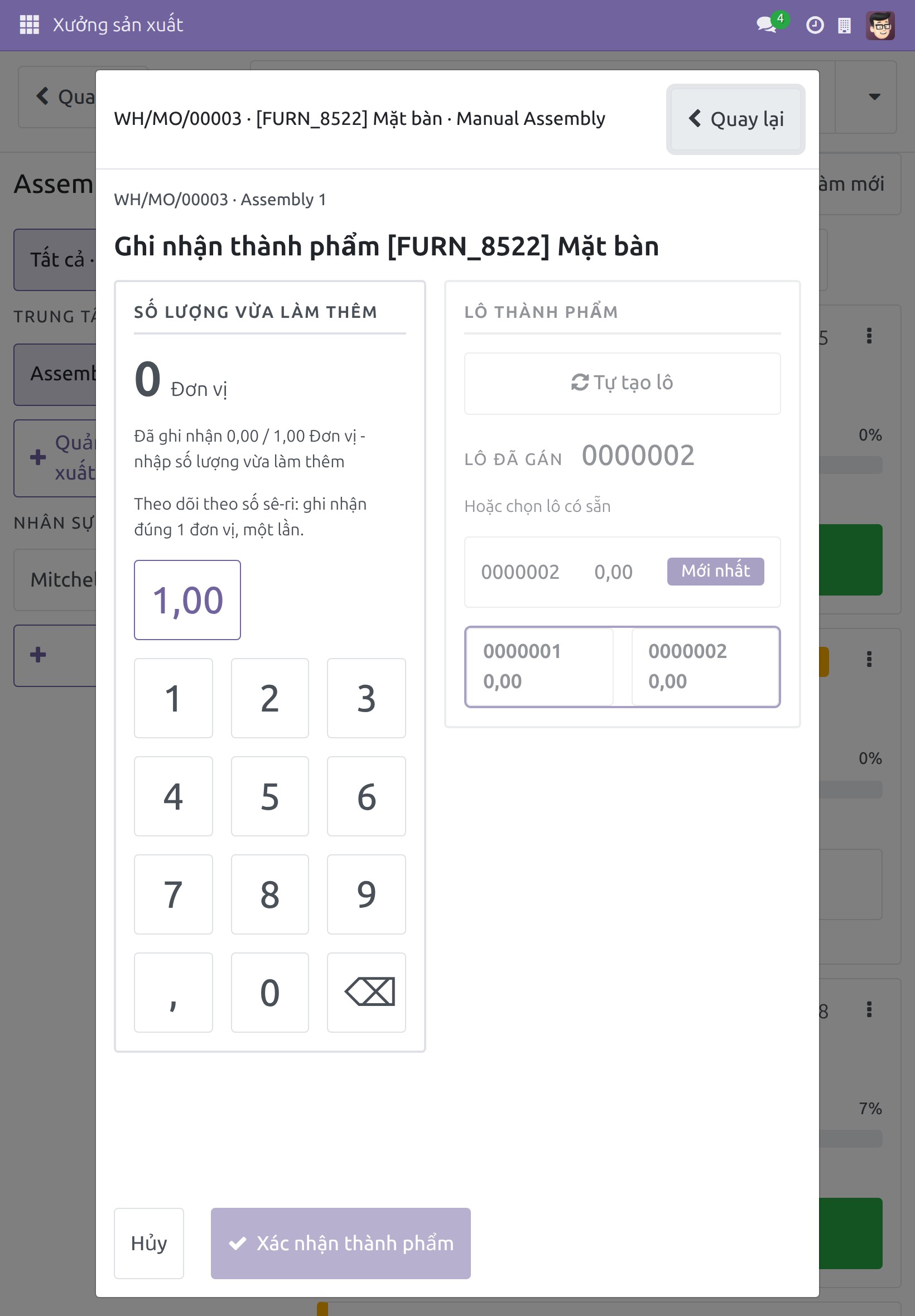
Chạm số 1 trên bàn phím số, rồi quét OBTCONFIRM (Xác nhận số lượng). Màn hình báo rằng lệnh này chỉ làm một đơn vị có số sê-ri và đơn vị này đã được ghi nhận.
Khi lượt quét bị từ chối
Lượt quét luôn nằm trên lệnh công đoạn mà nó được đọc cho, và không có gì được ghi nhận khi bị từ chối. Thông báo màu đỏ cho bạn biết lý do.
Quét mã vạch của sản phẩm khác, ví dụ 2009460000016 (Tủ có cửa) trong khi lệnh ngăn kéo đang mở. Thông báo nói mã này là của tủ có cửa, lệnh sản xuất ngăn kéo và không có gì được ghi nhận.
Lượt quét cũng bị từ chối khi:
- số lô hoặc số sê-ri thuộc về sản phẩm khác;
- nhãn ghi số lượng theo một đơn vị không quy đổi được sang đơn vị tính của lệnh (ví dụ một độ dài cho lệnh tính bằng kilôgam);
- một lần quét chứa nhiều nhãn cùng lúc - hãy quét từng nhãn một;
- mã không phải mã vạch của sản phẩm hay của một lô của nó, nên không có gì để ghi nhận.
Nếu bạn chuyển sang lệnh công đoạn khác trong lúc lượt quét đang được kiểm tra, không có gì được ghi nhận và một cảnh báo màu vàng ghi "Lượt quét đó dành cho một lệnh công đoạn khác. Hãy quét lại trên lệnh công đoạn này." Hãy quét lại nhãn trên đúng lệnh.
Hoàn thành công đoạn và đóng lệnh
- Khi đã ghi nhận đủ số lượng, quét OBTFINISH (Hoàn thành công đoạn). Khi đó là công đoạn cuối của lệnh, màn hình đóng lệnh sẽ xuất hiện.
- Quét OBTVALIDATE (Xác nhận đóng lệnh) để đóng lệnh. Nếu nguyên vật liệu khác với định mức, hãy làm theo tài liệu Điều hành xưởng sản xuất.
- Trên lệnh sản xuất, OBTPRODUCE (Sản xuất) đóng lệnh theo cách tương tự.
Khắc phục sự cố
- Tôi quét mà không có gì xảy ra. Việc quét hoạt động trên lệnh công đoạn đang mở (màn hình công đoạn hoặc Ghi nhận thành phẩm) và trên biểu mẫu lệnh sản xuất. Trên bảng công việc, trong ô nhập văn bản như ô tìm kiếm, hoặc khi đang mở hộp thoại, lượt quét được để yên. Hãy mở lệnh trước.
- Một mã lệnh không có tác dụng. Nút mà mã đó nhấn hiện không hiển thị: ví dụ Bắt đầu trên lệnh đang chạy, hoặc Cho trạm hoạt động lại với người không có quyền Sản xuất / Quản trị viên. Đây là điều bình thường.
- Nhãn GS1 của tôi bị hiểu là tên số lô. Công ty chưa dùng danh pháp mã vạch GS1. Nhờ quản trị viên chọn danh pháp này (xem phần Thiết lập).
- "Mã ... vừa quét là của ..., nhưng ... sản xuất ...". Bạn đã quét sản phẩm khác. Hãy quét nhãn của sản phẩm thuộc lệnh này.
- "Mã ... vừa quét chứa nhiều nhãn. Hãy quét từng nhãn một." Quét từng nhãn riêng.
- "Không thể kiểm tra lượt quét: mất kết nối với máy chủ." Không có gì được ghi nhận. Hãy quét lại nhãn khi có kết nối.
- "Lượt quét đó dành cho một lệnh công đoạn khác." Không có gì được ghi nhận. Mở đúng lệnh công đoạn của nhãn và quét lại.
- Số lượng trên nhãn khối lượng của tôi hiển thị ít chữ số thập phân hơn nhãn. Số lượng theo số chữ số thập phân của đơn vị tính của sản phẩm. Nếu cần nhiều hơn, hãy hỏi quản trị viên.
- Mã Xác nhận không có tác dụng. Số lượng chưa được nhập. Hãy chạm nhập số lượng trước.
Câu hỏi thường gặp
Tôi có cần máy quét đặc biệt không?
Không. Mọi máy quét gõ các ký tự của mã vạch và kết thúc bằng Enter đều dùng được, vì nó hoạt động như bàn phím.
Quét có thay thế các màn hình Xưởng sản xuất không?
Không. Các màn hình vẫn như cũ. Quét chỉ cho bạn cách nhanh hơn để nhấn cùng những nút và ghi nhận cùng thành phẩm, với cùng các dòng ghi nhận và cùng nút Hoàn tác.
Một phiếu in có dùng được cho mọi lệnh không?
Có. Các mã nhấn nút, không gọi tên lệnh. Lệnh là lệnh đang mở trên màn hình.
Vì sao có hai phiếu?
Mã chỉ nhấn được nút trên màn hình chứa nút đó. Phiếu lệnh sản xuất dành cho biểu mẫu lệnh, phiếu lệnh công đoạn dành cho xưởng.
Phân hệ này có được hỗ trợ trên Odoo Enterprise không?
Không được hỗ trợ trên Odoo Enterprise.
Phần mềm này và các tệp liên kết ("Phần mềm") được sử dụng (chạy, tuỳ biến, chạy sau khi được tuỳ biến) chỉ khi bạn mua được giấy phép có hiệu lực từ tác giả, điển hình như qua các Ứng dụng Odoo, hoặc trong trường hợp bạn nhận được thoả thuận bằng văn bản từ tác giả của Phần mềm (chi tiết tại tệp COPYRIGHT).
Bạn có thể phát triển các phân hệ Odoo có sử dụng Phần mềm như một Thư viện (thường là phụ thuộc vào, nhập vào và sử dụng nguồn của nó) nhưng không sao chéo bất kỳ mã nguồn hay tài liệu nào thuộc Phần mềm. Bạn có thể phân phối những phân hệ này theo giấy phép mà bạn lựa chọn, miễn sao nội dung giấy phép đó tương tích với điều khoản của Giấy phép Phần mềm Độc quyền Odoo (ví dụ: LGPL, MIT hay bất kỳ loại giấy phép phần mềm độc quyền nào tương tự vậy).
Nghiêm cấm phát hành, phân phối, cấp phép lại hoặc bán bản sao của Phần mềm hoặc bản sao Phần mềm đã được sửa đổi.
Thông báo bản quyền và chấp thuận nêu trên buộc phải được bao gồm trong tất cả các bản sao hoặc các phần quan trọng của Phần mềm.
PHẦN MỀM ĐƯỢC CUNG CẤP "NGUYÊN TRẠNG", KHÔNG BẢO ĐẢM DƯỚI BẤT KỲ HÌNH THỨC NÀO, ĐƯỢC THỂ HIỆN RÕ RÀNG HOẶC NGỤ Ý, KHÔNG GIỚI HẠN ĐẢM BẢO VỀ CÁC BẢO ĐẢM NGỤ Ý VỀ KHẢ NĂNG THƯƠNG MẠI, PHÙ HỢP VỚI MỤC ĐÍCH CỤ THỂ VÀ KHÔNG VI PHẠM. TRONG MỌI TRƯỜNG HỢP SẼ KHÔNG CÓ TÁC GIẢ HOẶC CHỦ SỞ HỮU BẢN QUYỀN NÀO CHỊU TRÁCH NHIỆM VỀ BẤT KỲ KHIẾU NẠI, THIỆT HẠI HOẶC TRÁCH NHIỆM PHÁP LÝ KHÁC NÀO TRONG PHẠM VI HỢP ĐỒNG, CÁC THIỆT HẠI HOẶC CÁCH KHÁC, PHÁT SINH TỪ, NGOÀI HOẶC CÓ LIÊN KẾT VỚI PHẦN MỀM HOẶC VIỆC SỬ DỤNG HOẶC KINH DOANH KHÁC TẠI PHẦN MỀM.