
Tự động điền nhóm tài sản trên hóa đơn nhà cung cấp
| Số dòng Code | 401 |
| Tên kỹ thuật | to_account_asset_purchase |
| Giấy phép | OPL-1 |
| Website | https://viindoo.com/apps/app/17.0/to_account_asset_purchase |
| Đọc mô tả cho | v 13.0 v 14.0 v 15.0 v 16.0 |
| Yêu cầu các App | Purchase (purchase) Invoicing (account) Discuss (mail) |
| Bao gồm Các phụ thuộc | Quản lý Tài sản |

Auto-fill asset category on vendor bill
Auto-fill asset category on vendor bill
Key Features
Built natively on Odoo/Viindoo to streamline real business operations:
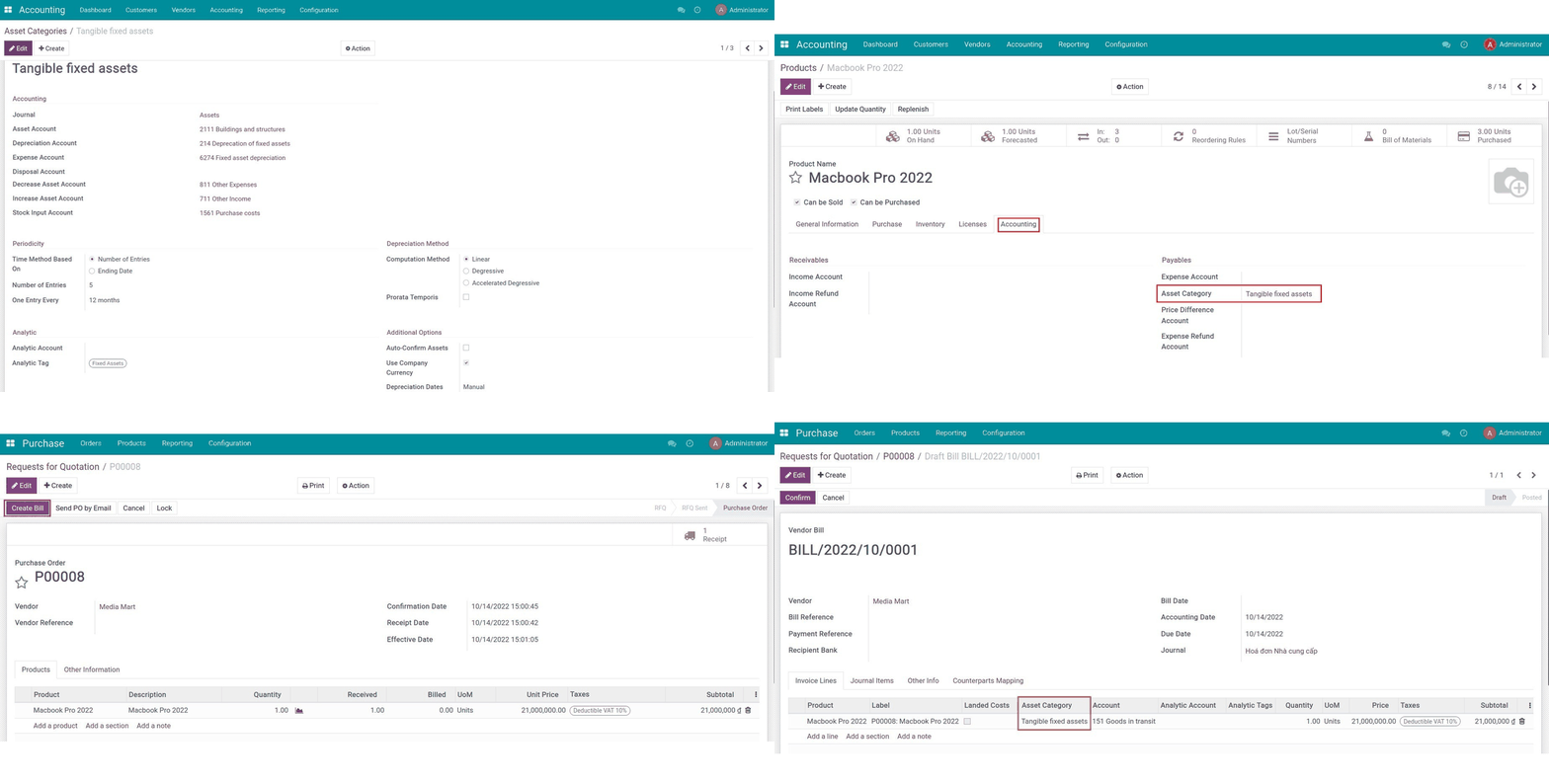
This module provides the feature to fill automatically the asset categories set on the product when creating vendor invoices from the purchase order. This helps users to select the right asset category of the product
Asset category Viindoo
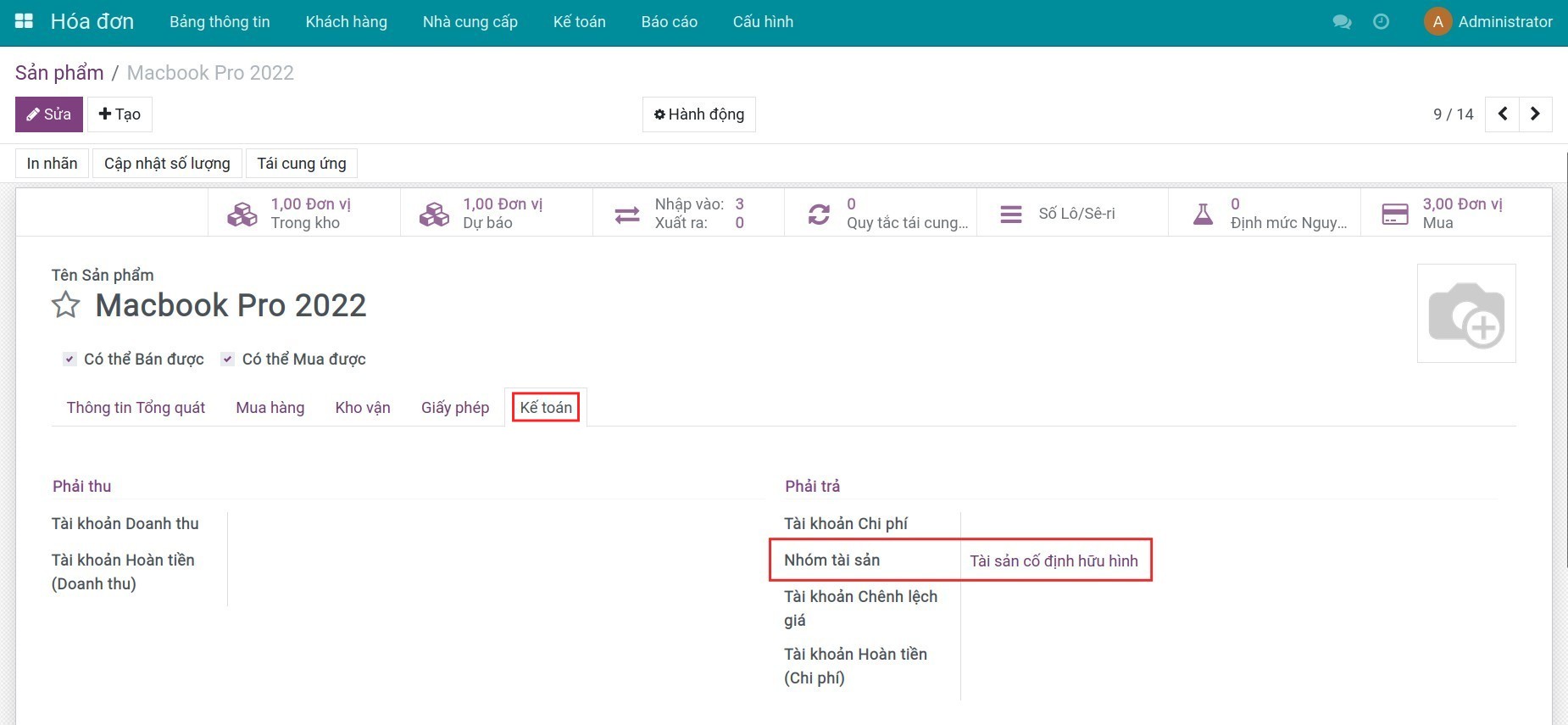
Select asset category for the product
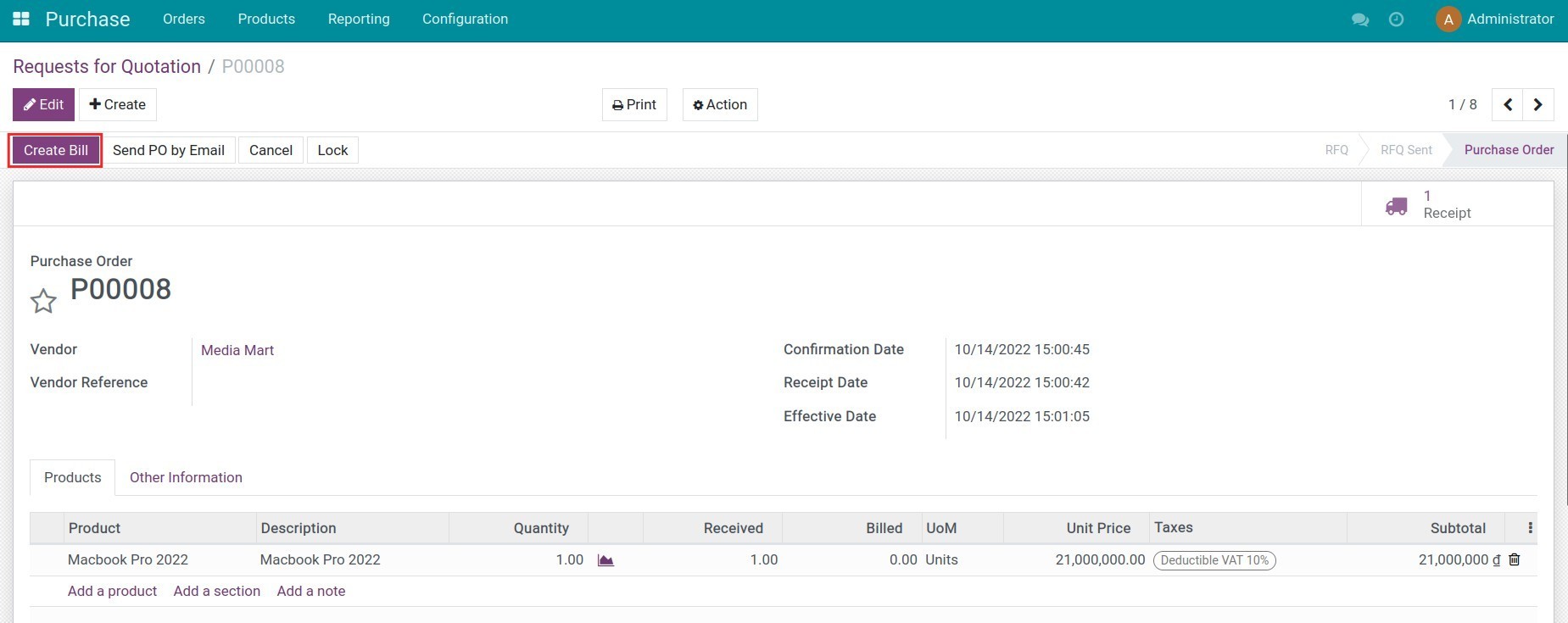
Create vendor bill from a purchase order Viindoo
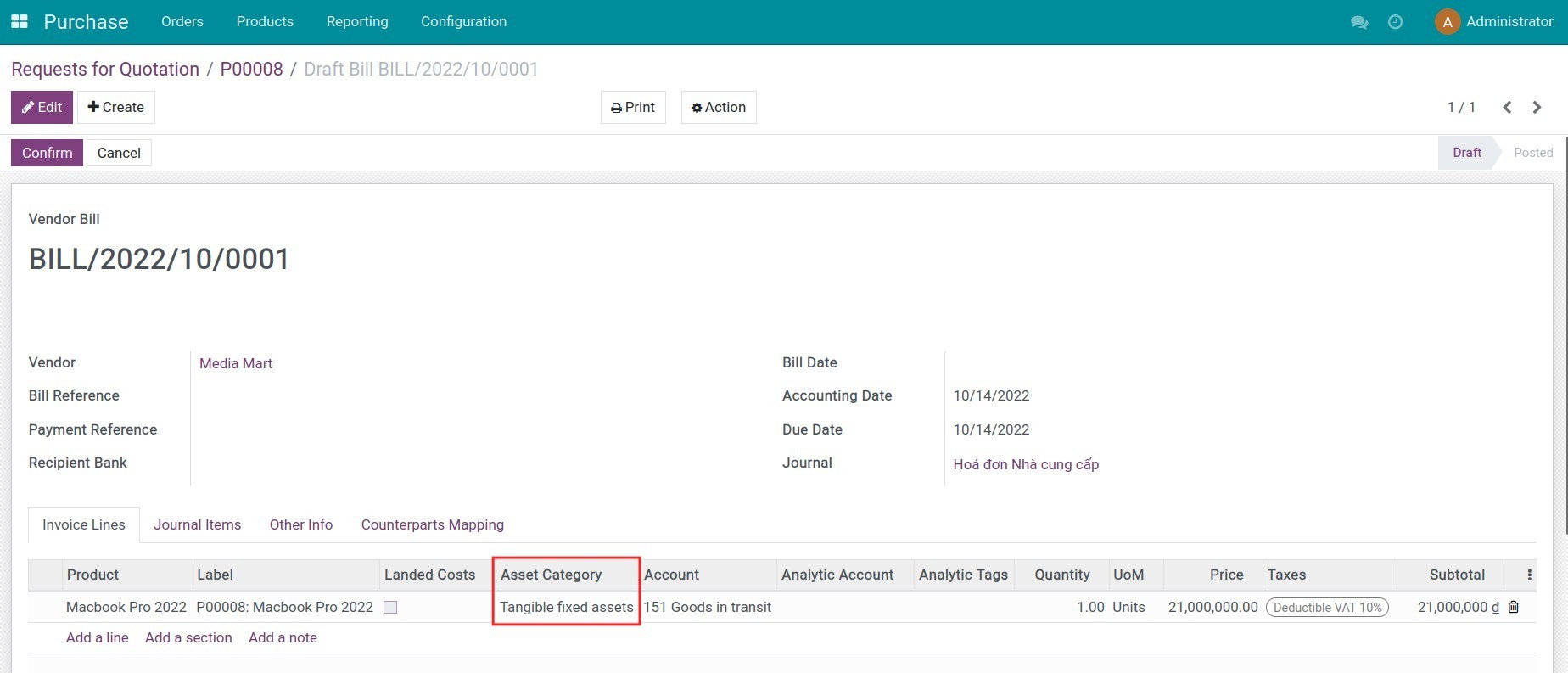
Asset category on invoice Viindoo
See Auto-fill asset category on vendor bill in Action
See how this module solves real business problems in a working Viindoo environment.
Need help with Auto-fill asset category on vendor bill?
For questions, implementation support, or consulting services, contact Viindoo.
Pre-Sales & Partnership
When contacting us, please include:
- Odoo/Viindoo version (CE/EE).
- Number of users and business scope.
- Other modules currently in use.
Technical Support
For faster troubleshooting, please provide:
- Order number or app reference.
- Odoo/Viindoo version & edition.
- Steps to reproduce the issue.
- Screenshots/logs if available.
Technical Requirement
Who Should Use This Module?
Built for teams that need this capability fully integrated into their Odoo/Viindoo stack.
Executives & Business Owners
Need clear visibility into operations and a stack that scales without bespoke development.
Operations / Department Leaders
Want to streamline daily workflows, remove manual handoffs, and keep data consistent across teams.
Implementers & Odoo Partners
Looking for production-ready Viindoo modules to deliver projects faster and at lower risk.
Cài đặt
- Truy cập Ứng dụng.
- Tìm từ khóa to_account_asset_purchase.
- Ấn Cài đặt.
Hướng dẫn sử dụng
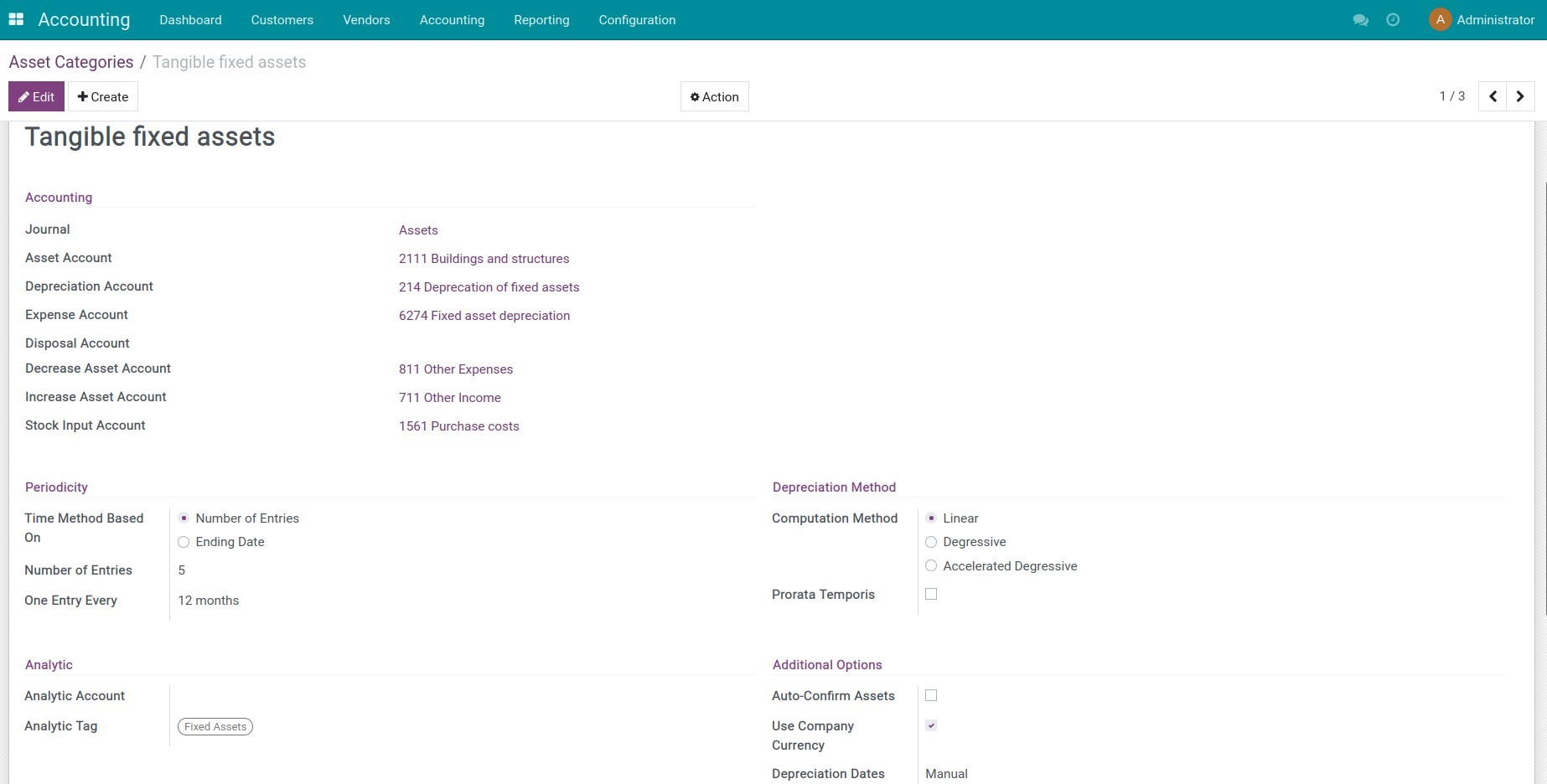
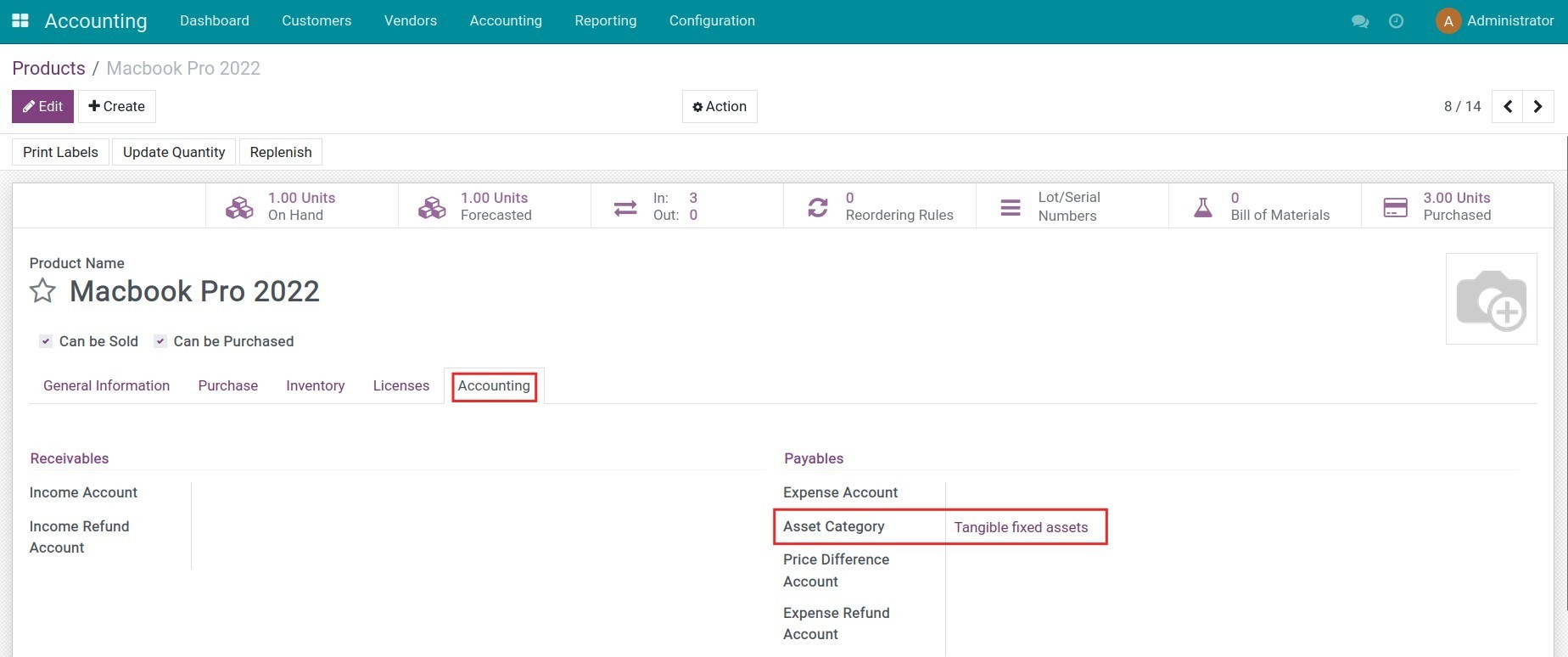
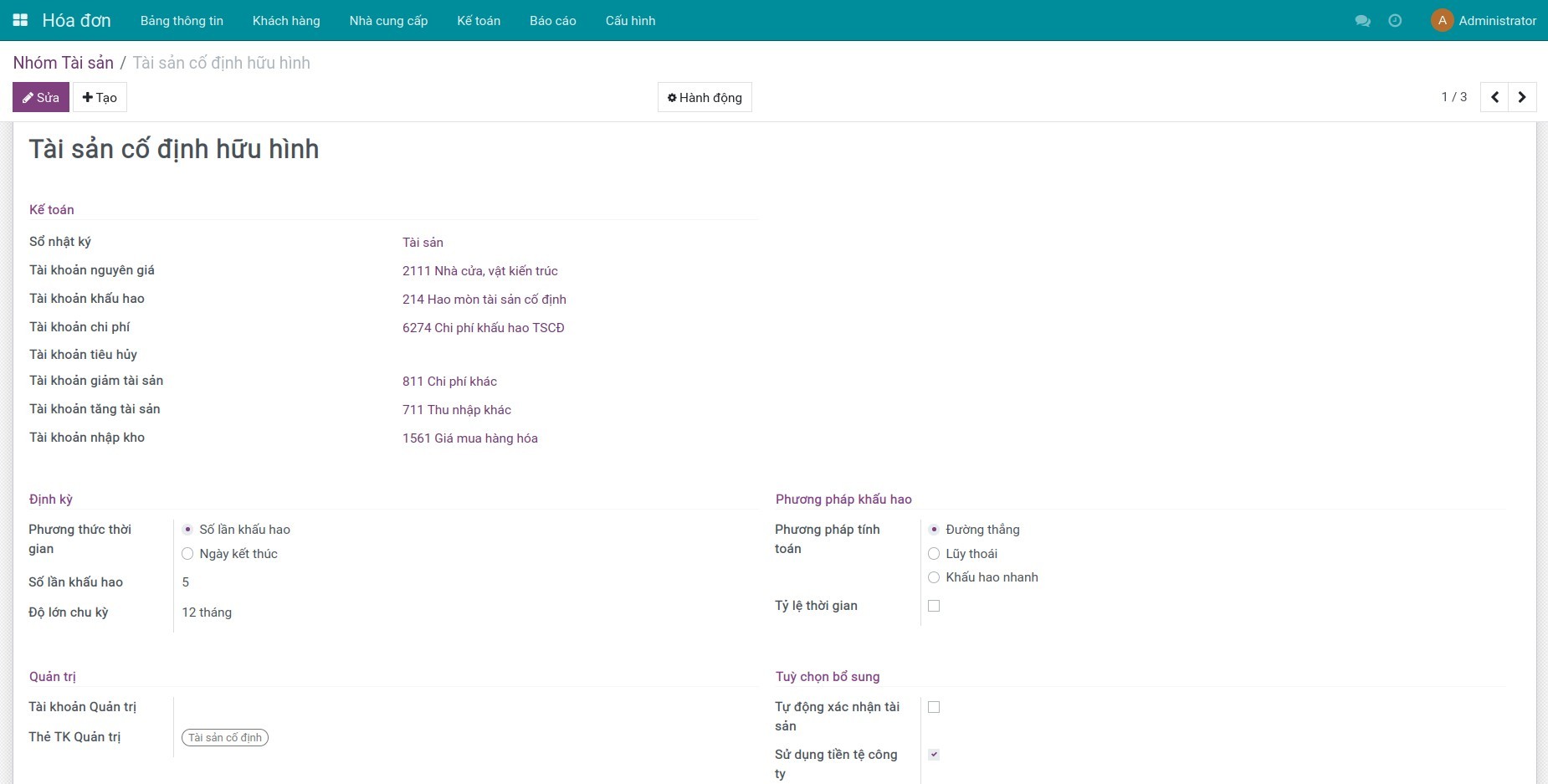
1. Tạo nhóm tài sản và gắn tới sản phẩm
Truy cập Kế toán > Cấu hình > Nhóm tài sản, ấn Tạo để tạo mới nhóm tài sản.
Tại giao diện sản phẩm, bạn lựa chọn nhóm tài sản tương ứng với sản phẩm đã chọn tại tab Kế toán.
2. Tạo đơn mua và nhập kho sản phẩm
Bạn tạo đơn mua và tiến hành quy trình nhập kho cho sản phẩm.
3. Tạo hóa đơn cho đơn mua tài sản
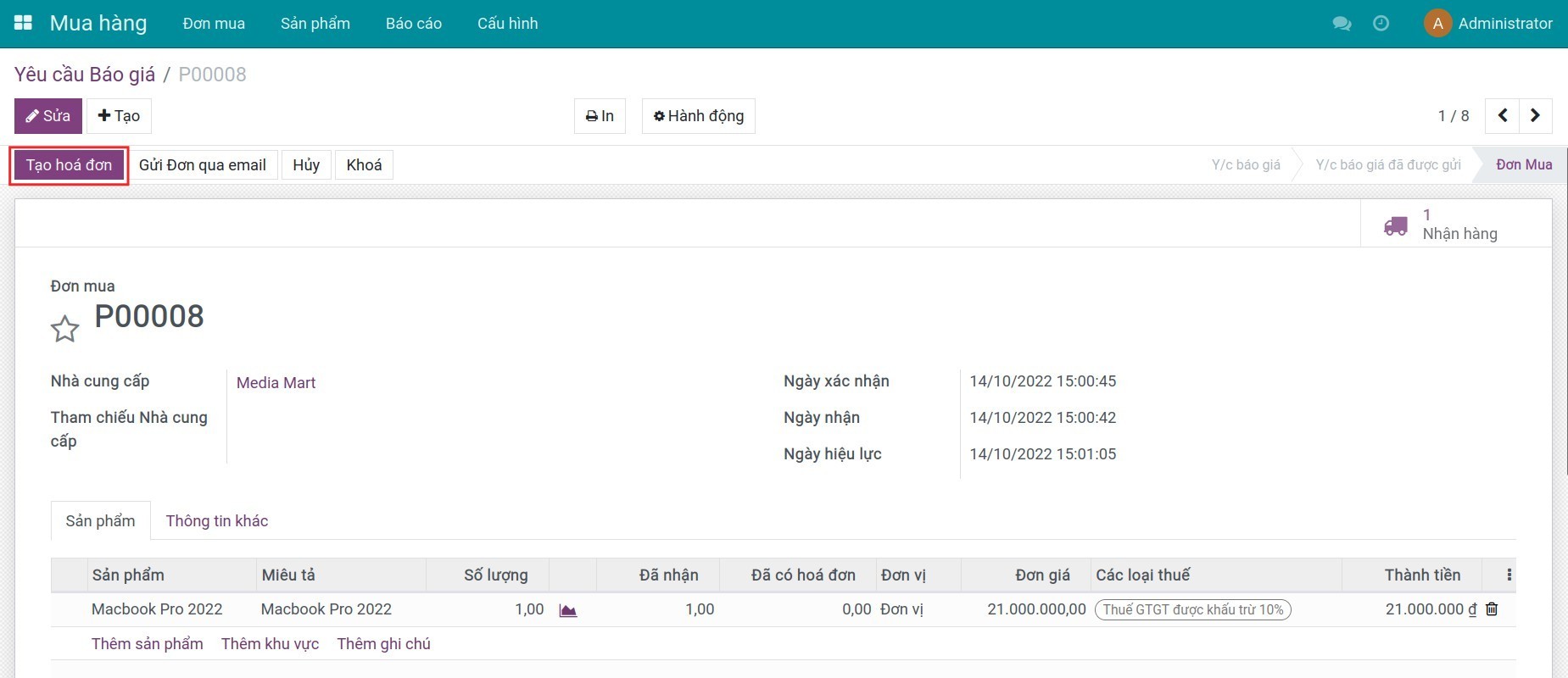
Trên giao diện đơn mua, ấn Tạo hóa đơn để tạo hóa đơn nhà cung cấp.
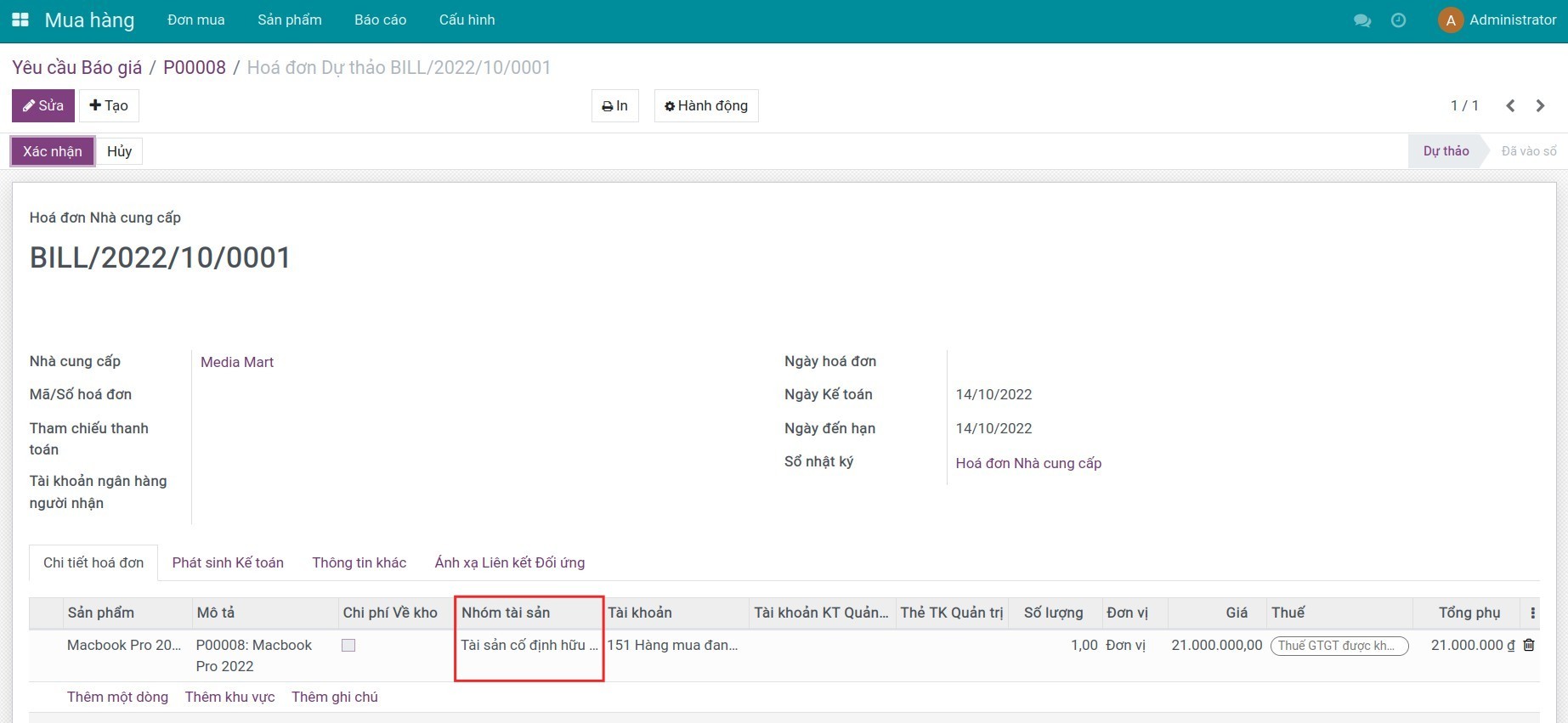
Tại dòng hóa đơn, hệ thống sẽ tự động nhận diện và hiển thị nhóm tài sản đã thiết lập trên sản phẩm.
Phần mềm này và các tệp liên kết ("Phần mềm") được sử dụng (chạy, tuỳ biến, chạy sau khi được tuỳ biến) chỉ khi bạn mua được giấy phép có hiệu lực từ tác giả, điển hình như qua các Ứng dụng Odoo, hoặc trong trường hợp bạn nhận được thoả thuận bằng văn bản từ tác giả của Phần mềm (chi tiết tại tệp COPYRIGHT).
Bạn có thể phát triển các phân hệ Odoo có sử dụng Phần mềm như một Thư viện (thường là phụ thuộc vào, nhập vào và sử dụng nguồn của nó) nhưng không sao chéo bất kỳ mã nguồn hay tài liệu nào thuộc Phần mềm. Bạn có thể phân phối những phân hệ này theo giấy phép mà bạn lựa chọn, miễn sao nội dung giấy phép đó tương tích với điều khoản của Giấy phép Phần mềm Độc quyền Odoo (ví dụ: LGPL, MIT hay bất kỳ loại giấy phép phần mềm độc quyền nào tương tự vậy).
Nghiêm cấm phát hành, phân phối, cấp phép lại hoặc bán bản sao của Phần mềm hoặc bản sao Phần mềm đã được sửa đổi.
Thông báo bản quyền và chấp thuận nêu trên buộc phải được bao gồm trong tất cả các bản sao hoặc các phần quan trọng của Phần mềm.
PHẦN MỀM ĐƯỢC CUNG CẤP "NGUYÊN TRẠNG", KHÔNG BẢO ĐẢM DƯỚI BẤT KỲ HÌNH THỨC NÀO, ĐƯỢC THỂ HIỆN RÕ RÀNG HOẶC NGỤ Ý, KHÔNG GIỚI HẠN ĐẢM BẢO VỀ CÁC BẢO ĐẢM NGỤ Ý VỀ KHẢ NĂNG THƯƠNG MẠI, PHÙ HỢP VỚI MỤC ĐÍCH CỤ THỂ VÀ KHÔNG VI PHẠM. TRONG MỌI TRƯỜNG HỢP SẼ KHÔNG CÓ TÁC GIẢ HOẶC CHỦ SỞ HỮU BẢN QUYỀN NÀO CHỊU TRÁCH NHIỆM VỀ BẤT KỲ KHIẾU NẠI, THIỆT HẠI HOẶC TRÁCH NHIỆM PHÁP LÝ KHÁC NÀO TRONG PHẠM VI HỢP ĐỒNG, CÁC THIỆT HẠI HOẶC CÁCH KHÁC, PHÁT SINH TỪ, NGOÀI HOẶC CÓ LIÊN KẾT VỚI PHẦN MỀM HOẶC VIỆC SỬ DỤNG HOẶC KINH DOANH KHÁC TẠI PHẦN MỀM.